


Modifier les paramètres d'analyse dans NetApp Data Classification

 Suggérer des modifications

 PDF
PDF
Vous pouvez gérer la manière dont vos données sont analysées dans chacun de vos systèmes et sources de données. Vous pouvez effectuer les modifications sur une base de « référentiel » ; ce qui signifie que vous pouvez effectuer des modifications pour chaque volume, schéma, utilisateur, etc. en fonction du type de source de données que vous analysez.
Certaines des choses que vous pouvez modifier sont si un référentiel est analysé ou non et si NetApp Data Classification effectue une"scan de cartographie ou scan de cartographie et de classification" . Vous pouvez également suspendre et reprendre l'analyse, par exemple, si vous devez arrêter l'analyse d'un volume pendant un certain temps.
Afficher l'état de l'analyse de vos référentiels
Vous pouvez afficher les référentiels individuels que NetApp Data Classification analyse (volumes, buckets, etc.) pour chaque système et source de données. Vous pouvez également voir combien ont été « cartographiés » et combien ont été « classés ». La classification prend plus de temps car l’identification complète de l’IA est effectuée sur toutes les données.
Vous pouvez afficher l’état de numérisation de chaque environnement de travail sur la page de configuration :
-
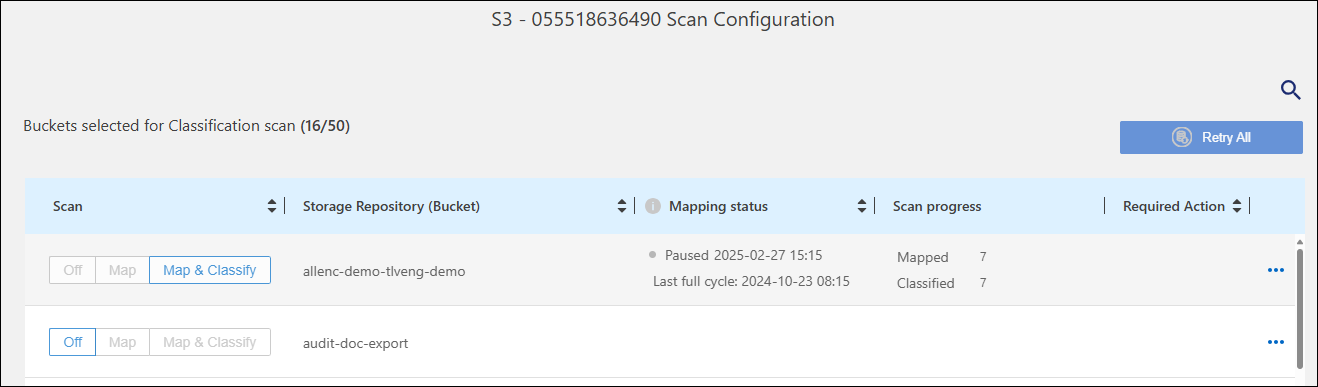
Initialisation (point bleu clair) : La configuration de la carte ou de la classification est activée. Ce message apparaît brièvement avant de passer au statut « en attente dans la file d'attente ».
-
File d'attente en attente (point orange) : la tâche d'analyse attend d'être répertoriée dans la file d'attente d'analyse.
-
En file d'attente (point orange) : la tâche a été ajoutée avec succès à la file d'attente d'analyse. Le système commencera à cartographier ou à classer le volume lorsque son tour dans la file d'attente arrivera.
-
En cours d'exécution (point vert) : la tâche d'analyse, qui était dans la file d'attente, est en cours d'exécution sur le référentiel de stockage sélectionné.
-
Terminé (point vert) : L'analyse du référentiel de stockage est terminée.
-
En pause (point gris) : Vous avez interrompu la numérisation. Bien que les variations de volume ne soient pas affichées dans le système, les données analysées restent disponibles.
-
Erreur (point rouge) : L’analyse ne peut pas se terminer car elle a rencontré des problèmes. Si vous devez effectuer une action, l’erreur apparaît dans l’infobulle sous la colonne « Action requise ». Sinon, le système affiche un statut « erreur » et tente de se rétablir. Lorsque c’est terminé, le statut change.
-
Pas de numérisation : la configuration du volume « Désactivé » a été sélectionnée et le système ne scanne pas le volume.
-
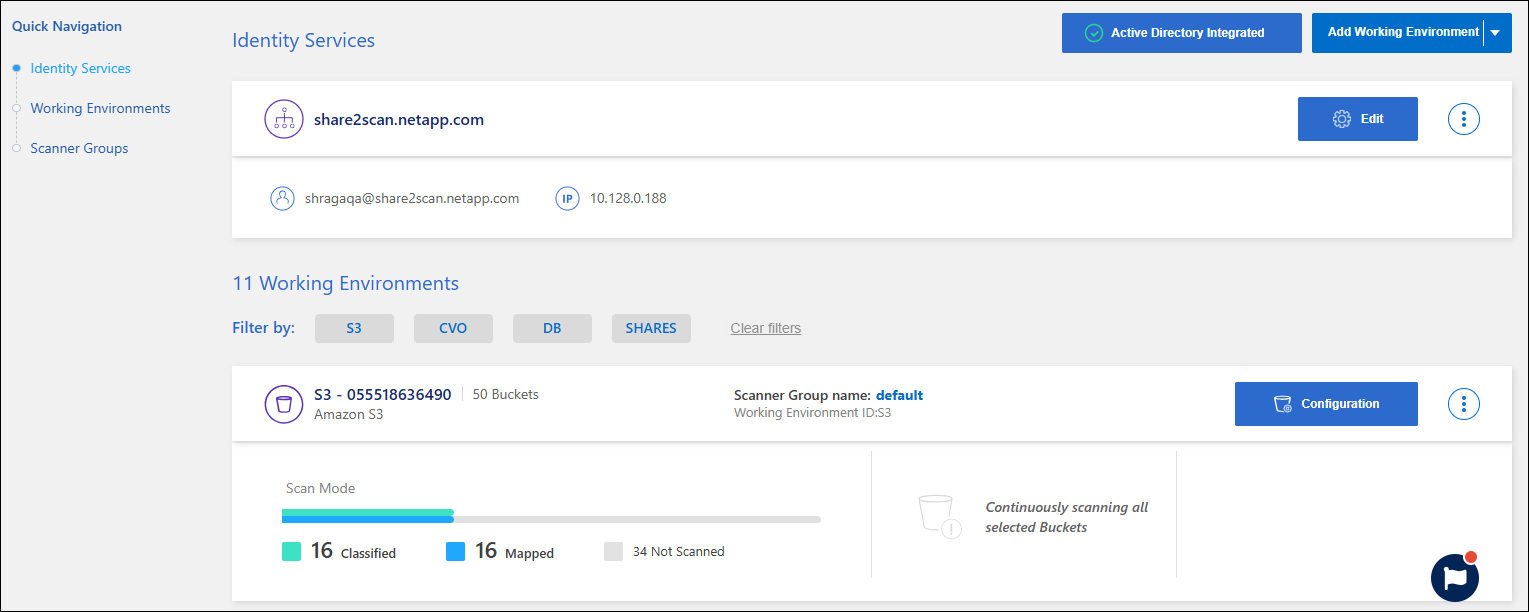
Dans le menu Classification des données, sélectionnez Configuration.
-
Identifiez le système dont vous souhaitez consulter les paramètres d'analyse, puis sélectionnez Gérer.
-
Dans la page Configuration de l’analyse, affichez les paramètres d’analyse pour tous les référentiels.
-
Pendant une analyse, placez votre curseur sur la barre de progression dans la colonne État du mappage pour afficher le nombre de fichiers en attente de mappage ou de classification pour ce référentiel.
Modifier le type de numérisation
Vous pouvez démarrer ou arrêter des analyses dans un système à tout moment depuis la page de configuration. Vous pouvez également passer d'analyses cartographiques uniquement à des analyses complètes, et inversement.

|
L'analyse cartographique seule n'est pas disponible pour les bases de données. Lorsque vous activez l'analyse de base de données, il doit s'agir d'une analyse complète. |
-
Dans le menu Classification des données, sélectionnez Configuration.
-
Pour modifier le type d'analyse de tous les éléments d'un système, sélectionnez le menu Actions correspondant, puis choisissez le type d'analyse souhaité. Par exemple, pour passer d'une analyse de mappage uniquement à une analyse complète d'un groupe de partages de fichiers, sélectionnez Analyser tous les partages : analyse complète.
-
Pour modifier le type d'analyse des compartiments, partages ou volumes individuels, sélectionnez l'onglet Analyses actives. Appliquez les filtres appropriés pour identifier les ressources que vous souhaitez modifier.
Dans la colonne Type d'analyse, sélectionnez la ressource désignée et changez-la en Cartographie uniquement ou Analyse complète.
Prioriser les analyses
Vous pouvez donner la priorité aux analyses map-only ou aux analyses complètes les plus importantes afin de garantir que les analyses à haute priorité soient effectuées en premier.
Par défaut, les analyses sont mises en file d’attente en fonction de l’ordre dans lequel elles sont lancées. Grâce à la possibilité de hiérarchiser les analyses, vous pouvez déplacer les analyses vers l'avant de la file d'attente. Plusieurs analyses peuvent être priorisées. La priorité est désignée selon un ordre premier entré, premier sorti, ce qui signifie que la première analyse que vous priorisez passe en tête de la file d'attente ; la deuxième analyse que vous priorisez devient la deuxième dans la file d'attente, et ainsi de suite.
La priorité est accordée une seule fois. Les réanalyses automatiques des données de cartographie se produisent dans l'ordre par défaut.
-
Dans le menu Classification des données, sélectionnez Configuration.
-
Sélectionnez l'onglet Analyses actives.
-
Vous pouvez appliquer les filtres appropriés pour identifier les ressources que vous souhaitez modifier. Trouvez les ressources que vous souhaitez prioriser. Sélectionnez l’option du menu d’actions
…puis Prioriser l’analyse.
Arrêter la recherche d'un référentiel
Vous pouvez arrêter l'analyse d'un référentiel (par exemple, un volume) si vous n'avez plus besoin de surveiller sa conformité. Vous pouvez le faire en désactivant la numérisation. Lorsque l'analyse est désactivée, toute l'indexation et les informations sur ce volume sont supprimées du système et la facturation de l'analyse des données est arrêtée.
-
Dans le menu Classification des données, sélectionnez Configuration.
-
Sélectionnez le bouton Gérer du système.
-
Dans la vue d'ensemble du système, sélectionnez la colonne type de scan. Définissez le type de scan sur Off.
Mettre en pause et reprendre l'analyse d'un référentiel
Vous pouvez suspendre l'analyse afin que Data Classification n'effectue plus d'analyses pour détecter les modifications ou ajouts au référentiel. Tous les résultats d'analyse en cours restent accessibles dans Data Classification.
La suspension des analyses n'entraîne pas la suppression des frais de facturation, car les données restent présentes dans le système.
Vous pouvez reprendre la numérisation à tout moment.
-
Dans le menu Classification des données, sélectionnez Configuration.
-
Sélectionnez l'onglet Analyses actives.
-
Vous pouvez appliquer les filtres appropriés pour identifier les ressources que vous souhaitez modifier. Identifiez les ressources que vous souhaitez suspendre. Pour chaque ressource, sélectionnez l’option du menu d’actions
…puis Suspendre l’analyse.Si vous souhaitez reprendre la numérisation, répétez la procédure puis sélectionnez Reprendre la numérisation.