


Configurez l'environnement pour une restauration propre dans NetApp Ransomware Resilience

 Suggérer des modifications

 PDF
PDF
NetApp Ransomware Resilience offre des restaurations propres, qui fournissent une récupération guidée après des attaques de ransomware. Pour effectuer une restauration propre, vous devez d'abord créer un environnement de récupération isolé (IRE), soit sur site, soit dans un environnement cloud pris en charge. Dans l'IRE, vous créez une salle blanche où Ransomware Resilience isole la charge de travail afin d'identifier les fichiers sains et ceux qui sont impactés par le ransomware.
Rôle de console requis Pour effectuer cette tâche, vous devez disposer du "Super administrateur" ou du rôle d'administrateur Ransomware Resilience. "En savoir plus sur les rôles de résilience aux ransomwares pour la NetApp Console".
Découvrez les restaurations propres
Lorsque vous effectuez une restauration complète, Ransomware Resilience vous guide à travers un processus en plusieurs étapes qui optimise la récupération.
-
CONFIGURATION : Pour effectuer une restauration complète, vous devez d’abord créer un IRE, puis sélectionner la charge de travail à restaurer. Ransomware Resilience crée une salle blanche où toutes les actions pour la charge de travail sont effectuées.
-
ANALYSE : En salle blanche, NetApp Ransomware Resilience analyse tous les instantanés pour détecter la présence de chiffrement. La restauration propre établit une carte de récupération afin de déterminer le plan de récupération optimal.
Une fois qu'un point de restauration sans fichier impacté est découvert, tous les points de restauration antérieurs sont ignorés. Par exemple, si l'événement de ransomware a eu lieu le 10 octobre et qu'un point de restauration a été découvert le 7 octobre à 10 h 21 sans fichier impacté, tous les points de restauration antérieurs au 7 octobre à 10 h 21 sont ignorés.
L'étape d'analyse affiche également le nombre de fichiers examinés, en indiquant lesquels sont concernés et lesquels ne le sont pas.
-
PLAN : Choisissez les options de récupération proposées :
-
Dernier point de restauration non affecté : le point de restauration le plus rapide à partir du dernier instantané non chiffré antérieur à l’attaque
-
Perte de données minimale : la version la plus récente de chaque fichier non chiffré provenant de différents instantanés
Vous pouvez également consulter l'historique des fichiers lors de l'étape de planification, afin de voir quand les attaques de ransomware ont affecté les fichiers et comment le point de récupération se situe dans le temps par rapport à cet événement.
-
-
NETTOYAGE : NetApp Ransomware Resilience supprime les logiciels malveillants du point de récupération. Si certains fichiers ne peuvent être nettoyés, ils sont exclus de la récupération et mis en quarantaine dans un emplacement distinct.
-
RESTAURATION : NetApp Ransomware Resilience restaure les données saines dans l’environnement source.
-
FIN : Ransomware Resilience fournit un résumé détaillé du processus et ferme la salle blanche, libérant les ressources allouées lors de la configuration afin d’éliminer les coûts facturés ultérieurement.
Configurations prises en charge
-
Vous ne pouvez créer qu'une seule IRE par compte Ransomware Resilience. Chaque IRE peut comporter trois salles blanches.
-
La restauration complète n'est actuellement prise en charge que pour les partages de fichiers NAS (NFS/CIFS).
-
Vous devez effectuer une restauration propre de l'environnement source.
-
Vous pouvez créer un IRE dans le cloud ou sur site. Actuellement, les configurations suivantes sont prises en charge :
Source Destination (IRE) Régions de destination prises en charge Sur site (systèmes AFF ou FAS uniquement)*
Sur site (VMware vCenter)
S/O
Sur site (systèmes AFF ou FAS uniquement)*
Cloud : AWS
-
US East 1
-
UE Central 1
Cloud : Cloud Volumes ONTAP avec AWS*
Cloud : AWS
-
US East 1
-
UE Central 1
Cloud : Amazon FSx for NetApp ONTAP
Cloud : AWS
-
US East 1
-
UE Central 1
*Vous devez utiliser ONTAP 9.11.1 ou une version ultérieure.
-

|
Effectuer une restauration complète dans un environnement cloud peut entraîner des frais de calcul supplémentaires facturés par le fournisseur de cloud. Pour plus d'informations, voir "Coût et licence". |
Considérations
-
Vous ne pouvez effectuer une restauration complète que pour les attaques basées sur le chiffrement (comportement de l'utilisateur et entropie) et les attaques par comportement utilisateur suspect. La restauration complète n'est pas prise en charge pour les attaques de violation de données et de destruction de données.
-
Si l'environnement de récupération isolé ne dispose pas de capacité pour une nouvelle opération, celle-ci est mise en file d'attente jusqu'à ce qu'une disponibilité se présente.
-
Vous pouvez surveiller à tout moment l'état des opérations de restauration propres actives et en file d'attente dans le tableau de bord Ransomware Resilience Recovery.
-
-
Lorsque vous lancez une restauration propre, le volume d'origine est démonté, ce qui peut perturber l'accès aux IO.
Considérations supplémentaires pour les environnements sur site
Si vous déployez un IRE sur site, lorsqu'une machine virtuelle Windows est clonée pour l'analyse de récupération lors d'une restauration complète, la machine virtuelle clonée conserve la même configuration que la source. Cela peut entraîner des conflits :
-
L'utilisation du même identifiant de sécurité (SID) entraîne des conflits d'authentification et de sécurité.
-
L'utilisation du même nom d'ordinateur (CN) provoque des conflits réseau.
-
L'utilisation de la même identité machine entraîne des problèmes de licence et d'activation.
Pour éviter ces conflits, Ransomware Resilience effectue une préparation système (sysprep) sur la machine virtuelle clonée, ce qui réinitialise le SID, le CN et l'identité de la machine. La réinitialisation de ces valeurs garantit que la machine virtuelle clonée fonctionne comme une instance unique et indépendante, sans interférer avec la machine virtuelle source.
Sources secondaires
Lors de la création de l'IRE, vous avez la possibilité d'ajouter une source secondaire.
Si la source principale est indisponible et que vous avez configuré une source secondaire, la restauration complète sera effectuée sur la source secondaire.
Par défaut, la procédure de restauration propre analyse les instantanés de l'environnement source. Si l'environnement source est indisponible ou si aucun instantané non chiffré n'est disponible sur la source, la restauration propre analyse les instantanés d'un système secondaire si vous en avez configuré un.
Coût et licence
La restauration complète est proposée dans le cadre de la solution Ransomware Resilience. Aucune licence supplémentaire n'est requise pour effectuer une restauration complète ou créer un IRE.
L'activation de la restauration complète peut entraîner des frais facturés par un fournisseur de cloud tiers. Selon votre utilisation du service, ces frais peuvent se répéter tant que les environnements de restauration complète existent.
Les frais facturés par des tiers peuvent inclure la création et le déploiement d'instances de calcul et la mise à disposition de capacité de stockage de production supplémentaire pour le nettoyage et la récupération. Considérez les exemples suivants :
-
Lorsqu'un IRE est déployé dans AWS et que vous lancez la restauration propre, deux instances AWS EC2 t3.medium sont déployées dans la salle blanche à l'intérieur de l'IRE pour le nettoyage du chiffrement et des logiciels malveillants.
-
Dans Cloud Volumes ONTAP, la restauration propre crée une machine virtuelle de stockage « clean room » pour les volumes de métadonnées et les clones d'instantanés destinés à l'analyse.
Prérequis
Assurez-vous d'avoir rempli les conditions préalables pour le type de déploiement de restauration propre que vous avez choisi. Sélectionnez l'onglet correspondant à votre configuration IRE.
|
|
Lors de la création de l'IRE, vous devez ajouter chaque système (primaire ou secondaire) que vous souhaitez utiliser pour l'analyse lors de l'étape de sélection du système lorsque vous créez l'IRE. |
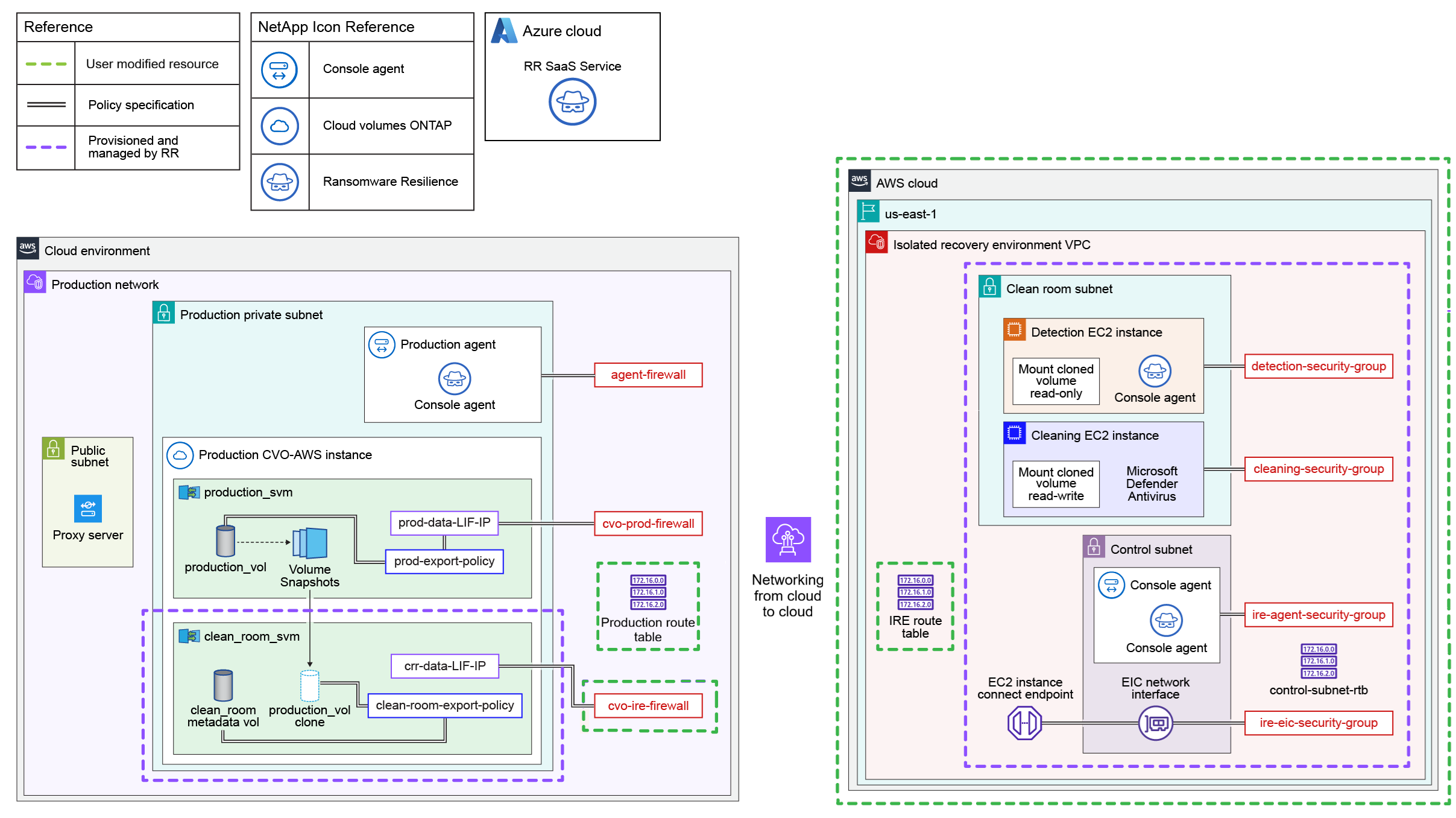
Ce schéma illustre un exemple de configuration de restauration complète entre clouds. Consultez le schéma et les ressources à configurer avant de créer l'IRE.
-
Attribuez une adresse IP à l'interface LIF de données SVM de la salle blanche. Notez cette adresse IP : vous en aurez besoin lors du processus de configuration IRE.
-
Pour Cloud Volumes ONTAP avec AWS utilisant une restauration propre cloud à cloud, assurez-vous que l'adresse IP est attribuée à l'Elastic Network Interface.
-
-
Autoriser le routage de l’IP de la LIF de données SVM vers l’IRE.
|
|
Si vous configurez un IRE avec la source dans Amazon FSx for NetApp ONTAP, ignorez cette exigence d’adresse IP LIF de données SVM de salle blanche. |
-
La table de routage de production doit autoriser le trafic du sous-réseau IRE vers l'adresse IP LIF des données de restauration propres. Vous devez ajouter cette route à la table de routage de production.
Protocole Port de destination Source But TCP et UDP
2049
Plage CIDR IRE VPC
Accès NFSv4 depuis IRE
TCP et UDP
111
Plage CIDR IRE VPC
Accès NFSv3 depuis IRE
TCP et UDP
635
Plage CIDR IRE VPC
Accès NFSv3 depuis IRE
TCP et UDP
4045
Plage CIDR IRE VPC
Accès NFSv3 depuis IRE
TCP et UDP
4046
Plage CIDR IRE VPC
Accès NFSv3 depuis IRE
TCP et UDP
4049
Plage CIDR IRE VPC
Accès NFSv3 depuis IRE
-
Vous devez créer un pare-feu distinct pour gérer le trafic entrant pour le crr-data-LIF-IP. Ce pare-feu doit autoriser les montages NFSv3 et NFSv4 provenant de la plage CIDR du VPC IRE.
-
La table de routage IRE doit être la table de routage principale du VPC IRE.
-
La table de routage IRE doit autoriser le routage vers l'adresse IP LIF des données de restauration propres.
-
La table de routage IRE doit également autoriser une route vers Internet public pour que l'agent IRE puisse fonctionner.
-
Pour l'IRE, provisionnez un VPC dans la plage d'adresses IP de votre environnement de production. L'adresse IP ne doit pas entrer en conflit avec des adresses IP existantes.
-
Le VPC doit avoir une capacité minimale de 64 adresses IP (un masque de sous-réseau /26).
-
Le VPC doit autoriser l'accès à Internet public. Sinon, l'agent Console ne fonctionnera pas
-
-
Ransomware Resilience a besoin de la clé d'accès et du secret AWS avec les autorisations IAM appropriées pour effectuer la restauration propre dans un environnement AWS. "Créer une politique IAM dans AWS" avec les autorisations suivantes, puis associez la stratégie à un utilisateur nouvellement créé. Après avoir créé l'utilisateur, générez les informations d'identification IAM et fournissez-les à la restauration propre.
{
    "Version": "2012-10-17",
    "Statement": [
        {
            "Sid": "EC2IREFullAccess",
            "Effect": "Allow",
            "Action": "ec2:*",
            "Resource": "*",
            "Condition": {
                "StringLike": {
                    "aws:ResourceTag/rps::ire-name": "*"
                }
            }
        },
        {
            "Sid": "EC2CreateAccess",
            "Effect": "Allow",
            "Action": [
                "ec2:*"
            ],
            "Resource": "*"
        },
        {
            "Sid": "EC2ReadPermissions",
            "Effect": "Allow",
            "Action": [
                "ec2:Describe*"
            ],
            "Resource": "*"
        },
        {
            "Sid": "IAMFullAccess",
            "Effect": "Allow",
            "Action": "iam:*",
            "Resource": "*",
            "Condition": {
                "StringLike": {
                    "aws:ResourceTag/rps::ire-name": "*"
                }
            }
        },
        {
            "Sid": "S3FullAccessToIREStateBucketCreation",
            "Effect": "Allow",
            "Action": [
                "s3:CreateBucket"
            ],
            "Resource": "*"
        },
        {
            "Sid": "S3FullAccessToIREStateBucketObjects",
            "Effect": "Allow",
            "Action": [
                "s3:*"
            ],
            "Resource": "arn:aws:s3:::*-netapp-ire-state-bucket/*"
        },
        {
            "Sid": "S3FullAccessToIREStateBucket",
            "Effect": "Allow",
            "Action": [
                "s3:*"
            ],
            "Resource": "arn:aws:s3:::*-netapp-ire-state-bucket"
        }
    ]
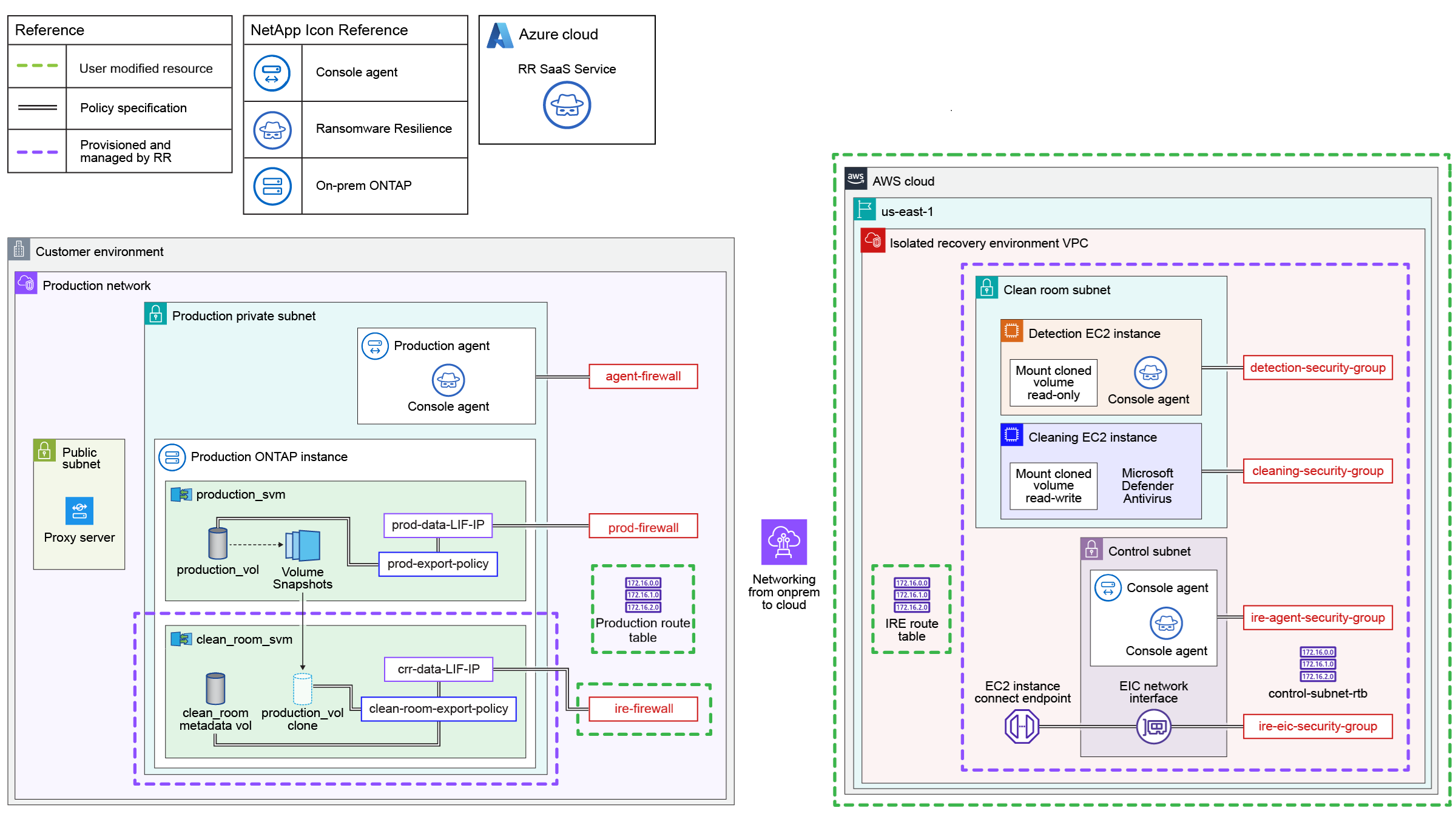
}Ce schéma illustre un exemple de configuration de restauration complète sur site vers le cloud. Consultez le schéma et les ressources à configurer avant de créer l'IRE.
-
Attribuez une adresse IP à l'interface LIF de données SVM de la salle blanche. Notez cette adresse IP : vous en aurez besoin lors du processus de configuration IRE.
-
Pour Cloud Volumes ONTAP avec AWS utilisant une restauration propre cloud à cloud, assurez-vous que l'adresse IP est attribuée à l'Elastic Network Interface.
-
-
Autoriser le routage de l’IP de la LIF de données SVM vers l’IRE.
|
|
Si vous configurez un IRE avec la source dans Amazon FSx for NetApp ONTAP, ignorez cette exigence d’adresse IP LIF de données SVM de salle blanche. |
-
La table de routage de production doit autoriser le trafic du sous-réseau IRE vers l'adresse IP LIF des données de restauration propres. Vous devez ajouter cette route à la table de routage de production.
Protocole Port de destination Source But TCP et UDP
2049
Plage CIDR IRE VPC
Accès NFSv4 depuis IRE
TCP et UDP
111
Plage CIDR IRE VPC
Accès NFSv3 depuis IRE
TCP et UDP
635
Plage CIDR IRE VPC
Accès NFSv3 depuis IRE
TCP et UDP
4045
Plage CIDR IRE VPC
Accès NFSv3 depuis IRE
TCP et UDP
4046
Plage CIDR IRE VPC
Accès NFSv3 depuis IRE
TCP et UDP
4049
Plage CIDR IRE VPC
Accès NFSv3 depuis IRE
-
Vous devez créer un pare-feu distinct pour gérer le trafic entrant pour le crr-data-LIF-IP. Ce pare-feu doit autoriser les montages NFSv3 et NFSv4 provenant de la plage CIDR du VPC IRE.
-
La table de routage IRE doit être la table de routage principale du VPC IRE.
-
La table de routage IRE doit autoriser le routage vers l'adresse IP LIF des données de restauration propres.
-
La table de routage IRE doit également autoriser une route vers Internet public pour que l'agent IRE puisse fonctionner.
-
Pour l'IRE, provisionnez un VPC dans la plage d'adresses IP de votre environnement de production. L'adresse IP ne doit pas entrer en conflit avec des adresses IP existantes.
-
Le VPC doit avoir une capacité minimale de 64 adresses IP (un masque de sous-réseau /26).
-
Le VPC doit autoriser l'accès à Internet public. Sinon, l'agent Console ne fonctionnera pas
-
-
Ransomware Resilience a besoin de la clé d'accès et du secret AWS avec les autorisations IAM appropriées pour effectuer la restauration propre dans un environnement AWS. "Créer une politique IAM dans AWS" avec les autorisations suivantes, puis associez la stratégie à un utilisateur nouvellement créé. Après avoir créé l'utilisateur, générez les informations d'identification IAM et fournissez-les à la restauration propre.
{
    "Version": "2012-10-17",
    "Statement": [
        {
            "Sid": "EC2IREFullAccess",
            "Effect": "Allow",
            "Action": "ec2:*",
            "Resource": "*",
            "Condition": {
                "StringLike": {
                    "aws:ResourceTag/rps::ire-name": "*"
                }
            }
        },
        {
            "Sid": "EC2CreateAccess",
            "Effect": "Allow",
            "Action": [
                "ec2:*"
            ],
            "Resource": "*"
        },
        {
            "Sid": "EC2ReadPermissions",
            "Effect": "Allow",
            "Action": [
                "ec2:Describe*"
            ],
            "Resource": "*"
        },
        {
            "Sid": "IAMFullAccess",
            "Effect": "Allow",
            "Action": "iam:*",
            "Resource": "*",
            "Condition": {
                "StringLike": {
                    "aws:ResourceTag/rps::ire-name": "*"
                }
            }
        },
        {
            "Sid": "S3FullAccessToIREStateBucketCreation",
            "Effect": "Allow",
            "Action": [
                "s3:CreateBucket"
            ],
            "Resource": "*"
        },
        {
            "Sid": "S3FullAccessToIREStateBucketObjects",
            "Effect": "Allow",
            "Action": [
                "s3:*"
            ],
            "Resource": "arn:aws:s3:::*-netapp-ire-state-bucket/*"
        },
        {
            "Sid": "S3FullAccessToIREStateBucket",
            "Effect": "Allow",
            "Action": [
                "s3:*"
            ],
            "Resource": "arn:aws:s3:::*-netapp-ire-state-bucket"
        }
    ]
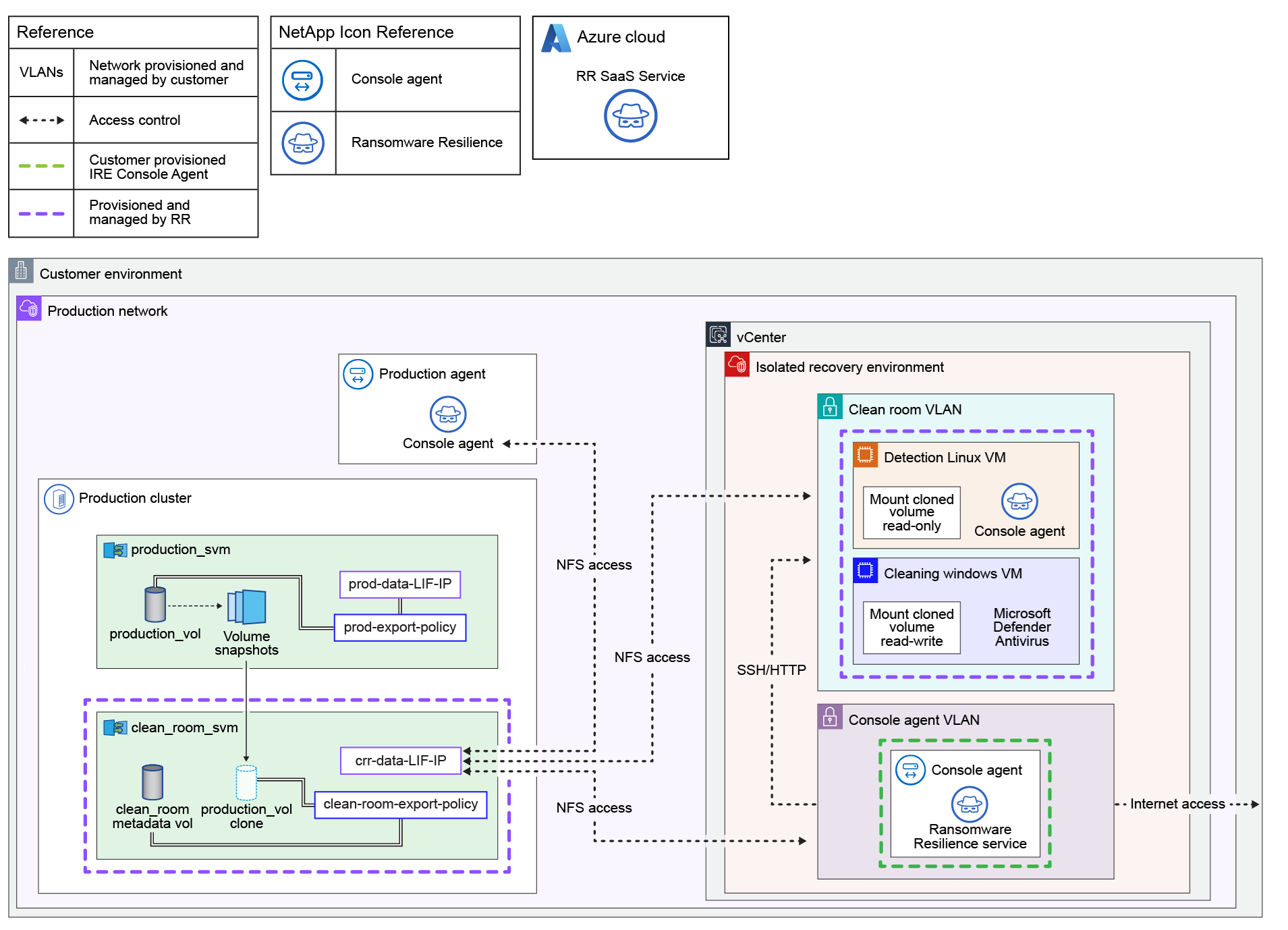
}Ce schéma illustre un exemple de configuration de restauration complète entre systèmes locaux. Consultez le schéma et les ressources à configurer avant de créer l'IRE.
-
Une machine virtuelle de stockage (SVM) est créée sur chacun des systèmes que vous sélectionnez pour la connexion à l'IRE en vue de la restauration des charges de travail. Vous devez fournir une adresse IP dédiée pour chaque système qui est utilisé comme LIF de données de la SVM de salle blanche.
-
Le vCenter doit être en version 7.0 ou ultérieure avec au moins un centre de données.
-
L'hôte ESXi doit être une version ESXi 7.0 ou ultérieure avec au moins un hôte disposant de ressources CPU et mémoire suffisantes pour cloner les VMs.
-
Les informations d'identification vCenter fournies doivent disposer des autorisations nécessaires pour découvrir les ressources et cloner les machines virtuelles.
-
Lors d'une restauration complète, les machines virtuelles de base sont clonées dans un centre de données sélectionné, placées sur le serveur de calcul ESXi choisi, mappées sur la banque de données spécifiée et connectées au réseau désigné. Une fois clonées, les machines virtuelles sont configurées avec 2 vCPU et 4 Go de RAM (pour les machines virtuelles Linux ou Windows) et disposent du même espace disque que les machines virtuelles de base. Chaque session de restauration complète utilise deux adresses IP de la plage CIDR spécifiée.
-
Vous devez fournir une plage d'adresses IP suffisante pour permettre plusieurs sessions simultanées en salle blanche. Les adresses IP sont libérées une fois la récupération terminée.
-
Le système de stockage de données doit disposer d'une capacité libre suffisante pour accueillir les machines virtuelles clonées.
-
La plage d'adresses IP doit être spécifiée au format CIDR (par exemple, 100.100.0.0/24)
-
Pour les machines virtuelles Linux :
-
Le système d'exploitation doit être Ubuntu Linux 20.04 ou une version ultérieure.
-
Le système sur site doit être mis sous tension.
-
VMware Tools doit être installé et en cours d'exécution.
-
Le protocole SSH doit être activé.
-
Vous devez avoir installé nfs-common.
-
Docker version 20.x ou supérieure doit être installé et en cours d'exécution.
-
Vous devez disposer d'un minimum de 40 Go d'espace libre.
-
-
Pour les machines virtuelles Windows :
-
Les machines virtuelles Windows doivent disposer de 20 Go d'espace libre.
-
Le système d'exploitation doit être Windows Server 2022 ou 2025.
-
VMware Tools doit être installé et en cours d'exécution.
-
WinRM doit être activé.
-
L'adresse IP doit être configurée.
-
Assurez-vous de disposer de la licence appropriée pour autoriser le clonage des machines virtuelles de base.
-
La machine virtuelle doit être allumée.
-
-
Configurez les ressources VLAN avec l'accès suivant :
Ressource Accéder VLAN SVM de salle blanche
Accès NFS à : * Agent de la Production Console * VLAN de l’agent de la Console * VLAN de la salle blanche
Agent de console VLAN
-
Accès NFS au VLAN SVM de la salle blanche
-
Accès HTTP/SSH au VLAN de la salle blanche
VLAN de salle blanche
Accès NFS au VLAN SVM de la salle blanche
-
-
Déployez un agent NetApp Console dédié pour l'IRE. L'agent Console doit être déployé dans le vCenter de destination avec accès au VLAN de la salle blanche. Pour plus d'informations sur le processus de déploiement, consultez "Déployer un agent de Console sur site".
Créer un environnement de récupération isolé
Avant de procéder à une restauration complète, vous devez créer une salle de récupération isolée.
La procédure de création d'une salle de reprise d'activité isolée diffère selon que l'environnement est dans le cloud ou sur site. Veillez à suivre les instructions correspondant à l'emplacement approprié.
-
Dans Ransomware Resilience, sélectionnez Paramètres.
-
Dans la carte Isolation cleaning and recovery, sélectionnez Ajouter pour créer l'environnement de récupération isolé.
-
Dans la section Type, choisissez Nettoyage à la demande.
-
Pour un I basé sur le cloud, choisissez Amazon Web Services comme emplacement.
-
Saisissez un Nom pour l’environnement.
-
Sélectionnez Suivant.
-
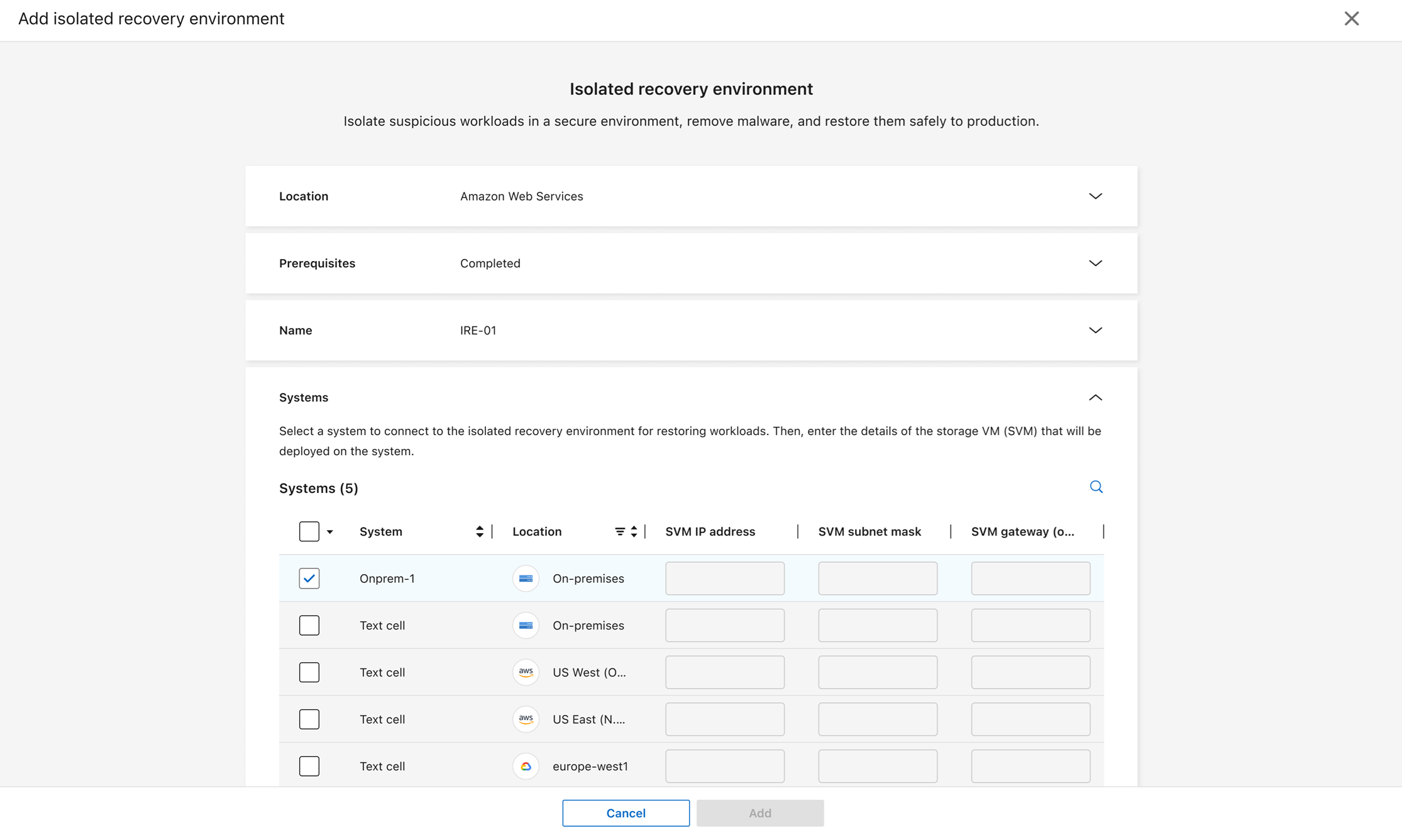
Développez la section Systems. Choisissez les systèmes que vous souhaitez connecter à l'IRE. Pour chaque système que vous sélectionnez. Chaque système doit disposer d'une connectivité réseau avec l'IRE. Vous devrez შესაძლოა fournir une adresse IP de LIF de données pour chaque système afin d'établir le point de récupération de restauration propre.
Pour les IRE déployés sur Amazon FSx for NetApp ONTAP, vous n'avez pas besoin de fournir ces informations. -
Pour chaque système que vous avez ajouté autre qu'Amazon FSx for NetApp ONTAP, sélectionnez Modifier la machine virtuelle de stockage. Dans la fenêtre contextuelle, saisissez l'adresse IP de la machine virtuelle de stockage et le masque de sous-réseau de la machine virtuelle de stockage. Pour le domaine de diffusion, choisissez default ou management. Vous pouvez éventuellement saisir une passerelle de machine virtuelle de stockage.
-
Sélectionnez Suivant.
-
Dans la section Authentification, saisissez l'ID du compte cloud et sélectionnez la Région correspondante dans le menu déroulant. Vous ne pouvez déployer un IRE que dans une région prise en charge.
-
Saisissez la clé d'accès et la clé secrète du compte.
Le compte doit disposer des autorisations nécessaires pour permettre à Ransomware Resilience de déployer l'agent Console et de créer la salle blanche à la demande. 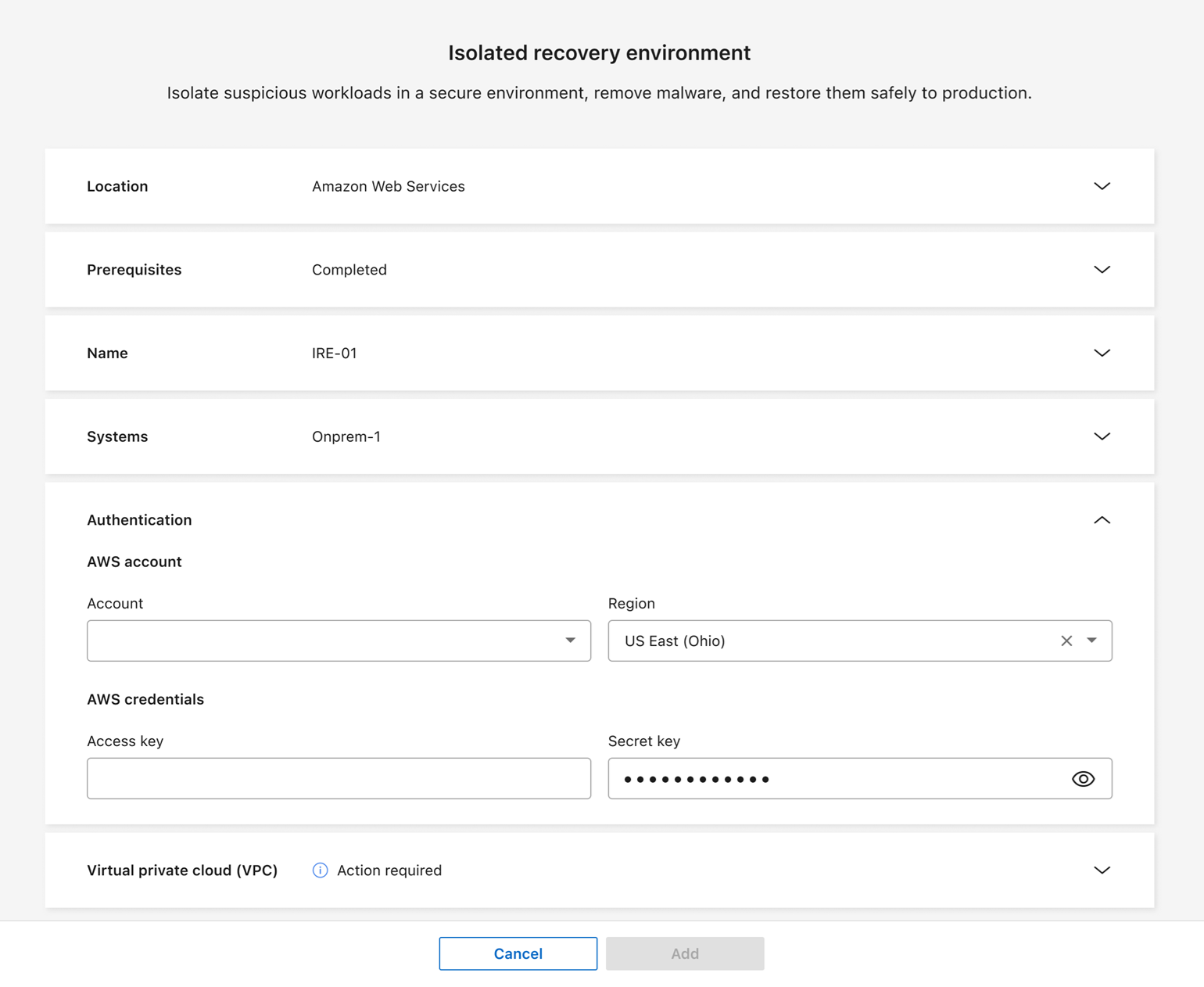
-
Développez la section Amazon VPC. Saisissez l'ID du cloud privé virtuel dans lequel l'IRE doit être déployé. (Il s'agit du VPC que vous avez configuré dans les prérequis.)
-
Sélectionnez Suivant pour consulter la configuration.
-
Vérifiez la configuration. Sélectionnez Ajouter pour créer l'IRE.
Ransomware Resilience teste la connexion après que vous ayez sélectionné ajouter, ce qui peut prendre quelques minutes. L'IRE est déployé avec succès lorsque son statut affiche « déployé ».
-
Dans Ransomware Resilience, sélectionnez Paramètres.
-
Dans la carte Clean restores, sélectionnez Ajouter s'il s'agit de votre premier environnement ou Gérer si vous en avez déjà créé un.
-
Dans la section Type, choisissez Nettoyage à la demande.
-
Pour l'emplacement, sélectionnez Sur site.
-
Saisissez un nom d’environnement de récupération Isolate.
-
Sélectionnez Suivant.
-
Développez la section Systèmes. Sélectionnez les systèmes à connecter à l'IRE.
Chaque système sélectionné doit posséder une adresse IP assignée. Vous pouvez sélectionner des systèmes principaux ou secondaires. Les systèmes secondaires peuvent être utilisés pour l'analyse et la restauration si le système principal ne dispose d'aucun instantané non chiffré ou s'il est indisponible.
-
Pour chaque système que vous avez ajouté, sélectionnez Edit storage VM. Dans la fenêtre contextuelle, saisissez l’adresse IP de la machine virtuelle de stockage et le masque de sous-réseau de la machine virtuelle de stockage. Pour le Broadcast domain, choisissez default ou management. Vous pouvez éventuellement saisir une passerelle de la machine virtuelle de stockage.
-
Sélectionnez Suivant.
-
Sélectionnez l'agent de console dans le menu déroulant qui est déployé dans l'IRE.
-
Fournissez les informations d'identification pour authentifier le serveur vCenter : adresse IP ou nom de domaine complet (FQDN), Port, Nom d'utilisateur et Mot de passe.
-
Sélectionnez S'authentifier pour confirmer vos identifiants. Attendez que l'interface utilisateur confirme vos identifiants avant de continuer.
-
Développez la section Informatique en salle blanche.
-
Sélectionnez le centre de données et le cluster où les machines virtuelles seront déployées.
-
Sélectionnez le Datastore et le Network pour l'hôte ESXi.
-
Saisissez la plage d'adresses IP au format CIDR (par exemple 10.0.0.1/24), le masque de sous-réseau et la passerelle pour les VMs.
-
Sélectionnez les machines virtuelles situées sur l’hôte ESXi, qui serviront de machine virtuelle de base pour le clonage lors du processus de reprise.
Pour la machine virtuelle Linux que Ransomware Resilience utilise pour rechercher les ransomwares, sélectionnez la machine virtuelle dans le menu déroulant, puis saisissez le nom d'utilisateur et le mot de passe de la machine virtuelle.
Pour la machine virtuelle Windows utilisée pour l'analyse, sélectionnez la machine virtuelle dans le menu déroulant, puis saisissez le nom d'utilisateur et le mot de passe de la machine virtuelle.
-
Sélectionnez Suivant pour consulter la configuration.
-
Sélectionnez Ajouter pour créer l'IRE. Ransomware Resilience teste la connexion après que vous avez sélectionné Ajouter ; ce processus peut prendre quelques minutes. L'IRE a été déployé avec succès lorsque son statut affiche « déployé ».
Vous pouvez suivre la progression. Dans l'onglet Paramètres, sélectionnez Environnements de récupération isolés. La page Environnements de récupération isolés affiche l'IRE et son état. Sélectionnez Afficher les tâches pour obtenir le détail de toutes les tâches relatives à cet environnement.
Vous pouvez modifier les systèmes d'un IRE après sa création. Dans l'onglet Paramètres, sélectionnez Environnements de récupération isolés. Localisez l'IRE à modifier, sélectionnez le menu Actions … puis Modifier. Procédez à la modification des systèmes. Sélectionnez Enregistrer une fois terminé.

|
Si vous devez modifier des détails de l'IRE, sélectionnez Paramètres dans la barre latérale Résilience aux ransomwares, puis, dans la carte Nettoyage et récupération de l'isolation, sélectionnez Gérer. Sélectionnez le menu d'actions de l'IRE, puis Modifier pour changer la configuration. |
Supprimer un environnement de récupération isolé
Vous ne pouvez pas supprimer un IRE pendant une opération de restauration en cours ; vous pouvez annuler l’opération de restauration ou attendre que la restauration soit terminée, puis supprimer l’IRE.

|
Si vous supprimez l'IRE, cela supprime également le SVM de la salle blanche et le volume de métadonnées. Une fois ces éléments supprimés, vous ne pourrez plus générer de rapports pour la restauration propre. |
-
Accédez aux Paramètres.
-
Dans la carte Isolation cleaning and recovery, sélectionnez Gérer.
-
Identifiez la salle blanche que vous souhaitez supprimer. Sélectionnez le menu d'actions (
…pour l'IRE, puis Supprimer. -
Dans la boîte de dialogue, sélectionnez Supprimer pour confirmer l'opération.