


Configurer Microsoft Sentinel SIEM dans NetApp Ransomware Resilience

 Suggérer des modifications

 PDF
PDF
NetApp Ransomware Resilience offre une prise en charge native de la gestion des informations et des événements de sécurité (SIEM) avec Microsoft Sentinel. En connectant Ransomware Resilience à Microsoft Sentinel, vous pouvez automatiquement envoyer des données d'événements pour l'analyse et la détection des menaces afin de simplifier la protection contre les ransomwares et la gestion des événements.
Configurer Microsoft Sentinel pour la détection des menaces
La connexion à Microsoft Sentinel nécessite d'effectuer certaines étapes dans le portail Azure.
Activer Microsoft Sentinel
-
Dans Microsoft Sentinel, créez un espace de travail Log Analytics.
-
"Autorisez Microsoft Sentinel à utiliser l'espace de travail Log Analytics que vous avez créé."
Créer un rôle personnalisé dans Microsoft Sentinel
-
Dans le portail Azure, accédez à Abonnement > Contrôle d'accès (IAM).
-
Créez un rôle personnalisé. Pour le champ Nom du rôle personnalisé, saisissez « NetApp Ransomware Resilience Sentinel Configurator ».
-
Copiez le JSON suivant et collez-le dans l'onglet JSON, en remplaçant
{subscription_id}par l'ID d'abonnement Azure auquel vous attribuerez le rôle.{ "properties": { "roleName": "NetApp Ransomware Resilience Sentinel Configurator", "description": "", "assignableScopes": [ "/subscriptions/{subscription_id}" ], "permissions": [ { "actions": [ "Microsoft.Insights/dataCollectionEndpoints/write", "Microsoft.Insights/dataCollectionEndpoints/read", "Microsoft.OperationalInsights/workspaces/sharedKeys/action", "Microsoft.Insights/dataCollectionRules/write", "Microsoft.Insights/dataCollectionRules/read", "Microsoft.OperationalInsights/workspaces/tables/operationresults/read", "Microsoft.OperationalInsights/workspaces/tables/read", "Microsoft.OperationalInsights/workspaces/tables/write", "Microsoft.OperationalInsights/workspaces/read", "Microsoft.OperationalInsights/workspaces/write", "Microsoft.OperationalInsights/workspaces/listKeys/action", "Microsoft.Resources/subscriptions/read", "Microsoft.Resources/subscriptions/resourceGroups/read", "Microsoft.Resources/subscriptions/resourceGroups/write", "Microsoft.Resources/deployments/write", "Microsoft.Resources/deployments/read", "Microsoft.Resources/deployments/operationStatuses/read", "Microsoft.Resources/subscriptions/resourceGroups/deployments/write", "Microsoft.Resources/subscriptions/resourceGroups/deployments/read", "Microsoft.Resources/subscriptions/resourceGroups/deployments/operationStatuses/read", "Microsoft.Authorization/roleAssignments/read", "Microsoft.Authorization/roleAssignments/write", "Microsoft.Authorization/roleAssignments/delete", "Microsoft.Authorization/roleDefinitions/read", "Microsoft.Resources/deployments/operations/read", "Microsoft.Resources/deployments/read", "Microsoft.Resources/deployments/write", "Microsoft.Resources/resources/read", "Microsoft.Resources/subscriptions/operationresults/read", "Microsoft.Resources/subscriptions/resourceGroups/delete", "Microsoft.Resources/subscriptions/resourceGroups/read", "Microsoft.Resources/subscriptions/resourcegroups/resources/read", "Microsoft.Resources/subscriptions/resourceGroups/write", "Microsoft.Resources/subscriptions/resourcegroups/deployments/read", "Microsoft.Resources/subscriptions/resourcegroups/deployments/write", "Microsoft.Resources/subscriptions/resourcegroups/deployments/operations/read", "Microsoft.Resources/subscriptions/resourcegroups/deployments/operationstatuses/read", "Microsoft.Resources/subscriptions/locations/read", "Microsoft.SecurityInsights/alertRules/write", "Microsoft.SecurityInsights/alertRules/read", "Microsoft.SecurityInsights/alertRules/actions/write", "Microsoft.SecurityInsights/alertRules/actions/read", "Microsoft.OperationalInsights/workspaces/search/action", "Microsoft.OperationalInsights/workspaces/rules/read", "Microsoft.OperationalInsights/workspaces/sharedkeys/action", "Microsoft.OperationalInsights/workspaces/customfields/action", "Microsoft.OperationalInsights/workspaces/analytics/query/action", "Microsoft.OperationalInsights/workspaces/api/query/schema/read", "Microsoft.OperationalInsights/workspaces/datasources/read", "Microsoft.OperationalInsights/workspaces/metricDefinitions/read", "Microsoft.OperationalInsights/workspaces/schema/read", "Microsoft.OperationalInsights/workspaces/tables/query/read", "Microsoft.OperationalInsights/workspaces/providers/Microsoft.Insights/logDefinitions/read", "Microsoft.OperationalInsights/workspaces/sharedkeys/read", "Microsoft.OperationalInsights/workspaces/operations/read", "Microsoft.OperationalInsights/workspaces/query/read" ], "notActions": [], "dataActions": [], "notDataActions": [] } ] } } -
Vérifiez et enregistrez vos paramètres.
Enregistrez NetApp Ransomware Resilience dans Microsoft Entra ID
-
Dans le portail Azure, sélectionnez Entra ID > Applications > App registrations.
-
Pour le Nom d'affichage de l'application, saisissez « NetApp ransomware resilience ».
-
Dans le champ Type de compte pris en charge, sélectionnez Comptes dans cet annuaire organisationnel uniquement.
-
Sélectionnez Révision.
-
Sélectionnez Enregistrer pour enregistrer vos paramètres.
Après l’enregistrement, le centre d’administration Microsoft Entra affiche le volet Présentation de l’application.
-
Dans le portail Azure, sélectionnez Certificats & secrets > Secrets clients > Nouveau secret client.
-
Ajoutez une description pour le secret de votre application.
-
Sélectionnez une date d'expiration pour le secret ou spécifiez une durée de vie personnalisée.

La durée de vie d'une clé secrète client est limitée à deux ans (24 mois) ou moins. Microsoft recommande de définir une durée d'expiration inférieure à 12 mois. -
Sélectionnez Ajouter pour créer votre secret.
-
Notez le secret pour l'utiliser lors d'une étape d'authentification ultérieure. Il s'agit de votre seule occasion de le consulter ; il ne sera plus affiché une fois que vous aurez quitté la page.
Ajoutez des rôles dans Azure et authentifiez Microsoft Sentinel dans Ransomware Resilience
Pour le Microsoft Sentinel SIEM, vous pouvez choisir un déploiement automatique où Ransomware Resilience déploie les ressources en fonction des autorisations que vous fournissez. Vous pouvez également effectuer un déploiement manuel où vous déployez les ressources à partir d’un modèle ARM fourni. Les deux options nécessitent que vous définissiez les autorisations dans le portail Azure, puis que vous authentifiiez la connexion dans Ransomware Resilience, bien que les étapes diffèrent. Choisissez le flux de travail qui correspond le mieux à vos besoins.
-
Dans le portail Azure, sélectionnez Abonnement > Contrôle d'accès (IAM).
-
Sélectionnez Ajouter > Ajouter une attribution de rôle.
-
Pour le champ Rôles d’administrateur privilégiés, sélectionnez le rôle NetApp Ransomware Resilience Sentinel Configurator que vous avez créé précédemment.
-
Sélectionnez Suivant.
-
Dans le champ Attribuer l'accès à, sélectionnez Utilisateur, groupe ou principal de service.
-
Sélectionnez Select Members puis NetApp Ransomware Resilience.
-
Sélectionnez Suivant.
-
Dans le champ Ce que l'utilisateur peut faire, sélectionnez Autoriser l'utilisateur à attribuer tous les rôles à l'exception des rôles d'administrateur privilégié Propriétaire, UAA, RBAC (recommandé).
-
Sélectionnez Suivant.
-
Sélectionnez Réviser et attribuer pour attribuer les autorisations.
-
Dans NetApp Ransomware Resilience, sélectionnez Paramètres dans la barre latérale.
-
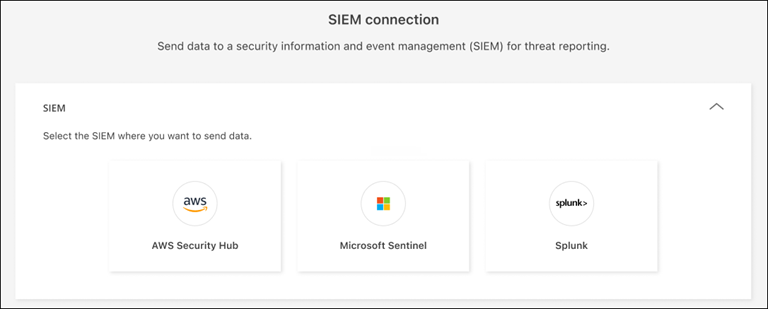
Dans la page Paramètres, sélectionnez Connecter dans la vignette de connexion SIEM, puis choisissez Microsoft Sentinel dans le menu déroulant.
-
Choisissez Automatique comme méthode de déploiement.
-
Veuillez consulter les sections Prérequis, Inscription et Autorisations pour vous assurer d'avoir correctement effectué chaque étape.
-
Développez la section Authentification.
-
Saisissez l’ID du répertoire (tenant), l’ID de l’application (tenant) et le secret client. Sélectionnez S’authentifier puis attendez que l’interface utilisateur confirme que les informations d’identification ont été authentifiées pour continuer.
-
Choisissez l’ID d’abonnement, le groupe de ressources et l’espace de travail Log Analytics auxquels vous souhaitez envoyer les données SIEM.
-
-
Sélectionnez Connect pour commencer l'envoi des données SIEM.
-
Dans NetApp Ransomware Resilience, sélectionnez Paramètres dans la barre latérale.
-
Dans la page Paramètres, sélectionnez Connecter dans la vignette de connexion SIEM, puis choisissez Microsoft Sentinel dans le menu déroulant.
-
Choisissez Manuel comme méthode de déploiement.
-
Consultez les sections Prérequis, Inscription et Déploiement du modèle ARM pour vous assurer d'avoir correctement effectué chaque étape.
-
Développez la section ARM Template Deployments.
-
Attribuez le rôle Monitoring Metrics Publisher.
-
Dans votre abonnement Azure, accédez à Contrôle d'accès (IAM).
-
Sélectionnez Ajouter une attribution de rôle.
-
Recherchez et sélectionnez Monitoring Metrics Publisher.
-
Ajoutez l'attribution de rôle au principal de service de l'enregistrement d'application créé à l'étape d'enregistrement.
-
Révision + attribution.
-
-
Retournez à la section Résilience aux ransomwares. Copiez le JSON du modèle ARM pour créer la table personnalisée Log Analytics, le point de terminaison de collecte de données (DCE), la règle de collecte de données (DCR) et les règles d'analyse Sentinel dans votre environnement Azure.
-
Dans le portail Azure, recherchez Déployer un modèle personnalisé.
-
Sélectionnez Créer votre propre modèle dans l’éditeur.
-
Collez le JSON copié dans l'éditeur. Sélectionnez Enregistrer.
-
Saisissez le Nom de l'espace de travail, qui correspond au nom de votre espace de travail Log Analytics. Vous pouvez le récupérer sur la page de présentation de l'espace de travail dans le portail Azure.
-
Sélectionnez Vérifier + créer. Vérifiez les sélections, puis sélectionnez Créer pour déployer.
-
Après le déploiement, collectez les informations suivantes pour l'authentification dans Ransomware Resilience :
-
Point de terminaison d'ingestion des journaux : ouvrez la ressource Point de terminaison de collecte de données (
rps-alerts-dceet copiez la valeur d'ingestion des journaux affichée sur la page d'aperçu. -
ID immuable DCR : ouvrez la ressource Data Collection Rule (
rps-alerts-dcret copiez l’ID immuable sur la page d’aperçu.
-
-
Revenez à la fenêtre de configuration SIEM de NetApp Ransomware Resilience.
-
Développez la section Authentification.
-
Saisissez l’ID du répertoire (tenant), l’ID de l’application (tenant) et le secret client. Sélectionnez S’authentifier, puis attendez que l’interface utilisateur confirme que les informations d’identification ont été authentifiées.
-
Saisissez le Log Ingestion Endpoint et l'ID immuable DCR que vous avez copiés précédemment.
-
-
Sélectionnez Connect pour établir la connexion.