


Afficher et créer des moniteurs d'alerte pour les abonnements Keystone

 Suggérer des modifications

 PDF
PDF
Vous pouvez consulter et créer des moniteurs d’alerte pour vos abonnements Keystone depuis le tableau de bord Keystone dans la NetApp Console. Le tableau de bord affiche à la fois les moniteurs générés par le système et ceux définis par l’utilisateur pour l’utilisation de la capacité et l’expiration des abonnements. Les moniteurs générés par le système sont automatiquement créés pour tous les abonnements et disposent de seuils prédéfinis. Vous pouvez également créer des moniteurs définis par l’utilisateur afin de définir des seuils personnalisés, de choisir la gravité de l’alerte et d’ajouter des destinataires d’e-mails pour les notifications. Vous pouvez combler les lacunes de couverture en ajoutant des moniteurs aux abonnements non couverts ou en résolvant les moniteurs inutilisés. Cette fonctionnalité n’est pas disponible dans Digital Advisor.
Afficher les moniteurs d'alerte
Pour afficher les moniteurs d’alerte, suivez ces étapes :
-
Dans le menu de navigation de gauche de la console, sélectionnez Stockage > Keystone > Surveillance > Moniteurs d'alerte.
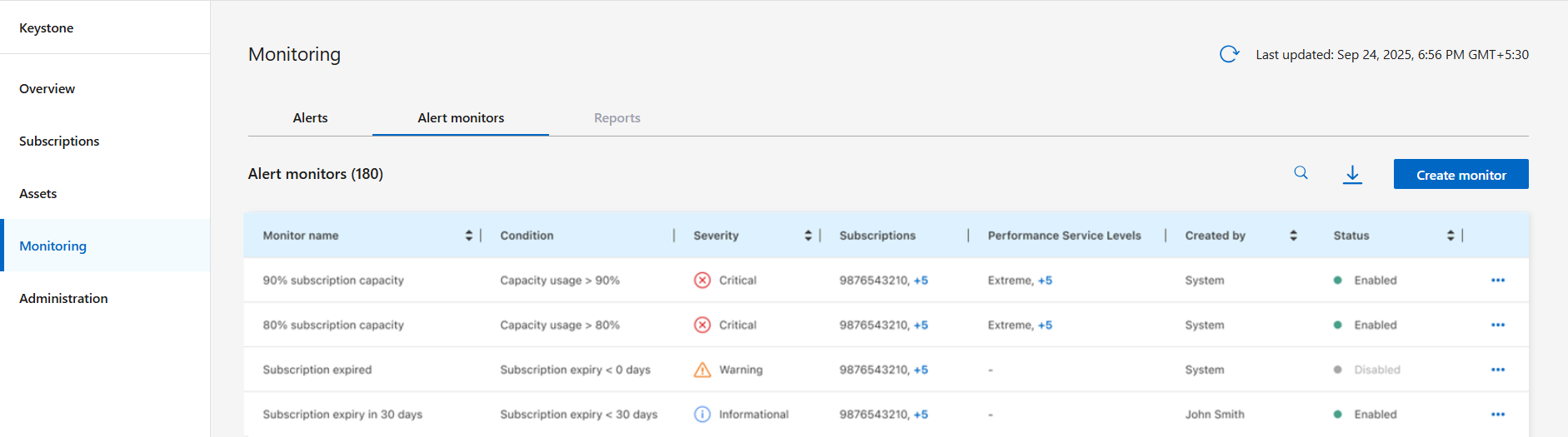
Vous pouvez consulter une liste des moniteurs d'alertes de vos abonnements Keystone, y compris les noms des moniteurs, les conditions des moniteurs qui déclenchent les notifications, les niveaux de gravité, les numéros d'abonnement, les niveaux de service de performance et le statut. Vous pouvez vérifier la colonne Créé par pour voir si les moniteurs d'alertes sont générés par le système ou définis par l'utilisateur.
Keystone crée automatiquement des moniteurs générés par le système pour tous vos abonnements. Ces moniteurs ne peuvent pas être supprimés. La modification est limitée à la modification des numéros d’abonnement et des niveaux de service de performance pour les moniteurs d’utilisation de capacité, ainsi qu’à la modification des numéros d’abonnement pour les moniteurs d’expiration d’abonnement.
-
Surveillance de l'expiration des abonnements : Des alertes sont déclenchées à cinq seuils avant la date d'expiration de l'abonnement (180, 90, 60, 30 et 7 jours). La gravité passe d'informatif à critique à mesure que la date d'expiration approche.
-
Surveillance de l'utilisation de la capacité : Les alertes sont basées sur le pourcentage de capacité de pointe garanti de votre abonnement, et non sur une valeur fixe. Par exemple, si votre capacité de pointe garantie est de 40 %, l'alerte critique se déclenche lorsque l'utilisation de la capacité atteint 140 % de la capacité garantie.

L'onglet Rapports est actuellement indisponible pour les abonnements Keystone .
-
Créer et gérer des moniteurs d'alerte
À partir de l'onglet Moniteurs d'alerte, vous pouvez créer des moniteurs pour suivre l'utilisation de la capacité et l'expiration de l'abonnement. Vous pouvez également modifier, dupliquer ou supprimer des moniteurs existants selon vos besoins.
|
|
Vous devez être affecté au rôle d'administrateur Keystone pour créer et gérer les moniteurs d'alerte. Pour en savoir plus, consultez "Rôles d'accès Keystone dans la NetApp Console". |
Pour créer un moniteur d’alerte, suivez ces étapes :
-
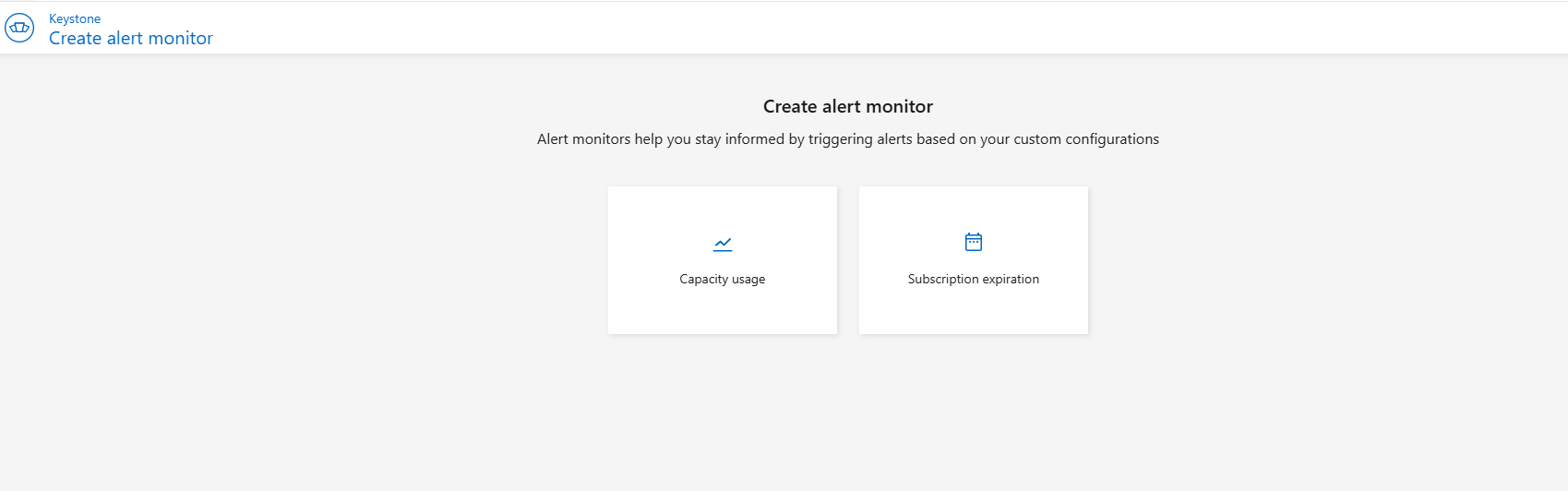
Sélectionnez le bouton Créer un moniteur.
La page Créer un moniteur d’alerte apparaît.
-
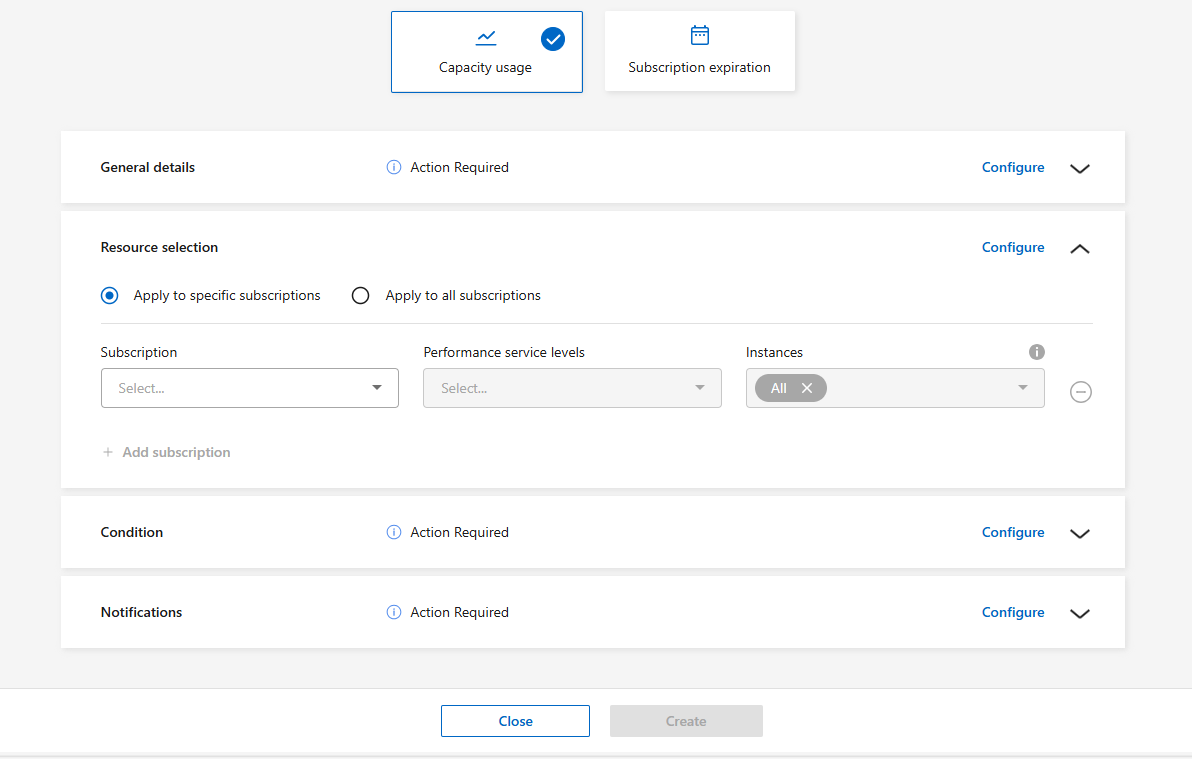
Sélectionnez Utilisation de la capacité ou Expiration de l'abonnement pour définir le type de moniteur. En fonction de votre sélection, fournissez les détails suivants :
-
Détails généraux : Indiquez un nom d'alerte et sélectionnez le niveau de gravité.
-
Sélection de ressources : Choisissez de créer le moniteur pour des abonnements spécifiques ou pour tous les abonnements. En fonction de votre sélection de type de moniteur, remplissez les champs obligatoires qui s'affichent, tels que les numéros d'abonnement et les niveaux de service de performances pour les moniteurs d'utilisation de la capacité, ou uniquement les numéros d'abonnement pour les moniteurs d'expiration d'abonnement.
-
Condition : Définissez la condition de seuil qui déclenche l'alerte. Par exemple, déclenchez une alerte lorsque l’utilisation de la capacité dépasse un pourcentage spécifié.
-
Notifications : Sélectionnez les utilisateurs qui doivent recevoir des notifications d'alerte.
-
-
Cliquez sur Créer.
Après avoir créé le moniteur, le système vous renvoie à la page Moniteurs d'alertes et affiche le nouveau moniteur d'alerte dans la liste avec l'état actif.
-
Sélectionnez l’icône représentant des points de suspension pour le moniteur d’alerte que vous souhaitez modifier.
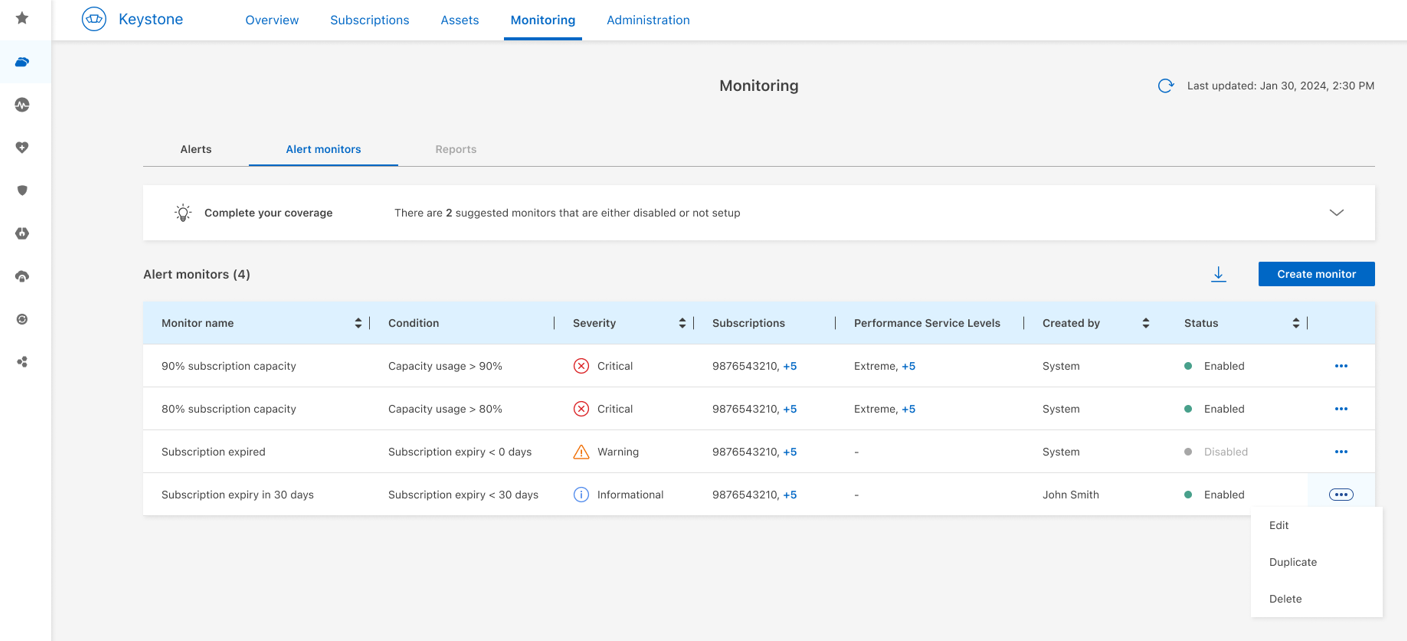
Les moniteurs générés par le système ne peuvent pas être modifiés. -
Sélectionnez Modifier.
La page Modifier le moniteur d'alerte apparaît avec la configuration actuelle du moniteur.
-
Modifiez les champs nécessaires. Pour les descriptions de champs, reportez-vous à"Créer un moniteur" .
Pour les moniteurs d'alerte générés par le système, vous pouvez uniquement modifier les numéros d'abonnement et les niveaux de service de performances pour les moniteurs d'utilisation de la capacité, et uniquement les numéros d'abonnement pour les moniteurs d'expiration d'abonnement. -
Sélectionnez Enregistrer les modifications.
Le système vous renvoie à la page Moniteurs d'alerte, où le moniteur mis à jour apparaît dans la liste.
-
Sélectionnez l’icône représentant des points de suspension pour le moniteur que vous souhaitez copier.
-
Sélectionnez Dupliquer.
La page Créer un moniteur d'alerte apparaît avec les valeurs de champ existantes déjà renseignées.
-
Modifiez les champs dont vous avez besoin et cliquez sur Créer.
Un nouveau moniteur d'alerte est créé avec la configuration mise à jour et apparaît dans la liste Moniteurs d'alerte.
-
Sélectionnez l’icône représentant des points de suspension pour le moniteur que vous souhaitez supprimer.
Les moniteurs générés par le système ne peuvent pas être supprimés. -
Sélectionnez Supprimer et confirmez la suppression.
Après la suppression, les abonnements connectés au moniteur cessent de recevoir des notifications.
Gérer les lacunes de couverture
Une boîte de notification pliable Complétez votre couverture apparaît au-dessus de la liste des moniteurs d'alerte lorsqu'une action est requise. Cela vous aide :
-
Identifier et traiter les abonnements qui ne disposent pas de surveillance de l'utilisation de la capacité ou de l'expiration de l'abonnement.
-
Examiner et gérer les moniteurs qui ne sont actuellement associés à aucun abonnement.
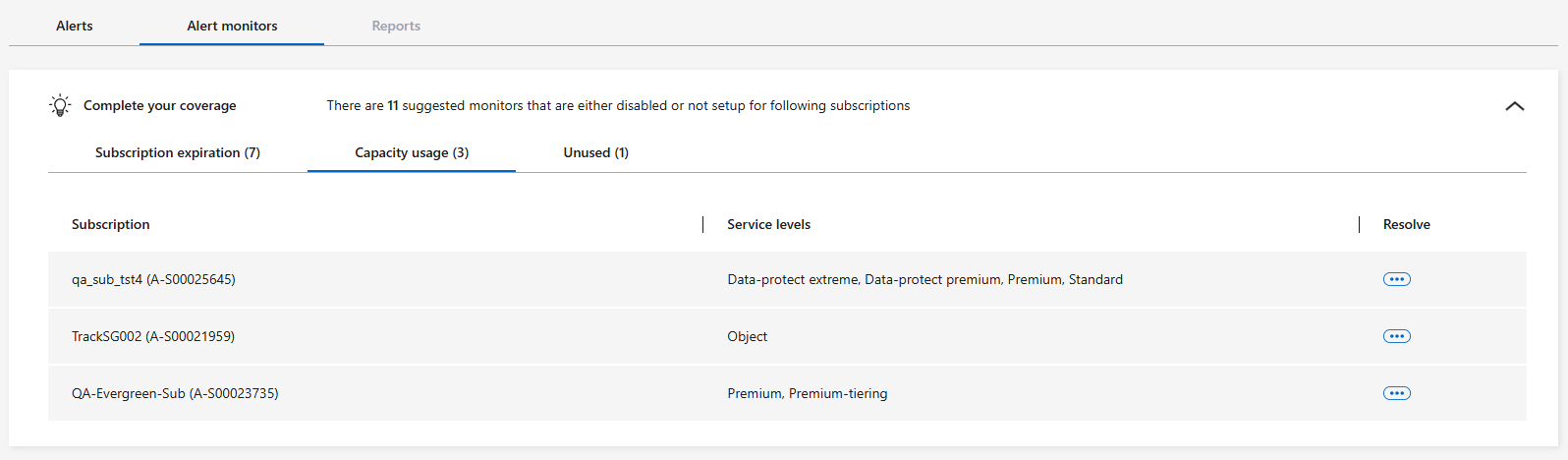
Pour corriger les abonnements sans moniteurs ou avec des moniteurs inutilisés, suivez ces étapes :
-
Sélectionnez l'onglet Expiration des abonnements ou Utilisation de la capacité.
-
Dans la colonne Résoudre, sélectionnez l'icône des points de suspension correspondant à l'abonnement que vous souhaitez traiter.
-
Choisissez-en un :
-
Ajouter au moniteur existant : Une fenêtre contextuelle apparaît. Sélectionnez un moniteur et confirmez.
-
Créer un nouveau moniteur : Le système affiche la page Créer un moniteur d’alerte. Suivez les étapes dans"Créer un moniteur" pour créer un nouveau moniteur.
L'abonnement disparaît de l'onglet une fois la couverture ajoutée.
-
-
Sélectionnez l'onglet Non utilisé.
-
Dans la colonne Résoudre, sélectionnez l'icône en forme de points de suspension correspondant au moniteur que vous souhaitez cibler.
-
Choisissez-en un :
-
Modification : Le système affiche la page Surveillance des alertes de modification. Modifiez les champs nécessaires et enregistrez. Pour en savoir plus, consultez"Modifier le moniteur" .
-
Supprimer : Confirmez la suppression pour retirer l’écran.
Le moniteur disparaît de l'onglet après l'ajout ou la suppression d'abonnements.
-
Informations connexes