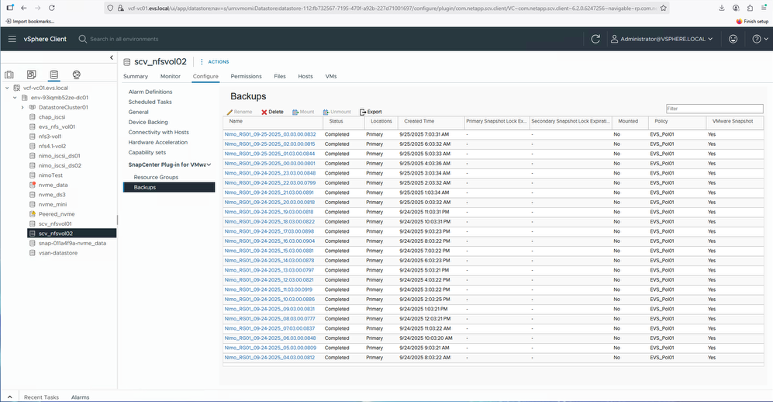
Procédure de configuration du SnapCenter Plug-in pour VMware

 Suggérer des modifications

 PDF
PDF
Cette section décrit les étapes de configuration du SnapCenter Plug-in pour VMware. Les sections suivantes détaillent comment ajouter du stockage, créer des règles de sauvegarde et créer des groupes de ressources.
Ajout du système de stockage
L'étape suivante pour protéger les charges de travail avec SVC consiste à ajouter le "système de stockage". L'ajout de stockage permet à SCV de détecter et de gérer les opérations de sauvegarde et de restauration au sein de vCenter. Incluez le point de terminaison de gestion FSx for NetApp ONTAP ou l'adresse IP du point de terminaison d'administration de la machine virtuelle de stockage (SVM) comme système de stockage pour activer la sauvegarde et la restauration des machines virtuelles.
-
Dans le menu de navigation de gauche de l'EVS vCenter, sélectionnez « SnapCenter Plug-in for VMware ».
-
Sélectionnez « Storage System ».
-
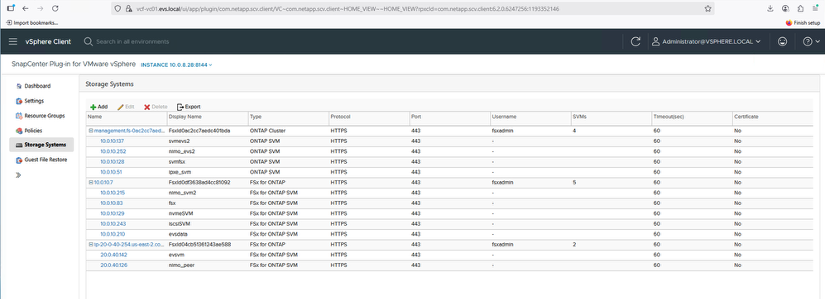
Sélectionnez « Ajouter » pour ajouter les détails FSx for ONTAP.
-
Utilisez la méthode « Credentials as the Authentication » et saisissez FSxadmin comme nom d'utilisateur et mot de passe. Sélectionnez ensuite « Add » pour enregistrer les paramètres.

|
Tous les SVM sont automatiquement ajoutés lorsque le système de fichiers est ajouté. |
Si la version de SCV est 6.2, allez sur "la page d'assistance SCV" et téléchargez la version SCV 6.2P1.
Créer une règle de sauvegarde
Une stratégie de sauvegarde robuste doit définir des facteurs clés tels que la planification des sauvegardes, les données à sauvegarder et la durée de conservation des sauvegardes. Des copies instantanées peuvent être planifiées toutes les heures ou tous les jours afin de protéger l'ensemble des datastores. La planification des sauvegardes de cette manière sécurise non seulement les datastores, mais prend également en charge les opérations de sauvegarde et de restauration des VMs et des VMDK contenus dans ces datastores.
Avant de lancer les sauvegardes des machines virtuelles et des banques de données, créez "règles de sauvegarde" et un groupe de ressources. La règle de sauvegarde spécifie des paramètres tels que la planification des sauvegardes et les paramètres de conservation.
Voici les étapes à suivre pour créer une règle de sauvegarde :
-
Accédez au menu de navigation situé à gauche dans SCV et sélectionnez « Policies ».
-
Sur la page Policies, sélectionnez « Create » pour démarrer l’assistant.
-
Sur la page « New Backup Policy », saisissez un nom pour la politique.
-
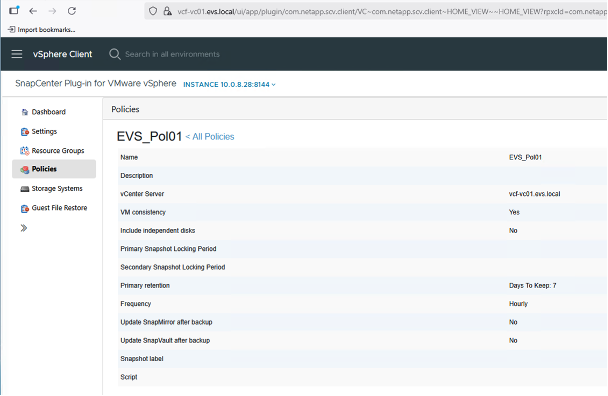
Spécifiez la période de conservation, la fréquence de sauvegarde et les paramètres de réplication.
-
Cochez la case "Locking Period" pour activer le verrouillage des instantanés. Vous pouvez sélectionner les périodes de verrouillage des instantanés principale et secondaire en jours/mois/années.
|
|
Quelle que soit la valeur de conservation définie dans la politique SnapMirror, la copie secondaire du Snapshot reste intacte jusqu'à l'expiration de la période de verrouillage du snapshot secondaire spécifiée. |
|
|
Pour activer les sauvegardes cohérentes avec les machines virtuelles, VMware tools doit être installé et en cours d'exécution. Lorsque la case de cohérence des machines virtuelles est cochée, les machines virtuelles sont d'abord mises en veille, puis VMware effectue une capture instantanée cohérente des machines virtuelles (à l'exclusion de la mémoire), puis SCV effectue son opération de sauvegarde, et enfin les opérations sur les machines virtuelles reprennent. |
|
|
Pour répliquer les copies Snapshot vers un système de fichiers miroir ou de coffre, les relations doivent être configurées au préalable. |
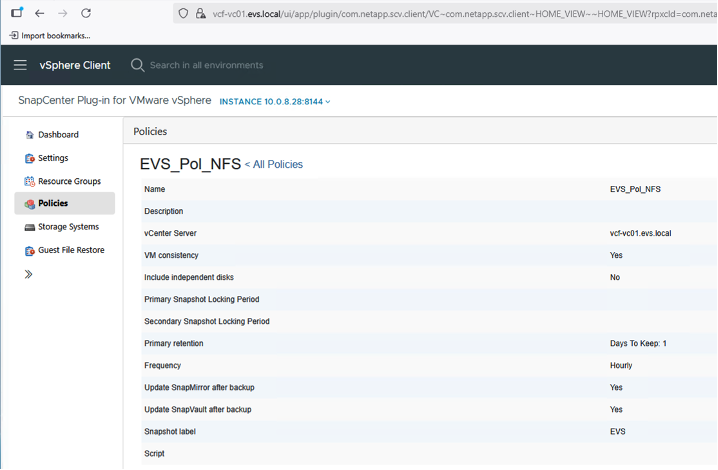
Une fois la règle de sauvegarde créée, l'étape suivante consiste à créer le groupe de ressources qui définira les datastores NFS ou iSCSI appropriés et les machines virtuelles devant être sauvegardées.
Créer un groupe de ressources
Un groupe de ressources sert de conteneur pour les machines virtuelles et les banques de données nécessitant une protection. Les ressources peuvent être ajoutées ou supprimées d'un groupe de ressources à tout moment, offrant ainsi une flexibilité dans la gestion des configurations de sauvegarde.
Vous pouvez créer un "groupe de ressources" en suivant les étapes suivantes :
-
Accédez au volet de navigation de gauche dans SCV et sélectionnez "Resource Groups".
-
Sur la page Groupes de ressources, sélectionnez « Créer » pour démarrer l’assistant de création de groupe de ressources.
Une autre option pour créer des groupes de ressources consiste à sélectionner une VM ou un datastore individuel et à créer un groupe de ressources qui ne contient que cette ressource. -
Sur la page « Ressources », sélectionnez la portée (VMs ou datastores) et le centre de données.
-
Sur la page « Spanning disks », sélectionnez l’option « Virtual Machines with multiple VMDKs across multiple datastores ».
-
Ensuite, associez une règles de sauvegarde. Sélectionnez une règles de sauvegarde existante ou créez-en une nouvelle.
-
Sur la page « Planifications », configurez la planification des sauvegardes pour chaque règles de sauvegarde sélectionnée.
-
Une fois vos sélections effectuées, sélectionnez « Finish ». Cela créera un nouveau groupe de ressources et l'ajoutera à la liste des groupes de ressources.
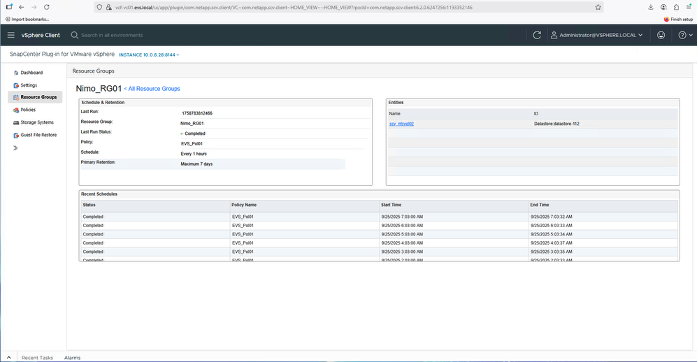
Sauvegarde des groupes de ressources
Les opérations de sauvegarde sont exécutées sur toutes les ressources définies au sein d'un groupe de ressources. Si un groupe de ressources a une règle de sauvegarde attachée et une planification configurée, les sauvegardes s'effectuent automatiquement selon la planification.
-
Dans le menu de navigation de gauche de la page du client web vCenter, sélectionnez « SnapCenter Plug-in for VMware », puis « Resource Groups ».
-
Sur la page Groupes de ressources, trouvez le groupe de ressources désigné et sélectionnez « Exécuter maintenant » pour démarrer la sauvegarde manuelle.

-
Si le groupe de ressources comporte plusieurs règles de sauvegarde configurées, sélectionnez la règle de sauvegarde pour l'opération de sauvegarde dans la boîte de dialogue « Backup Now ».
-
Sélectionnez "OK" pour lancer la sauvegarde.

Surveillez l'avancement de l'opération en sélectionnant « Recent Tasks » en bas de la fenêtre ou, pour plus de détails, en sélectionnant « Job Monitor » sur le tableau de bord.
|
|
Le processus de création de règles de sauvegarde, de configuration des groupes de ressources et d'exécution des opérations de sauvegarde est cohérent pour différents protocoles de stockage, notamment NFS et iSCSI. |
|
|
Les sauvegardes sont effectuées selon le calendrier défini dans la règle. |
Une fois la sauvegarde terminée, elle peut être consultée au niveau du datastore ou pour des machines virtuelles individuelles en sélectionnant « SnapCenter Plug-in for VMware vSphere » dans la liste déroulante, puis en choisissant « Restaurer ».