Procédures de protection pour les bases de données exécutées sur des VMDK VMware avec SnapCenter pour SQL (SCSQL)

 Suggérer des modifications

 PDF
PDF
La section suivante explique comment protéger les bases de données exécutées sur des VMDK VMware avec SnapCenter pour SQL (SCSQL).
Configuration de SCSQL
La configuration requise pour utiliser SCSQL afin de protéger les bases de données sur les VMDK est la suivante :
-
"Installer et configurer" Serveur SnapCenter.
-
Connectez-vous à SnapCenter.
-
Configurez l’environnement SnapCenter :
-
"Ajouter ou affecter" Connexions du système de stockage.
-
"Créer" informations d'identification.
-
-
Pour les bases de données Microsoft SQL Server sur les VMDK VMware :
-
"Déployer SCV" (déjà abordé dans la section configuration).
-
Enregistrez le plug-in avec SnapCenter.
-
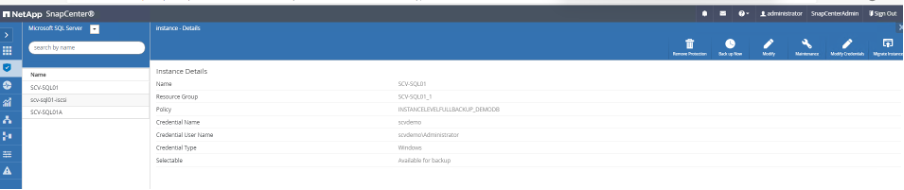
Mise en place d'une règle de sauvegarde
Les étapes suivantes vous montreront comment configurer une règle de sauvegarde.
-
Sélectionnez la base de données dans l'onglet Ressources et sélectionnez "Protéger" dans le coin supérieur droit.

Les validations sont effectuées sur une base de données SQL Server exécutée sur la machine virtuelle invitée. 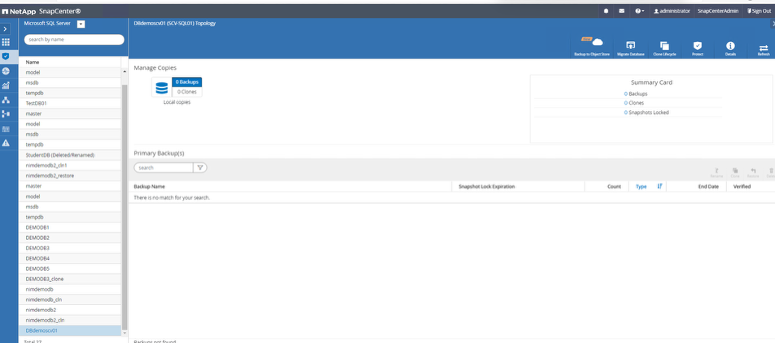
-
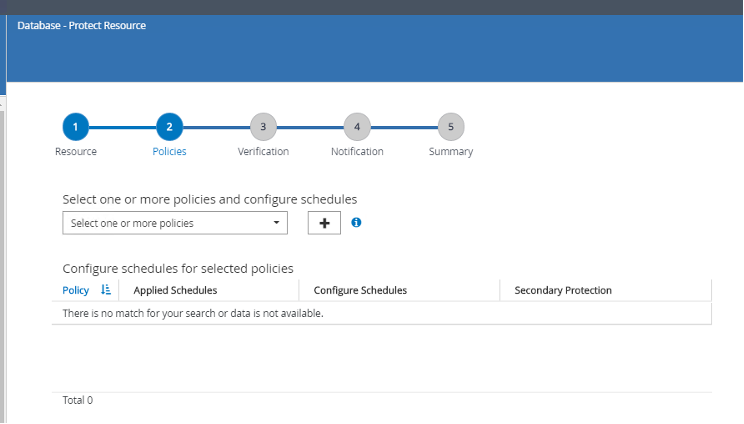
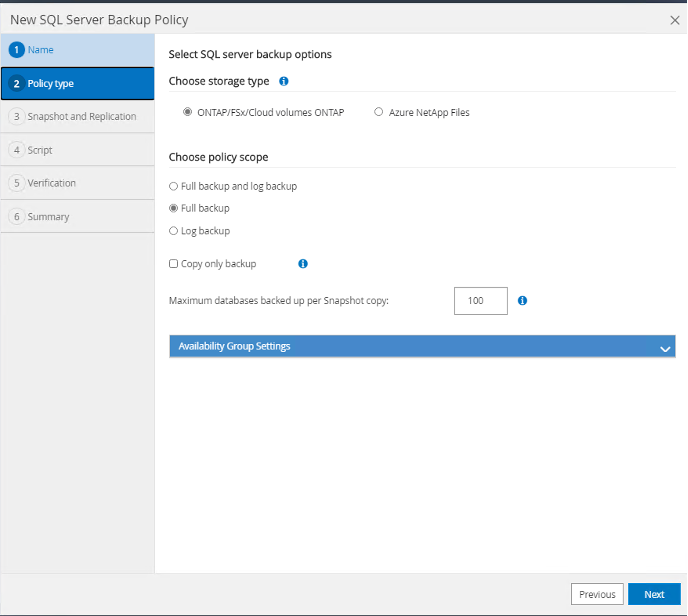
Cliquez sur l'icône du signe plus pour configurer une règle de sauvegarde SQL Server.
-
Dans cette démonstration, l'option « Sauvegarde complète » est sélectionnée. Sélectionnez « Suivant » pour continuer.
-
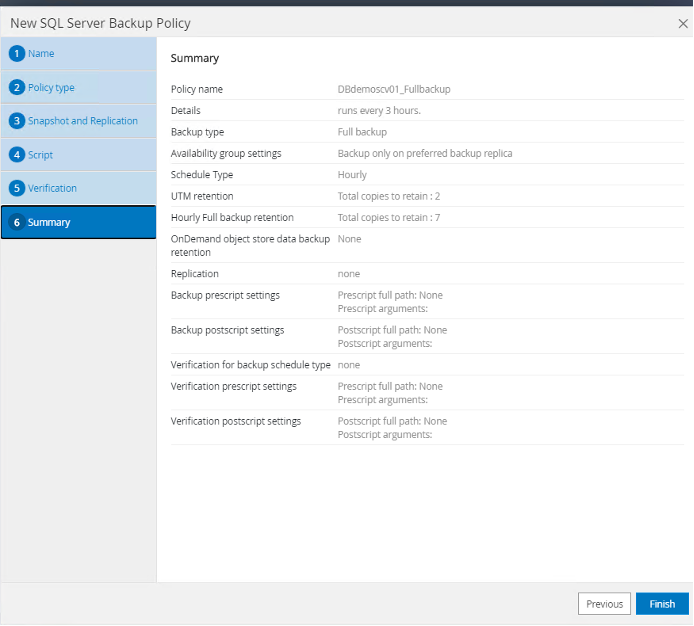
Sur la page Résumé, sélectionnez "Terminer".
-
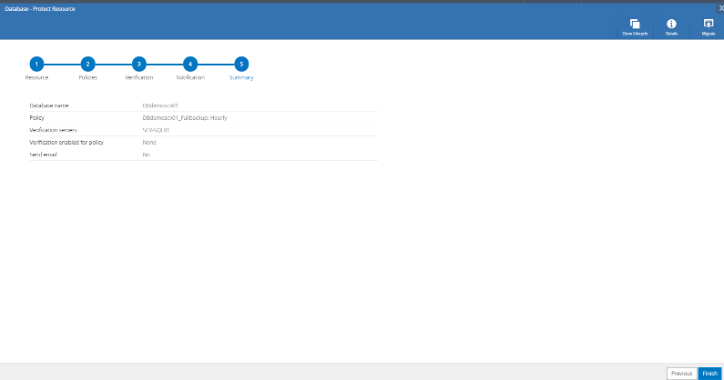
Passez à « Finish ».
Surveillance d'une sauvegarde
Une fois que vous avez défini une règles de sauvegarde, vous pouvez surveiller vos opérations de sauvegarde au fur et à mesure qu'elles ont lieu. Vous pouvez le faire soit en cliquant sur Backup now pour déclencher une opération de sauvegarde à la demande, soit en attendant que votre règles de sauvegarde planifiée s'exécute.
-
Surveillez la progression du travail à l'aide de « Monitor > Jobs ».
-
Sélectionnez la tâche de sauvegarde, puis cliquez sur "Détails" pour afficher les détails de la tâche comme ci-dessous.

Restauration des bases de données résidant sur les VMDKs
La base de données sur le VMDK peut être restaurée à un point spécifique dans le temps.
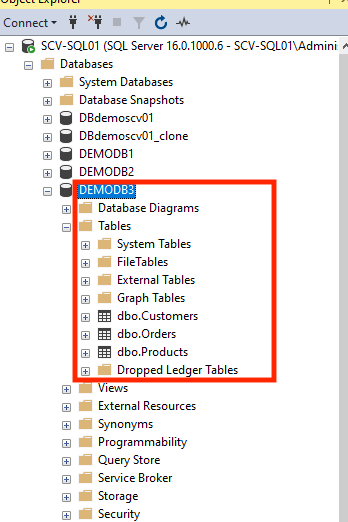
Nous pouvons simuler l'importance de ceci en supprimant certaines tables de votre base de données, qui seront ensuite corrigées par une restauration à un instant précis.
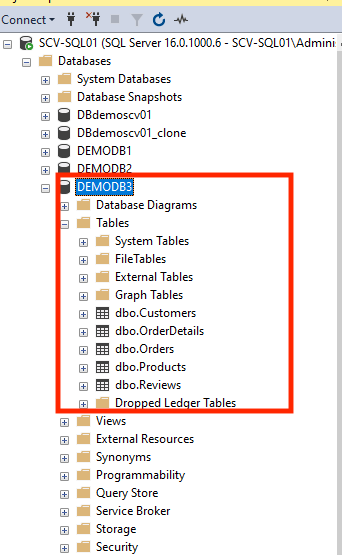
Vous pouvez constater ci-dessous que plusieurs tables de notre base de données affichées dans la première capture d'écran ont été supprimées dans la seconde capture d'écran :

Les étapes suivantes montrent comment effectuer une restauration pour récupérer les tables supprimées :
-
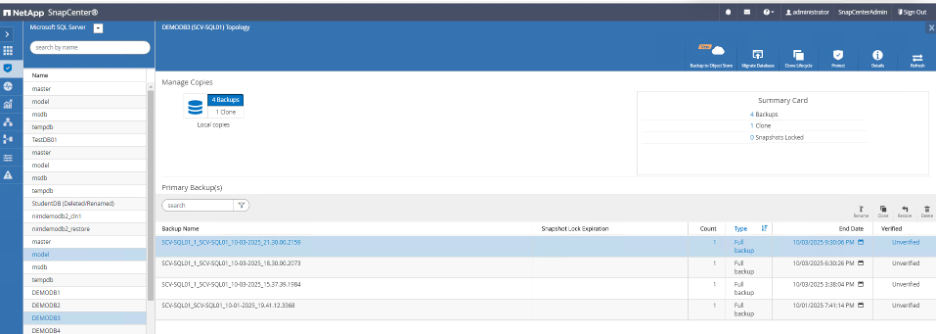
Sélectionnez la base de données dans le groupe de ressources.
-
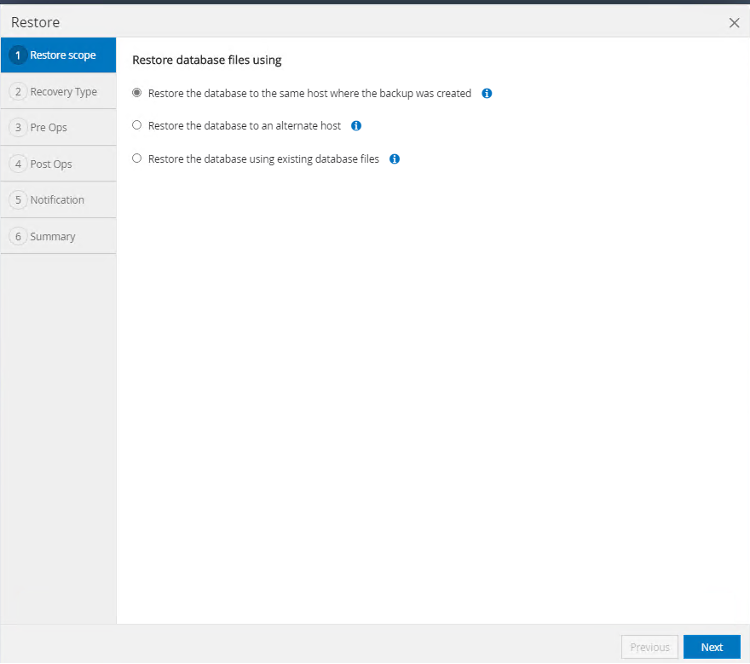
Sur la page Restaurer, sélectionnez l'option "Restaurer la base de données sur le même hôte où la sauvegarde a été créée".
-
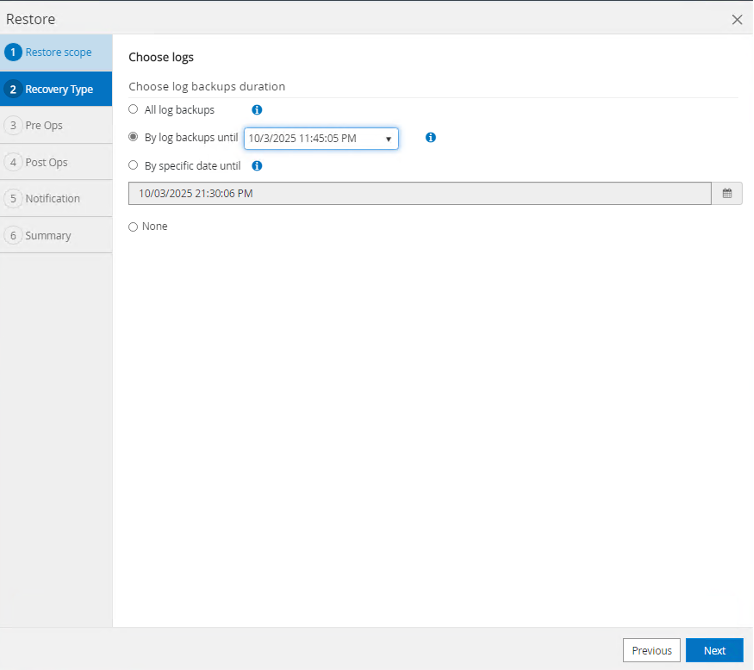
Sélectionnez l'option pour utiliser une sauvegarde du journal jusqu'à un point dans le temps.
-
Sélectionnez « Overwrite database with same name during restore, Create transaction log backup before restore », puis sélectionnez « Next ».

-
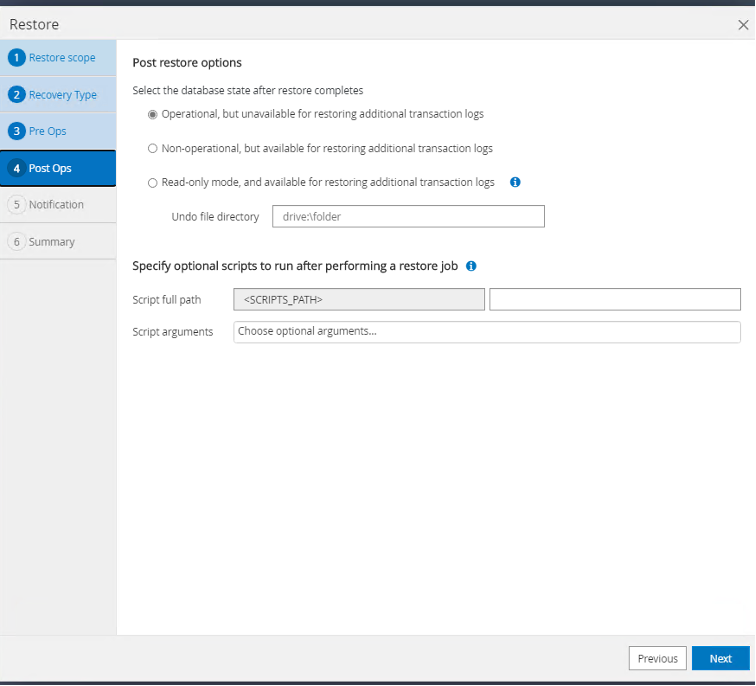
Sélectionnez l'état post-restauration que vous souhaitez que la base de données adopte dans les options de la liste, puis sélectionnez « Suivant ».
-
Sur la page récapitulative, sélectionnez "Terminer".

-
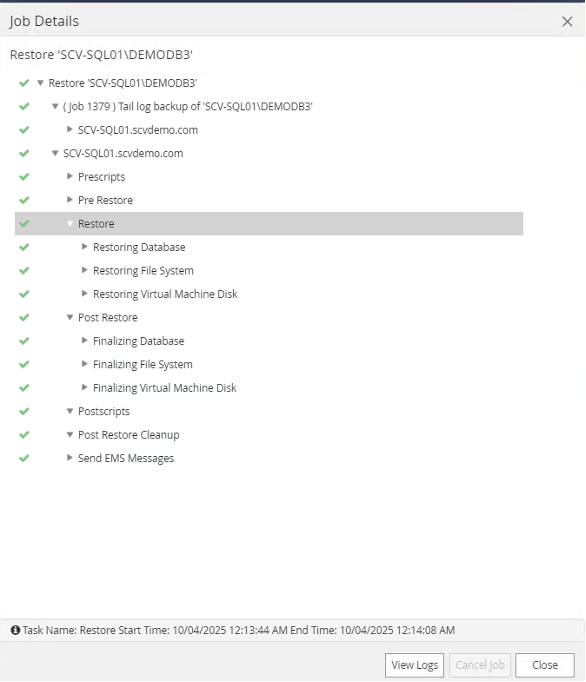
Surveillez le job jusqu'à son achèvement.
-
Vérifiez que les tables supprimées ont bien été restaurées.