Remplacer les disques RAID logiciels défaillants pour ONTAP Select
 Suggérer des modifications

 PDF
PDF
En cas de défaillance d'un disque utilisant un RAID logiciel, ONTAP Select attribue un disque de secours, s'il en existe un, et lance automatiquement le processus de reconstruction. Cela fonctionne de manière similaire à ONTAP sur FAS et AFF. Cependant, si aucun disque de secours n'est disponible, vous devez en ajouter un au nœud ONTAP Select.

|
Le retrait du disque défaillant et l'ajout d'un nouveau disque (marqué comme disque de secours) doivent être effectués via ONTAP Select Deploy. Le branchement d'un disque à la machine virtuelle ONTAP Select à l'aide de vSphere n'est pas pris en charge. |
Identifiez le disque défaillant
Lorsqu'un disque tombe en panne, vous devez utiliser la ligne de commandes ONTAP pour identifier la défaillance de disque.
Vous devez disposer de l'ID de la machine virtuelle ONTAP Select, ainsi que des informations d'identification du compte administrateur ONTAP Select et ONTAP Select Deploy.
Vous ne devez utiliser cette procédure que lorsque le nœud ONTAP Select fonctionne sur KVM et est configuré pour utiliser le RAID logiciel.
-
Dans l'interface de ligne de commandes ONTAP Select, identifiez le disque à remplacer :
-
Identifiez le disque par son numéro de série, son UUID ou son adresse cible dans la machine virtuelle.
disk show -fields serial,vmdisk-target-address,uuid
-
Affichez éventuellement la liste complète de la capacité de disque de secours avec les disques partitionnés. storage aggregate show-spare-disks
-
-
À l'interface de ligne de commandes Linux, localisez le disque.
-
Examinez les périphériques système et recherchez le numéro de série du disque ou son UUID (nom du disque) :
find /dev/disk/by-id/<SN|ID>
-
Examinez la configuration de la machine virtuelle, en recherchant l'adresse cible :
virsh dumpxml VMID
-
-
Sign in à l'interface de ligne de commandes ONTAP en utilisant le compte administrateur.
-
Identifiez le disque défaillant.
<cluster name>::> storage disk show -container-type broken
Usable Disk Container Container
Disk Size Shelf Bay Type Type Name Owner
---------------- ---------- ----- --- ------- ----------- --------- --------
NET-1.4 893.3GB - - SSD broken - sti-rx2540-346a'
Retirez le disque défaillant
Après avoir identifié le lecteur défaillant, retirez le disque.
Vous pouvez détacher un disque d'un hôte KVM dans le cadre du remplacement du disque ou lorsqu'il n'est plus nécessaire.
Vous devez disposer des identifiants du compte administrateur ONTAP Select et ONTAP Select Deploy.
-
Sign in à l'interface utilisateur Web de l'utilitaire Deploy en utilisant le compte administrateur.
-
Sélectionnez l'onglet Clusters en haut de la page et choisissez le cluster souhaité dans la liste.
-
Sélectionnez + en regard de la paire haute disponibilité ou du nœud souhaité.
Si l'option est désactivée, Deploy est en train d'actualiser les informations de stockage.
-
Sélectionnez Modifier le stockage sur la page Modifier le stockage du nœud.
-
Désélectionnez les disques à détacher du nœud, saisissez les identifiants de l'administrateur ONTAP et sélectionnez Modifier le stockage pour appliquer les modifications.
-
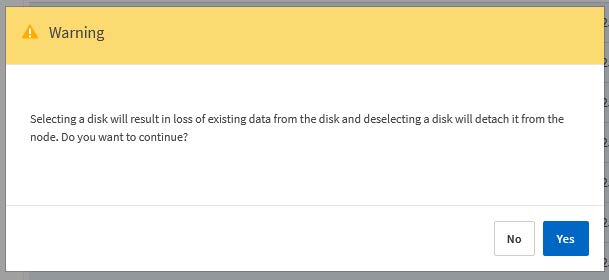
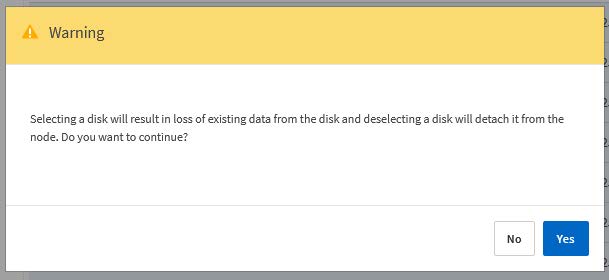
Sélectionnez Oui pour confirmer l'avertissement dans la fenêtre contextuelle.
-
Sélectionnez l'onglet Événements du cluster à surveiller et confirmez l'opération de détachement.
Vous pouvez retirer le disque physique de l'hôte s'il n'est plus nécessaire.
Une fois le disque identifié, suivez les étapes ci-dessous.
-
Détachez le disque de la machine virtuelle :
-
Exportez la configuration.
virsh dumpxml VMNAME > /PATH/disk.xml
-
Modifiez le fichier et supprimez tout sauf le disque à détacher de la machine virtuelle.
L'adresse cible du disque doit correspondre au champ vmdisk-target-address dans ONTAP.
<disk type='block' device='lun'>
  <driver name='qemu' type='raw' cache='directsync'/>
  <source dev='/dev/disk/by-id/ata- Micron_5100_MTFDDAK960TCC_171616D35277'/>
  <backingStore/>
  <target dev='sde' bus='scsi'/>
  <alias name='scsi0-0-0-4'/>
  <address type='drive' controller='0' bus='0' target='0' unit='4'/>
</disk>
-
Détachez le disque.
virsh detach-disk --persistent /PATH/disk.xml
-
-
Remplacez le disque physique :
Vous pouvez utiliser un utilitaire tel que
ledctl locate=pour localiser le disque physique si nécessaire.-
Retirez le disque de l'hôte.
-
Sélectionnez un nouveau disque et installez-le sur l'hôte si nécessaire.
-
-
Modifiez le fichier de configuration de disque d'origine et ajoutez le nouveau disque.
Vous devez mettre à jour le chemin d'accès au disque et toute autre information de configuration nécessaire.
<disk type='block' device='lun'>
  <driver name='qemu' type='raw' cache='directsync'/>
  <source dev='/dev/disk/by-id/ata-Micron_5100_MTFDDAK960TCC_171616D35277'/>
  <backingStore/>
  <target dev='sde' bus='scsi'/>
  <alias name='scsi0-0-0-4'/>
  <address type='drive' controller='0' bus='0' target='0' unit='4'/>
</disk>
-
Sign in à l'interface utilisateur Web de Deploy en utilisant le compte administrateur.
-
Sélectionnez l'onglet Clusters et sélectionnez le cluster concerné.
-
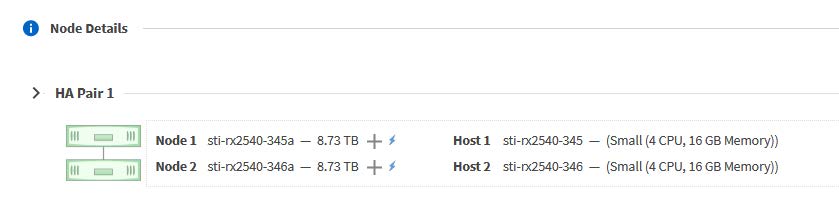
Sélectionnez + pour développer la vue de stockage.
-
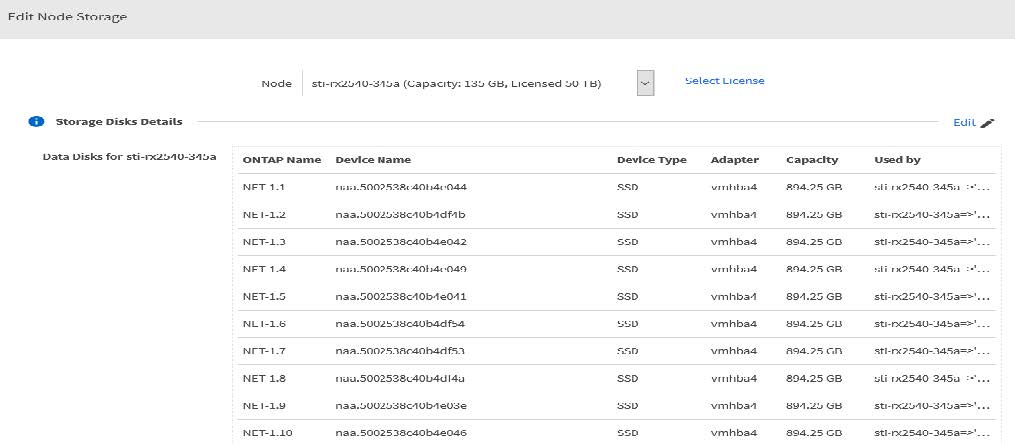
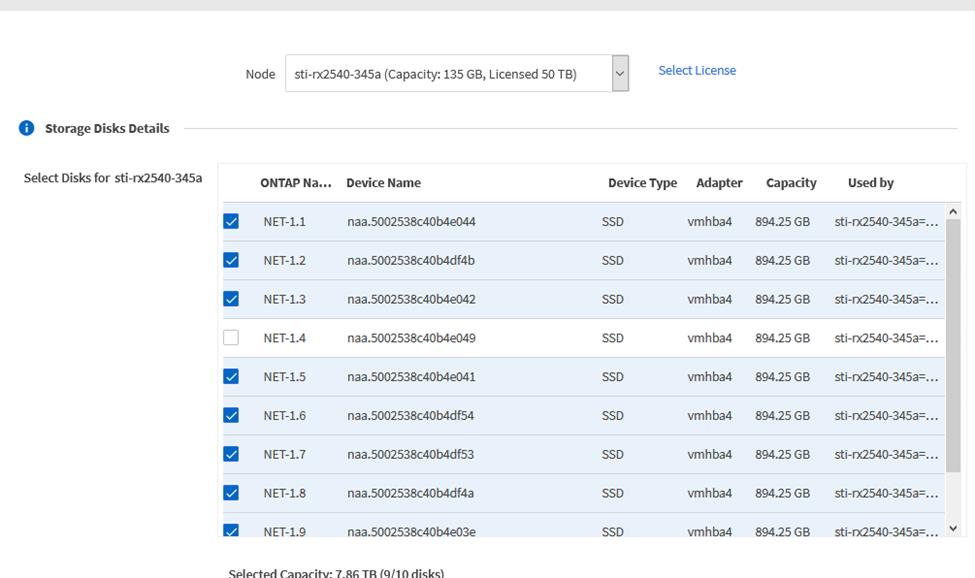
Sélectionnez Modifier pour apporter des modifications aux disques connectés et décochez le disque défaillant.
-
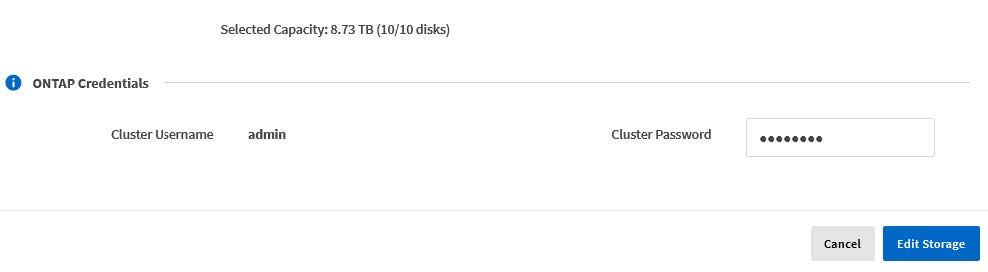
Fournissez les identifiants du cluster et sélectionnez Modifier le stockage.
-
Confirmez l'opération.
Ajouter le nouveau disque de secours
Après avoir retiré le disque défectueux, ajoutez le disque de secours.
Vous pouvez connecter un disque à un hôte KVM dans le cadre du remplacement d'un disque ou pour ajouter une capacité de stockage supplémentaire.
Vous devez disposer des identifiants du compte administrateur ONTAP Select et ONTAP Select Deploy.
Le nouveau disque doit être installé physiquement sur l'hôte KVM Linux.
-
Sign in à l'interface utilisateur Web de l'utilitaire Deploy en utilisant le compte administrateur.
-
Sélectionnez l'onglet Clusters en haut de la page et choisissez le cluster souhaité dans la liste.
-
Sélectionnez + en regard de la paire haute disponibilité ou du nœud souhaité.
Si l'option est désactivée, Deploy est en train d'actualiser les informations de stockage.
-
Sélectionnez Modifier le stockage sur la page Modifier le stockage du nœud.
-
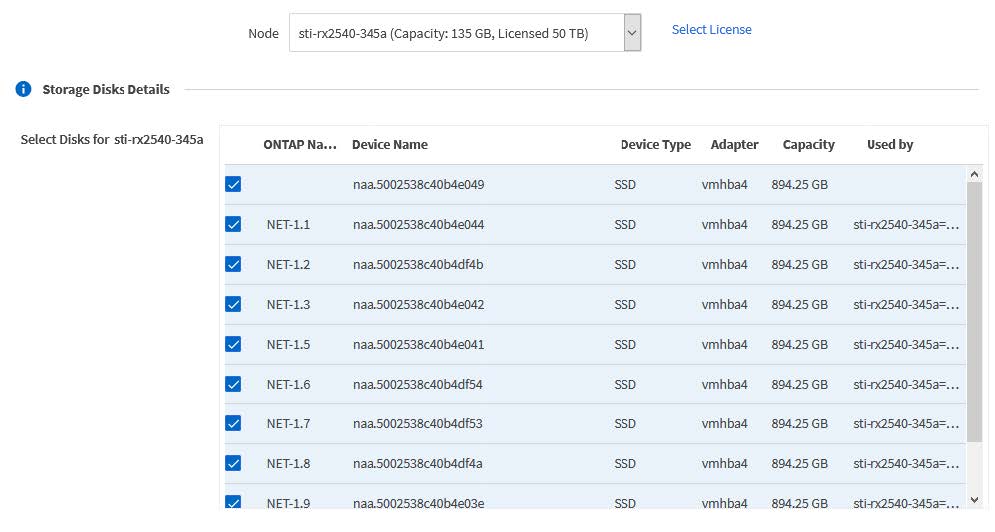
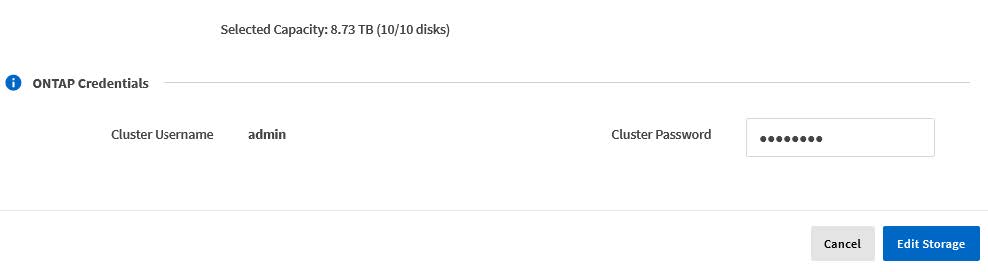
Sélectionnez les disques à connecter au nœud, saisissez les identifiants de l'administrateur ONTAP et sélectionnez Modifier le stockage pour appliquer les modifications.
-
Sélectionnez l'onglet Événements pour surveiller et confirmer l'opération de connexion.
-
Examinez la configuration de stockage du nœud pour confirmer que le disque est attaché.
Une fois le disque défectueux identifié et retiré, vous pouvez connecter un nouveau disque.
-
Connectez le nouveau disque à la machine virtuelle.
virsh attach-disk --persistent /PATH/disk.xml
Le disque est désigné comme disque de secours et est disponible pour ONTAP Select. Il peut s'écouler une minute ou plus avant que le disque ne soit disponible.
Étant donné que la configuration du nœud a changé, vous devez effectuer une opération d'actualisation du cluster à l'aide de l'utilitaire d'administration Deploy.
-
Sign in à l'interface utilisateur Web de Deploy en utilisant le compte administrateur.
-
Sélectionnez l'onglet Clusters et sélectionnez le cluster concerné.
-
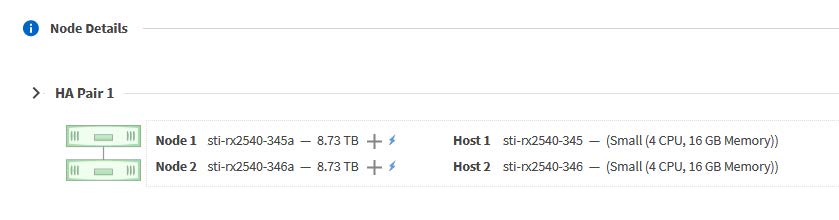
Sélectionnez + pour développer la vue de stockage.
-
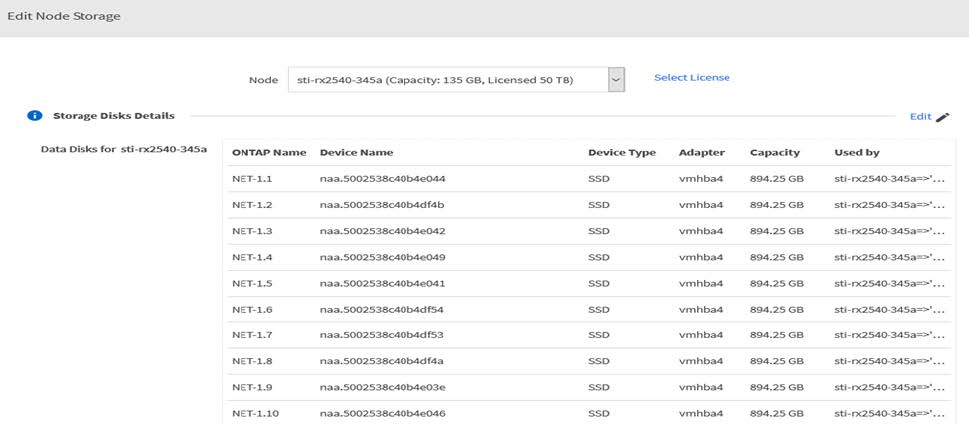
Sélectionnez Modifier et vérifiez que le nouveau disque est disponible, puis sélectionnez-le.
-
Fournissez les identifiants du cluster et sélectionnez Modifier le stockage.
-
Confirmez l'opération.