


Découvrez le tableau de bord des ONTAP tools

 Suggérer des modifications

 PDF
PDF
La sélection de l’icône du plug-in ONTAP tools for VMware vSphere dans la section des raccourcis du client vCenter ouvre la page de présentation. Ce tableau de bord fournit un résumé du plug-in ONTAP tools for VMware vSphere.
En mode lié amélioré (ELM), la liste déroulante vCenter Server apparaît. Choisissez un vCenter Server pour afficher ses données. La liste déroulante est disponible dans toutes les vues de liste du plug-in. Lorsque vous sélectionnez un vCenter Server sur une page, il reste le même lorsque vous changez d'onglet dans le plug-in.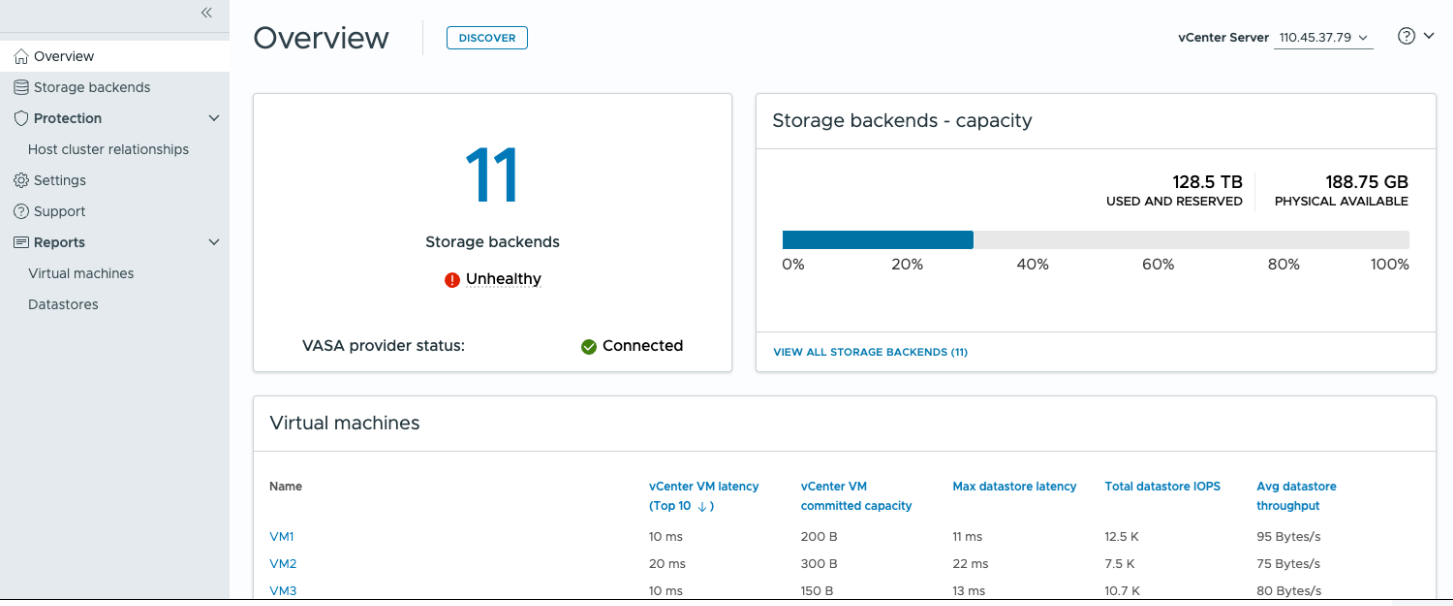
Depuis la page de présentation, vous pouvez exécuter l'action Discovery. L'action de découverte détecte les systèmes de stockage nouvellement ajoutés ou mis à jour, les hôtes, les banques de données, ainsi que l'état ou les relations de protection au niveau de vCenter. Exécutez une découverte à la demande sans attendre la découverte planifiée.

|
Le bouton Découverte n'est activé que si vous disposez du privilège requis pour effectuer la découverte. |
Une fois la demande de découverte soumise, vous pouvez suivre l'avancement de l'action dans le panneau des tâches récentes.
Le tableau de bord comporte plusieurs cartes illustrant différents éléments du système. Le tableau suivant présente les différentes cartes et ce qu'elles représentent.
Carte |
Description |
Statut |
La fiche d'état affiche le nombre de storage backends et l'état de santé global des storage backends et du VASA Provider. L'état des storage backends indique Sain lorsque tous les statuts des storage backends sont normaux et Non sain si un storage backend présente un problème (statut Inconnu/Injoignable/Dégradé). Sélectionnez l'infobulle pour ouvrir les détails de l'état des storage backends. Vous pouvez sélectionner n'importe quel storage backend pour plus de détails. Le lien Autres états du VASA Provider affiche l'état actuel du VASA Provider enregistré dans le vCenter Server. |
Backends de stockage - Capacité |
Cette fiche présente la capacité cumulée utilisée et disponible de tous les backends de stockage pour l’instance de serveur vCenter sélectionnée. Pour les systèmes de stockage ASA r2, les données de capacité ne sont pas affichées car le stockage est désagrégé. |
machines virtuelles |
Cette fiche présente les 10 machines virtuelles principales, classées par indicateur de performance. Vous pouvez sélectionner l'en-tête pour obtenir les 10 machines virtuelles principales pour l'indicateur sélectionné, triées par ordre croissant ou décroissant. Les modifications de tri et de filtrage effectuées sur la fiche persistent jusqu'à ce que vous modifiiez ou effaciez le cache du navigateur. |
Datastores |
Cette fiche présente les 10 meilleurs datastores, classés selon un indicateur de performance. Vous pouvez sélectionner l'en-tête pour afficher les 10 meilleurs datastores pour l'indicateur sélectionné, triés par ordre croissant ou décroissant. Les modifications de tri et de filtrage effectuées sur la fiche sont conservées jusqu'à ce que vous modifiiez ou vidiez le cache du navigateur. Un menu déroulant « Type de datastore » permet de sélectionner le type de datastore : NFS, VMFS ou vVols. |
Carte de conformité hôte ESXi |
Cette fiche indique si tous les hôtes ESXi (pour le vCenter sélectionné) respectent les paramètres hôte NetApp recommandés par groupe ou catégorie. Vous pouvez sélectionner le lien Appliquer les paramètres recommandés pour appliquer les paramètres recommandés. Vous pouvez sélectionner l'état de conformité des hôtes pour afficher la liste des hôtes. |