


Découvrez l'interface utilisateur du gestionnaire d'outils ONTAP

 Suggérer des modifications

 PDF
PDF
ONTAP tools for VMware vSphere prend en charge la multi-location, permettant la gestion de plusieurs instances de serveur vCenter.
ONTAP tools Manager est une console Web permettant de gérer les ONTAP tools for VMware vSphere, vCenter Server instances, les backends de stockage et la configuration des appliances telles que la haute disponibilité (HA) et la mise à l'échelle des nœuds.
ONTAP tools Manager offre les fonctionnalités suivantes :
-
Gérez les alertes - Affichez et filtrez les alertes générées par ONTAP tools for VMware vSphere.
-
Gérez les systèmes de stockage backend : ajoutez et gérez des clusters de stockage ONTAP, et associez-les à des instances de serveur vCenter à l’échelle mondiale.
-
Gérez les instances de serveur vCenter - Ajoutez et gérez les instances de serveur vCenter dans les outils ONTAP.
-
Surveillez et déboguez les tâches asynchrones lancées depuis l’interface du plug-in ONTAP tools et l’interface ONTAP tools Manager. Vous pouvez filtrer les tâches par période, ajuster la taille de la page et consulter les détails de chaque tâche, y compris les erreurs et les sous-tâches. Cliquez sur le statut d’échec pour afficher les détails de l’erreur. Pour les tâches comportant des sous-tâches, développez la ligne pour afficher les descriptions et les statuts. Pour les sous-tâches, utilisez l’exploration de la tâche pour afficher les détails.
-
Téléchargez les ensembles de journaux - Collectez les fichiers journaux pour dépanner les ONTAP tools for VMware vSphere.
-
Gérez les certificats - Remplacez le certificat auto-signé par un certificat CA personnalisé, et renouvelez ou actualisez les certificats pour VASA Provider et ONTAP tools.
-
Réinitialiser les mots de passe - Changez le mot de passe du VASA Provider et du SRA.
-
Gérez les paramètres de l'appliance - Configurez l'appliance ONTAP tools, notamment en activant la haute disponibilité (HA) et en augmentant la taille des nœuds.
Pour accéder à ONTAP tools Manager, lancez https://<ONTAPtoolsIP>:8443/virtualization/ui/ depuis le navigateur et connectez-vous avec les identifiants d’administrateur ONTAP tools for VMware vSphere que vous avez fournis lors du déploiement.
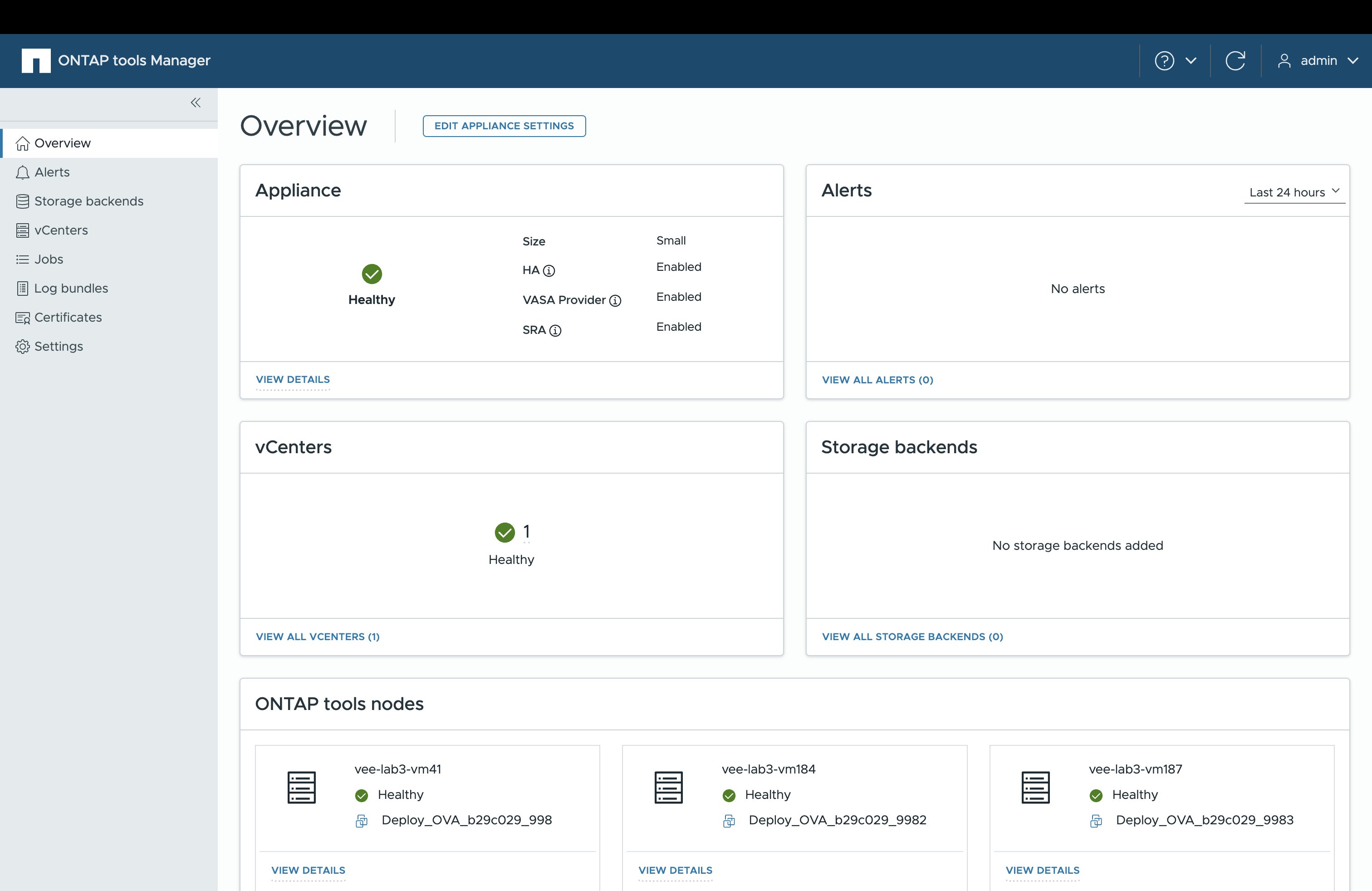
| Carte | Description |
|---|---|
Carte d'appliance |
La fiche de l'appliance affiche l'état général de l'appliance ONTAP tools, les détails de configuration et l'état des services activés. Pour afficher plus d'informations, sélectionnez le lien Afficher les détails. Si vous modifiez un paramètre de l'appliance, la fiche affiche l'état du travail et les détails jusqu'à la fin de la modification. |
Carte d'alertes |
La fiche « Alertes » affiche les alertes des outils ONTAP classées par type, y compris les alertes au niveau des nœuds HA. Vous pouvez consulter les alertes détaillées en cliquant sur le lien du nombre, ce qui vous redirige vers la page des alertes filtrée par le type d’alerte sélectionné. |
Carte vCenters |
La carte vCenters affiche l'état de santé de toutes les instances vCenter Server gérées par ONTAP tools. Vous pouvez afficher les détails de chaque vCenter en sélectionnant le lien correspondant, ce qui vous dirigera vers une page contenant plus d'informations sur l'instance sélectionnée. |
Carte des backends de stockage |
La carte des backends de stockage affiche l’état de santé et de connectivité de tous les clusters de stockage ONTAP configurés dans ONTAP tools. Vous pouvez consulter les détails de chaque backend de stockage en sélectionnant le lien correspondant, ce qui vous dirige vers une page contenant plus d’informations sur le cluster sélectionné. |
Carte des nœuds des outils ONTAP |
La carte des nœuds des outils ONTAP affiche tous les nœuds de l'appliance, y compris le nom du nœud, le nom de la machine virtuelle, l'état et les informations réseau. Sélectionnez Afficher les détails pour voir plus de détails concernant un nœud spécifique. [REMARQUE] Dans une configuration non HA, un seul nœud apparaît. Dans une configuration HA, trois nœuds sont affichés. |