


Créez des groupes de ressources et associez des stratégies pour les bases de données SAP HANA SnapCenter


 Suggérer des modifications

 PDF
PDF
Un groupe de ressources est le conteneur dans lequel vous devez ajouter des ressources que vous souhaitez sauvegarder et protéger. Un groupe de ressources vous permet de sauvegarder simultanément toutes les données associées à une application donnée. Un groupe de ressources est requis pour toute tâche de protection des données. Vous devez également associer une ou plusieurs stratégies au groupe de ressources pour définir le type de travail de protection des données que vous souhaitez exécuter.
-
Pour créer des sauvegardes de réplication du système SAP HANA, il est recommandé d'ajouter toutes les ressources du système SAP HANA dans un groupe de ressources. Cela garantit une sauvegarde transparente en mode basculement/retour arrière.
-
Pour ONTAP 9.12.1 et versions antérieures, les clones créés à partir des snapshots SnapLock Vault lors d'une restauration héritent de la date d'expiration SnapLock Vault. L'administrateur de stockage doit supprimer manuellement les clones après la date d'expiration SnapLock Vault.
-
L'ajout de nouvelles bases de données sans synchronisation active SnapMirror à un groupe de ressources existant contenant des ressources avec la synchronisation active SnapMirror n'est pas pris en charge.
-
L'ajout de nouvelles bases de données à un groupe de ressources existant en mode de basculement de la synchronisation active SnapMirror n'est pas pris en charge. Vous pouvez ajouter des ressources au groupe de ressources uniquement à l'état normal ou de retour arrière.
-
Dans le volet de navigation de gauche, sélectionnez Ressources, puis sélectionnez le plug-in approprié dans la liste.
-
Sur la page Resources, sélectionnez New Resource Group.
-
Dans la page Nom, effectuez les opérations suivantes :
Pour ce champ… Procédez comme ça… Nom
Entrez un nom pour le groupe de ressources.

Le nom du groupe de ressources ne doit pas dépasser 250 caractères. Étiquettes
Entrez un ou plusieurs libellés qui vous aideront à rechercher ultérieurement le groupe de ressources.
Par exemple, si vous ajoutez des RH comme étiquette à plusieurs groupes de ressources, vous pourrez rechercher par la suite tous les groupes de ressources associés à la balise RH.
Utilisez un format de nom personnalisé pour les snapshots.
Cochez cette case et entrez un format de nom personnalisé que vous souhaitez utiliser pour le nom de l'instantané.
Par exemple, customtext_resourcegroup_policy_hostname ou resource group_hostname. Par défaut, un horodatage est ajouté au nom de l'instantané.
-
Dans la page Ressources, sélectionnez un nom d'hôte dans la liste déroulante hôte et le type de ressource dans la liste déroulante Type de ressource.
Cela aide à filtrer les informations affichées à l'écran.
-
Sélectionnez les ressources dans la section Ressources disponibles, puis sélectionnez la flèche droite pour les déplacer vers la section Ressources sélectionnées.
-
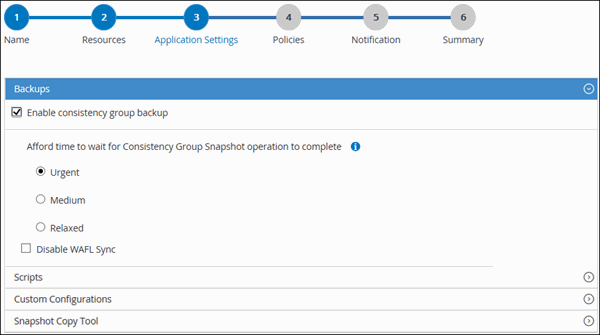
Dans la page Paramètres de l'application, procédez comme suit :
-
Sélectionnez la flèche backups pour définir des options de sauvegarde supplémentaires :
Activez la sauvegarde de groupe de cohérence et effectuez les tâches suivantes :
Pour ce champ… Procédez comme ça… Attendez la fin de l'opération de snapshot de groupe de cohérence
Sélectionnez urgent, Moyen ou relâché pour spécifier le temps d'attente pour l'exécution de l'opération de snapshot.
Urgent = 5 secondes, Moyen = 7 secondes et détendu = 20 secondes.
Désactivez la synchronisation WAFL
Sélectionnez cette option pour éviter de forcer un point de cohérence WAFL.
+
-
Sélectionnez la flèche Scripts et saisissez les commandes de pré et post-exécution pour les opérations de quiesce, snapshot et unquiesce. Vous pouvez également saisir les commandes de pré-exécution à exécuter avant de quitter en cas d'échec.
-
Sélectionnez la flèche Configurations personnalisées et saisissez les paires clé-valeur personnalisées requises pour toutes les opérations de protection des données utilisant cette ressource.
Paramètre Réglage Description ARCHIVE_LOG_ENABLE
(O/N)
Permet à la gestion des journaux d'archive de supprimer les journaux d'archive.
ARCHIVAGE_LOG_RÉTENTION
nombre_de_jours
Spécifie le nombre de jours pendant lesquels les journaux d'archive sont conservés.
Cette valeur doit être égale ou supérieure à NTAP_SNAPSHOT_RETENTIONS.
ARCHIVE_LOG_DIR
change_info_répertoire/logs
Spécifie le chemin d'accès au répertoire qui contient les journaux d'archive.
ARCHIVE_LOG_EXT
extension_fichier
Spécifie une expression régulière qui correspond aux extensions de nom de fichier des fichiers journaux.
Pour les fichiers journaux se terminant par un certain nombre de chiffres, utilisez une expression régulière, telle que
[0-9+]ou (à partir de 6.0)\d+(n'importe quelle longueur de chiffres d'au moins un caractère) comme valeur du paramètre, qui représente n'importe quel numéro de séquence de journal dans SAP HANA.ARCHIVE_LOG_RECURSIVE_SEARCH
(O/N)
Permet la gestion des journaux d'archivage dans les sous-répertoires.
Vous devez utiliser ce paramètre si les journaux d'archivage se trouvent dans des sous-répertoires.
Les paires clé-valeur personnalisées sont prises en charge pour le SnapCenter Plug-in pour SAP HANA Database sur les systèmes Linux, mais pas pour les bases de données SAP HANA enregistrées auprès du SnapCenter Plug-in pour Microsoft Windows. -
Sélectionnez la flèche Snapshot Copy Tool pour sélectionner l'outil permettant de créer des instantanés :
Les fonctions que vous recherchez… Alors… SnapCenter pour utiliser le plug-in pour Windows et mettre le système de fichiers dans un état cohérent avant de créer un snapshot. Pour les ressources Linux, cette option n'est pas applicable.
Sélectionnez SnapCenter avec cohérence du système de fichiers.
Cette option ne s'applique pas au plug-in SnapCenter pour base de données SAP HANA.
SnapCenter pour créer un snapshot au niveau du stockage
Sélectionnez SnapCenter sans cohérence du système de fichiers.
Pour saisir la commande à exécuter sur l'hôte afin de créer des copies Snapshot.
Sélectionnez autre, puis entrez la commande à exécuter sur l'hôte pour créer un instantané.
-
-
Dans la page stratégies, effectuez les opérations suivantes :
-
Sélectionnez une ou plusieurs stratégies dans la liste déroulante.
Vous pouvez également créer une politique en sélectionnant  .
.
Les stratégies sont répertoriées dans la section Configuration des planifications pour les stratégies sélectionnées.
-
Dans la colonne Configurer les planifications, sélectionnez
pour la stratégie que vous souhaitez configurer. -
Dans la boîte de dialogue Ajouter des plannings pour la stratégie nom_règle, configurez la planification, puis sélectionnez OK.
Où, nom_stratégie est le nom de la règle que vous avez sélectionnée.
Les planifications configurées sont répertoriées dans la colonne programmes appliqués.
Les planifications de sauvegardes tierces ne sont pas prises en charge lorsqu'elles se chevauchent avec les planifications de sauvegarde SnapCenter.
-
-
Dans la page notification, dans la liste déroulante Préférences de E-mail, sélectionnez les scénarios dans lesquels vous souhaitez envoyer les e-mails.
Vous devez également spécifier les adresses e-mail de l'expéditeur et du destinataire, ainsi que l'objet de l'e-mail. Le serveur SMTP doit être configuré dans Paramètres > Paramètres globaux.
-
Passez en revue le résumé, puis sélectionnez Terminer.