


Ajoutez des volumes de stockage à votre système StorageGRID
 Suggérer des modifications

 PDF
PDF
Vous pouvez augmenter la capacité de stockage des nœuds de stockage dont le nombre de volumes est inférieur au nombre maximal pris en charge. Vous pourriez avoir besoin d'ajouter des volumes de stockage à plusieurs nœuds de stockage pour satisfaire aux exigences ILM concernant les copies répliquées ou à code d'effacement.
Avant d'ajouter des volumes de stockage, consultez la "directives pour l'ajout de capacité d'objet" pour vous assurer de savoir où ajouter les volumes afin de répondre aux exigences de votre politique ILM.

|
Ces instructions concernent uniquement les nœuds de stockage logiciels. Consultez "Ajouter un tiroir d'extension au SG6060 déployé" ou "Ajouter un tiroir d'extension au SG6160 déployé" pour savoir comment ajouter des volumes de stockage aux SG6060 ou SG6160 en installant des baies d’extension. Les autres nœuds de stockage d’appliance ne peuvent pas être étendus. |
L'espace de stockage sous-jacent d'un nœud de stockage est divisé en volumes de stockage. Les volumes de stockage sont des dispositifs de stockage basé sur des blocs qui sont formatés par le système StorageGRID et montés pour stocker des objets. Chaque nœud de stockage peut prendre en charge jusqu'à 48 volumes de stockage, qui sont appelés object stores dans le Grid Manager.
|
|
Les métadonnées des objets sont toujours stockées dans le magasin d'objets 0. |
Chaque espace de stockage d'objets est monté sur un volume correspondant à son identifiant. Par exemple, l'espace de stockage d'objets dont l'identifiant est 0000 correspond au /var/local/rangedb/0 point de montage.
Avant d'ajouter de nouveaux volumes de stockage, utilisez le Grid Manager pour afficher les magasins d'objets actuels de chaque nœud de stockage ainsi que les points de montage correspondants. Vous pouvez utiliser ces informations lors de l'ajout de volumes de stockage.
-
Sélectionnez Nœuds > site > Storage Node > Stockage.
-
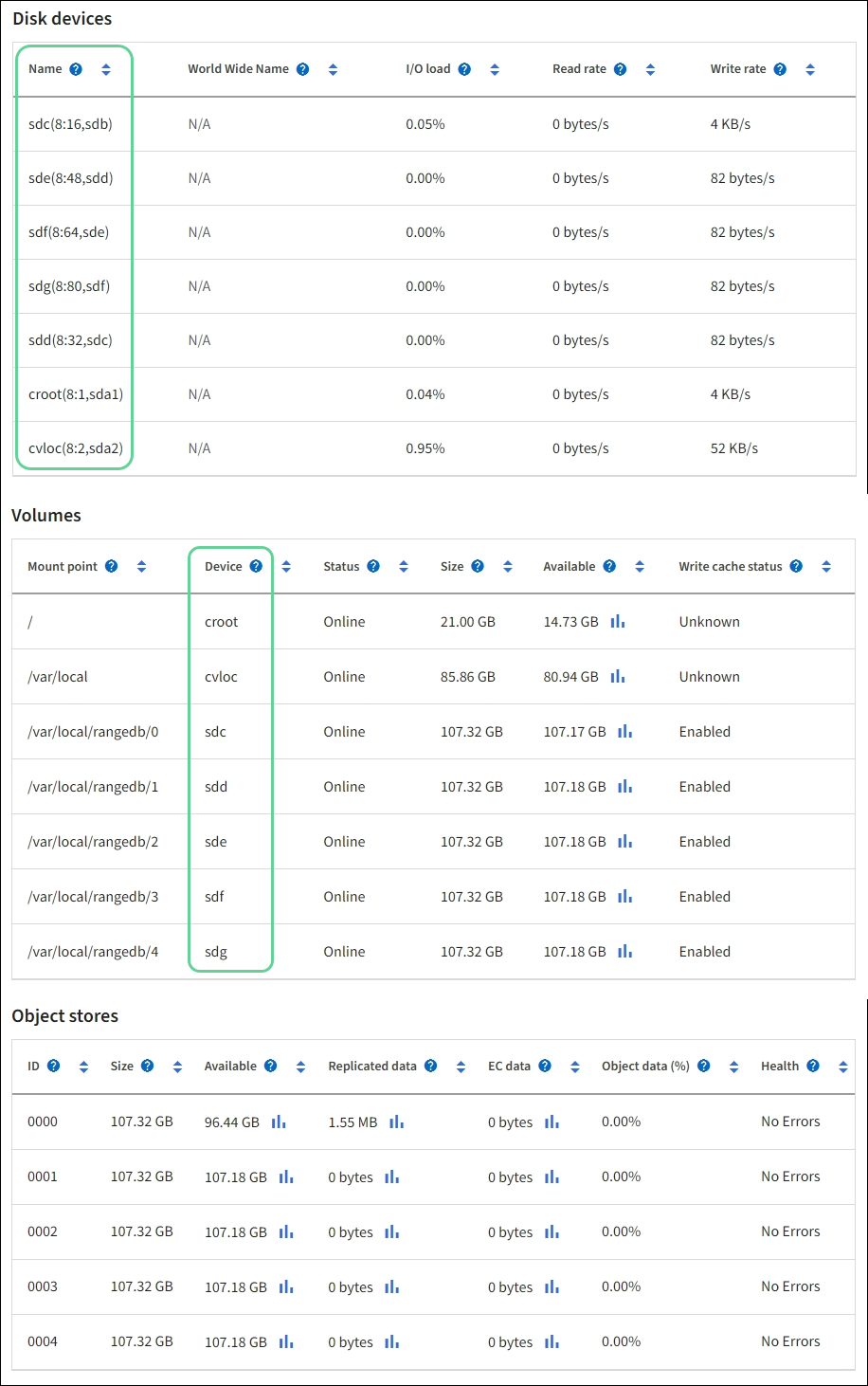
Faites défiler vers le bas pour afficher les quantités de stockage disponibles pour chaque volume et chaque magasin d'objets.
Pour les nœuds de stockage de l'appliance, le nom mondial de chaque disque correspond à l'identifiant mondial du volume (WWID) qui apparaît lorsque vous consultez les propriétés de volume standard dans SANtricity OS (le logiciel de gestion connecté au contrôleur de stockage de l'appliance).
Pour vous aider à interpréter les statistiques de lecture et d'écriture de disque relatives aux points de montage de volume, la première partie du nom affiché dans la colonne Name du tableau Disk Devices (c'est-à-dire sdc, sdd, sde, etc.) correspond à la valeur affichée dans la colonne Device du tableau Volumes.
-
Suivez les instructions de votre plateforme pour ajouter de nouveaux volumes de stockage au nœud de stockage.