


Créez et attribuez des niveaux de stockage dans StorageGRID
 Suggérer des modifications

 PDF
PDF
Les niveaux de stockage identifient le type de stockage utilisé par un nœud de stockage. Vous pouvez créer des niveaux de stockage si vous souhaitez que les règles ILM placent certains objets sur certains nœuds de stockage.
-
Vous êtes connecté au Gestionnaire de grille à l'aide d'un "navigateur Web pris en charge".
-
Vous avez "autorisations d'accès spécifiques".
Lors de la première installation de StorageGRID, le niveau de stockage par défaut est automatiquement attribué à chaque nœud de stockage de votre système. Selon vos besoins, vous pouvez également définir des niveaux de stockage personnalisés et les attribuer à différents nœuds de stockage.
L'utilisation de niveaux de stockage personnalisés vous permet de créer des pools de stockage ILM contenant uniquement un type spécifique de nœud de stockage. Par exemple, vous pouvez souhaiter que certains objets soient stockés sur vos nœuds de stockage les plus rapides, tels que les appliances de stockage 100 % Flash StorageGRID.

|
Il est impossible d'attribuer une note de stockage aux nœuds de stockage contenant uniquement des métadonnées. Pour plus d'informations, veuillez consulter "Types de nœuds de stockage". |
Si le niveau de stockage n'est pas un critère important (par exemple, si tous les nœuds de stockage sont identiques), vous pouvez ignorer cette procédure et utiliser la sélection inclut tous les niveaux de stockage pour le niveau de stockage lorsque vous "créer des pools de stockage". L'utilisation de cette sélection garantit que le pool de stockage inclura chaque nœud de stockage du site, quel que soit son niveau de stockage.
|
|
Ne créez pas plus de niveaux de stockage que nécessaire. Par exemple, ne créez pas un niveau de stockage pour chaque Storage Node. Attribuez plutôt chaque niveau de stockage à deux nœuds ou plus. Les niveaux de stockage attribués à un seul nœud peuvent entraîner des retards ILM si ce nœud devient indisponible. |
-
Sélectionnez ILM > Niveaux de stockage.
-
Définir des niveaux de stockage personnalisés :
-
Pour chaque niveau de stockage personnalisé que vous souhaitez ajouter, sélectionnez Insérer
 pour ajouter une ligne.
 -
Saisissez une étiquette descriptive.
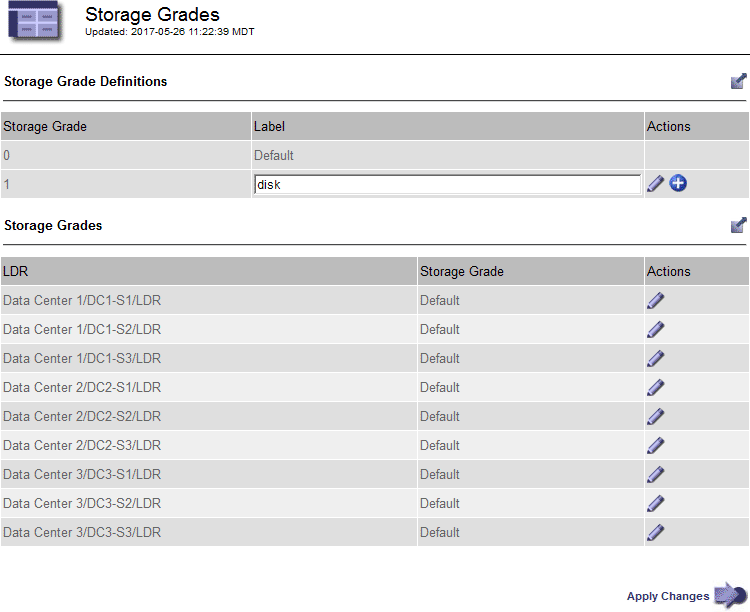
-
Sélectionnez Appliquer les modifications.
-
Si vous devez modifier une étiquette enregistrée, sélectionnez Modifier
 et sélectionnez Appliquer les modifications.
Vous ne pouvez pas supprimer les classes de stockage.
-
-
Attribuez de nouveaux niveaux de stockage aux nœuds de stockage :
-
Repérez le nœud de stockage dans la liste LDR et sélectionnez son icône Modifier
. -
Sélectionnez le niveau de stockage approprié dans la liste.
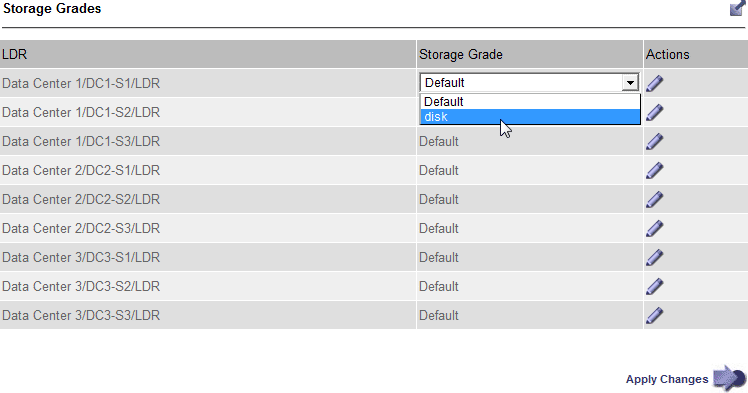
N'attribuez un niveau de stockage à un nœud de stockage donné qu'une seule fois. Un nœud de stockage remis en service après une panne conserve le niveau de stockage précédemment attribué. Ne modifiez pas cette attribution après l'activation de la stratégie ILM. Si l'attribution est modifiée, les données sont stockées selon le nouveau niveau de stockage. -
Sélectionnez Appliquer les modifications.
-