Exemples de simulations de stratégies ILM dans StorageGRID
 Suggérer des modifications

 PDF
PDF
Les exemples de simulations de politiques ILM fournissent des lignes directrices pour structurer et modifier les simulations pour votre environnement.
Exemple 1 : Vérifiez les règles lors de la simulation d’une politique ILM
Cet exemple décrit comment vérifier les règles lors de la simulation d'une politique.
Dans cet exemple, la stratégie ILM d'exemple est simulée sur les objets ingérés dans deux compartiments. La stratégie comprend trois règles, comme suit :
-
La première règle, Deux exemplaires, deux ans pour bucket-a, s'applique uniquement aux objets de bucket-a.
-
La deuxième règle, Objets EC > 1 Mo, s'applique à tous les compartiments mais filtre les objets supérieurs à 1 Mo.
-
La troisième règle, Deux copies, deux centres de données, est la règle par défaut. Elle n'inclut aucun filtre et n'utilise pas la référence temporelle Noncurrent.
Après avoir simulé la politique, confirmez que chaque objet a été associé à la règle correcte.
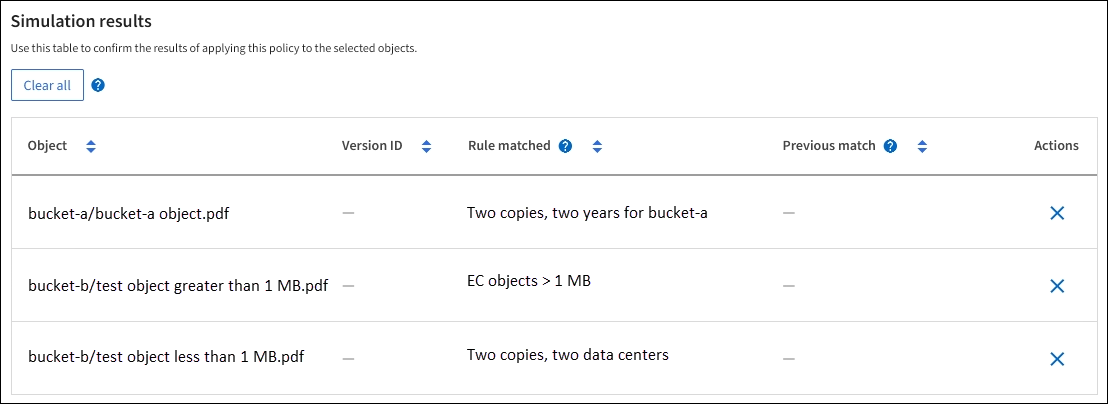
Dans cet exemple :
-
bucket-a/bucket-a object.pdf`a correctement correspondu à la première règle, qui filtre les objets dans `bucket-a. -
bucket-b/test object greater than 1 MB.pdfest dansbucket-b, il ne correspondait donc pas à la première règle. En revanche, il a été correctement identifié par la seconde règle, qui filtre les objets de plus de 1 Mo. -
`bucket-b/test object less than 1 MB.pdf`N'ayant pas été prise en compte par les filtres des deux premières règles, elle sera placée selon la règle par défaut, qui ne comporte aucun filtre.
Exemple 2 : Réorganiser les règles lors de la simulation d'une politique ILM
Cet exemple montre comment réorganiser les règles pour modifier les résultats lors de la simulation d'une politique.
Dans cet exemple, la politique Demo est simulée. Cette politique, conçue pour trouver les objets ayant des métadonnées utilisateur series=x-men, comprend trois règles, comme suit :
-
La première règle, PNGs, filtre les noms de clés qui se terminent par
.png. -
La deuxième règle, X-men, s'applique uniquement aux objets pour le locataire A et filtre les `series=x-men`métadonnées utilisateur.
-
La dernière règle, Deux copies, deux centres de données, est la règle par défaut, qui correspond à tous les objets qui ne correspondent pas aux deux premières règles.
-
Après avoir ajouté les règles et enregistré la politique, sélectionnez Simuler.
-
Dans le champ Objet, saisissez le bucket S3/la clé d'objet pour un objet de test et sélectionnez Simuler.
Les résultats de la simulation apparaissent, montrant que l' `Havok.png`objet a été identifié par la règle PNGs.
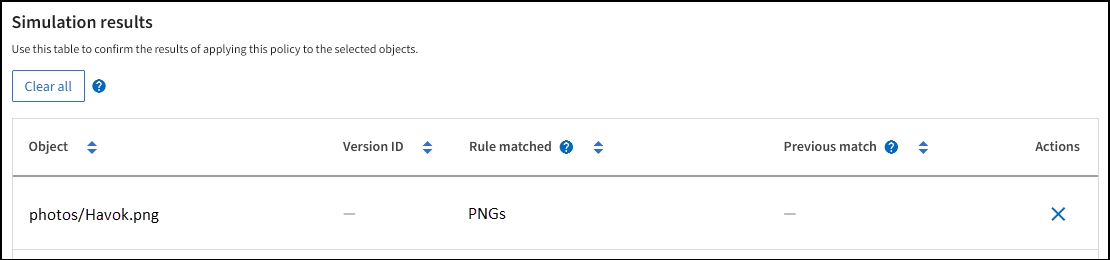
Cependant,
Havok.pngil s'agissait de tester la règle des X-men. -
Pour résoudre ce problème, réorganisez les règles.
-
Sélectionnez Terminer pour fermer la fenêtre Simulate ILM Policy.
-
Sélectionnez Modifier pour modifier la politique.
-
Faites glisser la règle X-men en haut de la liste.
-
Sélectionnez Enregistrer.
-
-
Sélectionnez Simuler.
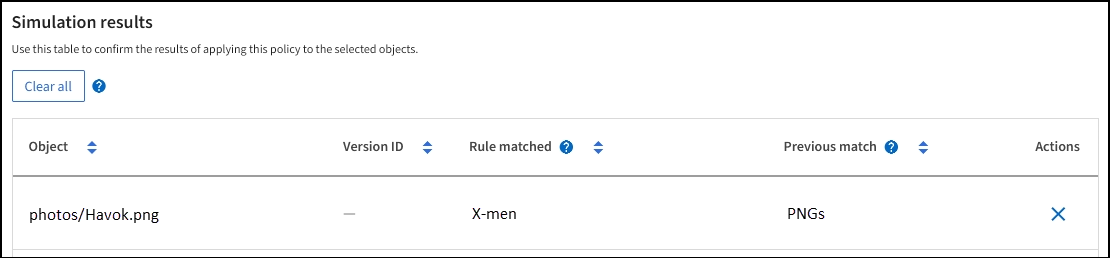
Les objets que vous avez testés précédemment sont réévalués par rapport à la politique mise à jour, et les nouveaux résultats de simulation sont affichés. Dans l'exemple, la colonne Rule matched indique que l' `Havok.png`objet correspond désormais à la règle de métadonnées X-men, comme prévu. La colonne Previous match indique que la règle PNGs correspondait à l'objet lors de la simulation précédente.
Exemple 3 : Corriger une règle lors de la simulation d'une règle ILM
Cet exemple montre comment simuler une politique, corriger une règle dans la politique et poursuivre la simulation.
Dans cet exemple, la stratégie Demo est simulée. Cette stratégie vise à identifier les objets qui ont series=x-men des métadonnées utilisateur. Cependant, des résultats inattendus sont survenus lors de la simulation de cette stratégie sur l'objet Beast.jpg. Au lieu de correspondre à la règle de métadonnées X-men, l'objet a correspondu à la règle par défaut, Two copies two data centers.
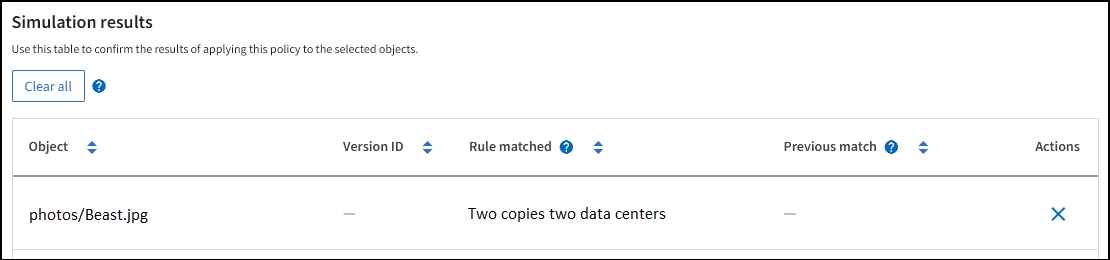
Lorsqu'un objet de test ne correspond pas à la règle attendue dans la politique, vous devez examiner chaque règle de la politique et corriger toute erreur.
-
Sélectionnez Terminer pour fermer la boîte de dialogue Simuler la stratégie. Sur la page de détails de la stratégie, sélectionnez Diagramme de rétention. Ensuite, sélectionnez Développer tout ou Afficher les détails pour chaque règle selon les besoins.
-
Vérifiez le compte du locataire de la règle, la date de référence et les critères de filtrage.
Par exemple, supposons que les métadonnées de la règle X-men aient été saisies comme « x-men01 » au lieu de « x-men ».
-
Pour résoudre l'erreur, corrigez la règle comme suit :
-
Si la règle fait partie de la politique, vous pouvez soit cloner la règle, soit la supprimer de la politique, puis la modifier.
-
Si la règle fait partie de la politique active, vous devez la cloner. Vous ne pouvez ni modifier ni supprimer une règle de la politique active.
-
-
Effectuez à nouveau la simulation.
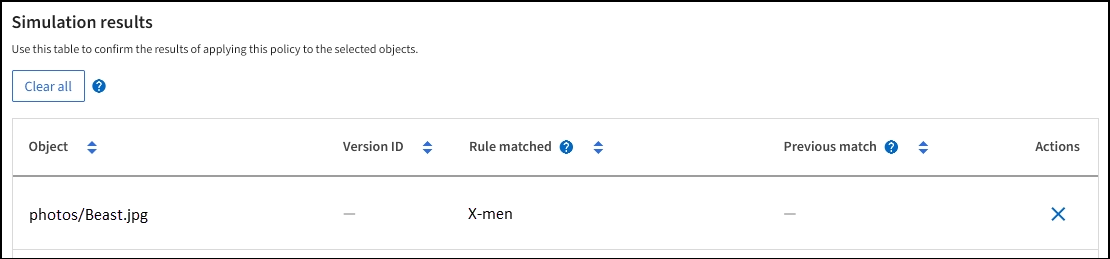
Dans cet exemple, la règle X-men corrigée correspond désormais à l
Beast.jpgobjet en fonction desseries=x-menmétadonnées utilisateur, comme prévu.