Travaillez avec les règles ILM et les politiques ILM dans StorageGRID
 Suggérer des modifications

 PDF
PDF
À mesure que vos besoins de stockage évoluent, vous devrez peut-être mettre en place des politiques supplémentaires ou modifier les règles ILM associées à une politique. Vous pouvez consulter les indicateurs ILM pour évaluer les performances du système.
-
Vous êtes connecté au Gestionnaire de grille à l'aide d'un "navigateur Web pris en charge".
-
Vous avez "autorisations d'accès spécifiques".
Consultez les politiques ILM
Pour consulter les politiques ILM actives et inactives ainsi que l'historique d'activation des politiques :
-
Sélectionnez ILM > Politiques.
-
Sélectionnez Stratégies pour afficher une liste des stratégies actives et inactives. Le tableau indique le nom de chaque stratégie, les étiquettes auxquelles la stratégie est attribuée, ainsi que si la stratégie est active ou inactive.
-
Sélectionnez Historique d'activation pour afficher une liste des dates de début et de fin d'activation des stratégies.
-
Sélectionnez un nom de stratégie pour afficher les détails de la stratégie.

Si vous consultez les détails d'une politique dont le statut est Modifié ou Supprimé, un message s'affiche expliquant que vous consultez la version de la politique qui était active pendant la période spécifiée et qui a depuis été modifiée ou supprimée.
Modifier une politique ILM
Vous pouvez uniquement modifier une politique inactive. Si vous souhaitez modifier une politique active, désactivez-la ou créez un clone et modifiez-le.
Pour modifier une politique :
-
Sélectionnez ILM > Politiques.
-
Cochez la case correspondant à la politique que vous souhaitez modifier, puis sélectionnez Modifier.
-
Modifiez la politique en suivant les instructions figurant dans "Créer des politiques ILM".
-
Simulez la politique avant de la réactiver.

|
Une politique ILM incorrectement configurée peut entraîner une perte de données irrécupérable. Avant d'activer une politique ILM, examinez attentivement la politique ILM et ses règles ILM, puis simulez la politique ILM. Confirmez toujours que la politique ILM fonctionnera comme prévu. |
Cloner une politique ILM
Pour cloner une stratégie ILM :
-
Sélectionnez ILM > Politiques.
-
Cochez la case correspondant à la politique que vous souhaitez cloner, puis sélectionnez Cloner.
-
Créez une nouvelle politique à partir de la politique que vous avez clonée en suivant les instructions de "Créer des politiques ILM".
|
|
Une politique ILM incorrectement configurée peut entraîner une perte de données irrécupérable. Avant d'activer une politique ILM, examinez attentivement la politique ILM et ses règles ILM, puis simulez la politique ILM. Confirmez toujours que la politique ILM fonctionnera comme prévu. |
Supprimer une règle ILM
Vous ne pouvez supprimer une politique ILM que si elle est inactive. Pour supprimer une politique :
-
Sélectionnez ILM > Politiques.
-
Cochez la case correspondant à la politique inactive que vous souhaitez supprimer.
-
Sélectionnez Remove.
Afficher les détails de la règle ILM
Pour consulter les détails d'une règle ILM, y compris le schéma de rétention et les instructions de placement de la règle :
-
Sélectionnez ILM > Règles.
-
Sélectionnez le nom de la règle dont vous souhaitez afficher les détails. Exemple :
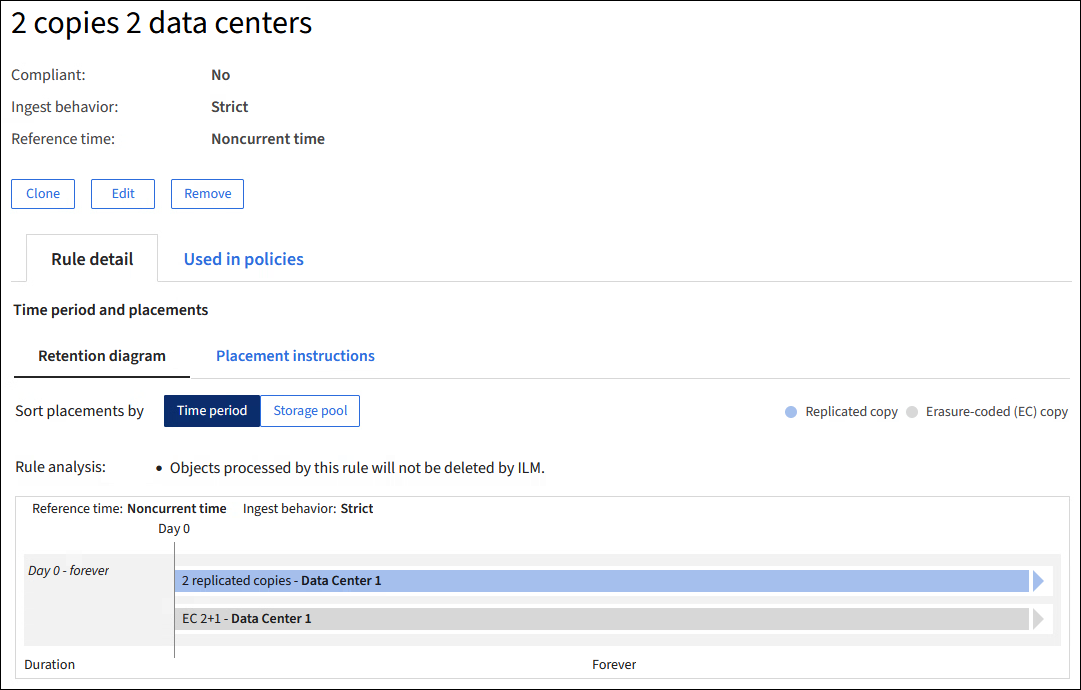
De plus, vous pouvez utiliser la page de détails pour cloner, modifier ou supprimer une règle. Vous ne pouvez pas modifier ou supprimer une règle si elle est utilisée dans une politique.
Cloner une règle ILM
Vous pouvez cloner une règle existante si vous souhaitez créer une nouvelle règle qui utilise certains des paramètres de la règle existante. Si vous devez modifier une règle utilisée dans une politique, vous devez plutôt cloner la règle et apporter des modifications au clone. Après avoir apporté des modifications au clone, vous pouvez supprimer la règle d'origine de la politique et la remplacer par la version modifiée, selon vos besoins.
|
|
Vous ne pouvez pas cloner une règle ILM si elle a été créée avec StorageGRID version 10.2 ou antérieure. |
-
Sélectionnez ILM > Règles.
-
Cochez la case correspondant à la règle que vous souhaitez dupliquer, puis sélectionnez Cloner. Vous pouvez également sélectionner le nom de la règle, puis sélectionner Cloner depuis la page de détails de la règle.
-
Mettez à jour la règle clonée en suivant les étapes pour modification d'une règle ILM et "utilisation de filtres avancés dans les règles ILM".
Lors du clonage d'une règle ILM, vous devez saisir un nouveau nom.
Modifier une règle ILM
Vous devrez peut-être modifier une règle ILM pour changer un filtre ou une instruction de placement.
Vous ne pouvez pas modifier une règle si elle est utilisée dans une politique ILM. À la place, vous pouvez cloner la règle et apporter les modifications requises à la copie clonée.
|
|
Une politique ILM incorrectement configurée peut entraîner une perte de données irrécupérable. Avant d'activer une politique ILM, examinez attentivement la politique ILM et ses règles ILM, puis simulez la politique ILM. Confirmez toujours que la politique ILM fonctionnera comme prévu. |
-
Sélectionnez ILM > Règles.
-
Vérifiez que la règle que vous souhaitez modifier n'est utilisée dans aucune stratégie ILM.
-
Si la règle que vous souhaitez modifier n'est pas utilisée, cochez la case correspondante et sélectionnez Actions > Modifier. Vous pouvez également sélectionner le nom de la règle, puis sélectionner Modifier sur la page de détails de la règle.
-
Effectuez les étapes de l'assistant Modifier une règle ILM. Si nécessaire, suivez les étapes pour "création d'une règle ILM" et "utilisation de filtres avancés dans les règles ILM".
Lors de la modification d'une règle ILM, vous ne pouvez pas en changer le nom.
Supprimer une règle ILM
Pour que la liste des règles ILM actuelles reste gérable, supprimez les règles ILM que vous n'êtes pas susceptible d'utiliser.
Pour supprimer une règle ILM actuellement utilisée dans une stratégie active :
-
Clonez la politique.
-
Supprimez la règle ILM du clone de stratégie.
-
Enregistrez, simulez et activez la nouvelle stratégie pour vous assurer que les objets sont protégés comme prévu.
-
Accédez aux étapes pour supprimer une règle ILM actuellement utilisée dans une stratégie inactive.
Pour supprimer une règle ILM actuellement utilisée dans une stratégie inactive :
-
Sélectionnez la règle inactive.
-
Supprimez la règle ILM de la stratégie ou supprimer la règle.
-
Accédez aux étapes pour supprimer une règle ILM qui n'est pas actuellement utilisée.
Pour supprimer une règle ILM qui n'est pas actuellement utilisée :
-
Sélectionnez ILM > Règles.
-
Vérifiez que la règle que vous souhaitez supprimer n'est utilisée dans aucune politique.
-
Si la règle que vous souhaitez supprimer n'est pas utilisée, sélectionnez la règle et sélectionnez Actions > Supprimer. Vous pouvez sélectionner plusieurs règles et les supprimer toutes en même temps.
-
Sélectionnez Oui pour confirmer que vous souhaitez supprimer la règle ILM.
Afficher les indicateurs ILM
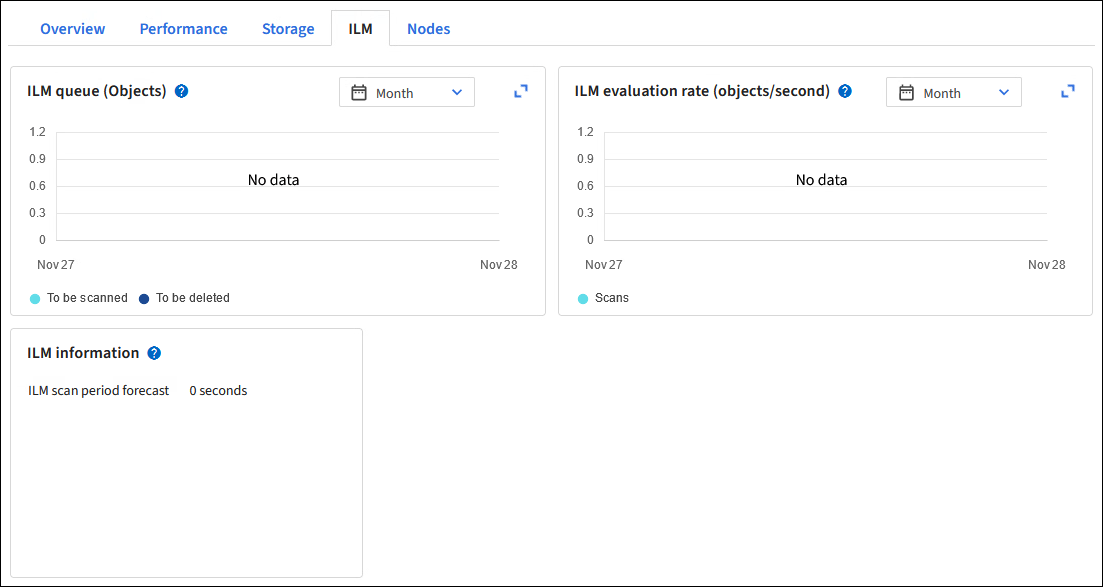
Vous pouvez consulter les indicateurs de performance d'ILM, tels que le nombre d'objets dans la file d'attente et le taux d'évaluation. Vous pouvez surveiller ces indicateurs pour déterminer les performances du système. Une file d'attente ou un taux d'évaluation élevés peuvent indiquer que le système ne parvient pas à suivre le rythme d'ingestion, que la charge des applications clientes est excessive ou qu'une condition anormale existe.
-
Sélectionnez Tableau de bord > ILM.
Étant donné que le tableau de bord est personnalisable, l'onglet ILM peut ne pas être disponible. -
Surveillez les indicateurs de l'onglet ILM.
Vous pouvez sélectionner le point d'interrogation
 pour afficher une description des éléments de l'onglet ILM.