


Ajouter ou modifier les listes de sous-réseaux sur le réseau Grid dans StorageGRID
 Suggérer des modifications

 PDF
PDF
Vous pouvez utiliser l'outil Change IP pour ajouter ou modifier des sous-réseaux sur le réseau Grid.
-
Vous avez le
Passwords.txtfichier.
Vous pouvez ajouter, supprimer ou modifier des sous-réseaux dans la liste des sous-réseaux du réseau Grid. Les modifications affecteront le routage sur tous les nœuds de la grille.

|
Si vous modifiez uniquement la liste des sous-réseaux du réseau Grid, utilisez le Grid Manager pour ajouter ou modifier la configuration réseau. Sinon, utilisez l'outil Change IP si le Grid Manager est inaccessible en raison d'un problème de configuration réseau, ou si vous effectuez simultanément une modification du routage du réseau Grid et d'autres modifications réseau. |
|
|
N’utilisez pas de sous-réseaux contenant les adresses IPv4 suivantes pour le Grid Network, l’Admin Network ou le Client Network de n’importe quel nœud :
Par exemple, n'utilisez pas les plages de sous-réseaux suivantes pour le réseau Grid, le réseau d'administration ou le réseau client d'un nœud quelconque :
|
-
L'accès SSH externe est bloqué par défaut. Si nécessaire, "autoriser temporairement l'accès".
-
Connectez-vous au nœud d'administration principal :
-
Saisissez la commande suivante :
ssh admin@primary_Admin_Node_IP -
Saisissez le mot de passe indiqué dans le fichier
Passwords.txt. -
Saisissez la commande suivante pour passer en mode superutilisateur :
su - -
Saisissez le mot de passe indiqué dans le fichier
Passwords.txt.
Lorsque vous êtes connecté en tant que root, l'invite passe de
$à#. -
-
Démarrez l'outil Change IP en saisissant la commande suivante :
change-ip -
Saisissez la phrase secrète de provisionnement à l'invite.
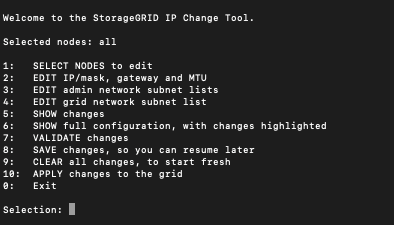
Le menu principal apparaît.
-
Dans le menu principal, sélectionnez l’option permettant de modifier les sous-réseaux du Grid Network (option 4).
Les modifications apportées à la liste des sous-réseaux du réseau Grid sont appliquées à l'ensemble de la grille. -
Choisissez l'une des options suivantes :
-
Ajoutez un sous-réseau en saisissant cette commande :
add CIDR -
Pour supprimer un sous-réseau, saisissez la commande suivante :
del CIDR -
Définissez la liste des sous-réseaux en saisissant la commande suivante :
set CIDR
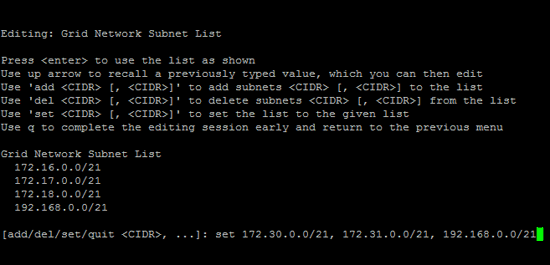
Pour toutes les commandes, vous pouvez saisir plusieurs adresses en utilisant ce format : add CIDR, CIDRExemple :
add 172.14.0.0/16, 172.15.0.0/16, 172.16.0.0/16
Vous pouvez réduire la quantité de saisie requise en utilisant la « flèche vers le haut » pour rappeler les valeurs précédemment saisies à l'invite de saisie actuelle, puis les modifier si nécessaire. L'exemple de saisie ci-dessous illustre la configuration des sous-réseaux pour la liste des sous-réseaux du réseau Grid :
-
-
Lorsque vous êtes prêt, saisissez q pour revenir à l'écran du menu principal. Vos modifications sont conservées jusqu'à ce qu'elles soient effacées ou appliquées.
-
Choisissez l'une des options suivantes :
-
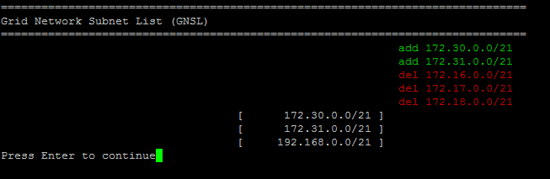
Sélectionnez l'option 5 pour afficher les modifications dans un résultat isolé, ne montrant que l'élément modifié. Les modifications sont surlignées en vert (ajouts) ou en rouge (suppressions), comme illustré dans l'exemple de résultat ci-dessous :
-
Sélectionnez l'option 6 pour afficher les modifications dans la sortie qui présente la configuration complète. Les modifications sont affichées en surbrillance en vert (ajouts) ou en rouge (suppressions).
Certaines interfaces en ligne de commandes peuvent afficher les ajouts et les suppressions en les barrant.
-
-
Sélectionnez l'option 7 pour valider toutes les modifications en attente.
Cette validation garantit que les règles relatives aux réseaux Grid, Admin et Client sont respectées, telles que l'utilisation de sous-réseaux qui se chevauchent.
-
Vous pouvez également sélectionner l’option 8 pour enregistrer toutes les modifications en attente et revenir plus tard pour continuer à effectuer des modifications.
Cette option vous permet de quitter l'outil Changer l'adresse IP et de le redémarrer plus tard, sans perdre les modifications non appliquées.
-
Effectuez l'une des opérations suivantes :
-
Sélectionnez l'option 9 si vous souhaitez effacer toutes les modifications sans enregistrer ni appliquer la nouvelle configuration réseau.
-
Sélectionnez l'option 10 si vous êtes prêt à appliquer les modifications et à provisionner la nouvelle configuration réseau. Pendant le provisionnement, la sortie affiche l'état à mesure que les mises à jour sont appliquées, comme illustré dans l'exemple de sortie suivant :
Generating new grid networking description file...

Running provisioning...

Updating grid network configuration on Name
-
-
Si vous avez sélectionné l'option 10 lors de la modification du réseau Grid, sélectionnez l'une des options suivantes :
-
appliquer : Appliquez les modifications immédiatement et redémarrez automatiquement chaque nœud si nécessaire.
Si la nouvelle configuration réseau fonctionnera simultanément avec l'ancienne configuration réseau sans aucune modification externe, vous pouvez utiliser l'option apply pour une modification de configuration entièrement automatisée.
-
Étape : Appliquez les modifications lors du prochain redémarrage des nœuds.
Si vous devez apporter des modifications à la configuration réseau physique ou virtuelle pour que la nouvelle configuration réseau fonctionne, vous devez utiliser l’option stage, arrêter les nœuds concernés, effectuer les modifications physiques nécessaires, puis redémarrer les nœuds concernés.
Si vous utilisez l'option stage, redémarrez le nœud dès que possible après la phase de préparation afin de minimiser les interruptions. -
Annuler : N'apportez aucune modification au réseau pour le moment.
Si vous ignoriez que les modifications proposées nécessitent le redémarrage des nœuds, vous pouvez les reporter afin de minimiser leur impact sur les utilisateurs. En sélectionnant cancel, vous revenez au menu principal et vos modifications sont enregistrées pour une application ultérieure.
Après que vous appliquez ou mettez en place des modifications, un nouveau package de récupération est généré à la suite du changement de configuration de la grille.
-
-
Si la configuration est interrompue en raison d'erreurs, les options suivantes sont disponibles :
-
Pour terminer la procédure de changement d'adresse IP et revenir au menu principal, saisissez a.
-
Pour réessayer l'opération qui a échoué, saisissez r.
-
Pour passer à l'opération suivante, saisissez c.
L'opération ayant échoué peut être réessayée plus tard en sélectionnant l'option 10 (Apply Changes) dans le menu principal. La procédure de modification de l'adresse IP ne sera pas terminée tant que toutes les opérations n'auront pas été exécutées avec succès.
-
Si vous avez dû intervenir manuellement (pour redémarrer un nœud, par exemple) et que vous êtes certain que l'action que l'outil considère comme ayant échoué a en réalité été effectuée avec succès, saisissez f pour la marquer comme réussie et passez à l'opération suivante.
-
-
Téléchargez un nouveau package de récupération depuis le Grid Manager.
-
Sélectionnez Maintenance > System > Recovery package.
-
Saisissez la phrase secrète de provisionnement.

Le fichier du package de récupération doit être sécurisé, car il contient des clés de chiffrement et des mots de passe qui peuvent être utilisés pour obtenir des données du système StorageGRID. -
-
Si vous avez autorisé l'accès SSH externe, "bloquer l'accès" lorsque vous avez terminé d'ajouter ou de modifier les listes de sous-réseaux.