Consultez et gérez le tableau de bord dans StorageGRID
 Suggérer des modifications

 PDF
PDF
Vous pouvez utiliser le tableau de bord pour surveiller en un coup d'œil l'activité du système. Vous pouvez créer des tableaux de bord personnalisés pour surveiller votre implémentation de StorageGRID.

|
Pour modifier les unités des valeurs de stockage affichées dans le Grid Manager, sélectionnez la liste déroulante utilisateur en haut à droite du Grid Manager, puis sélectionnez User preferences. |
Votre tableau de bord peut varier en fonction de la configuration de votre système.
Afficher le tableau de bord
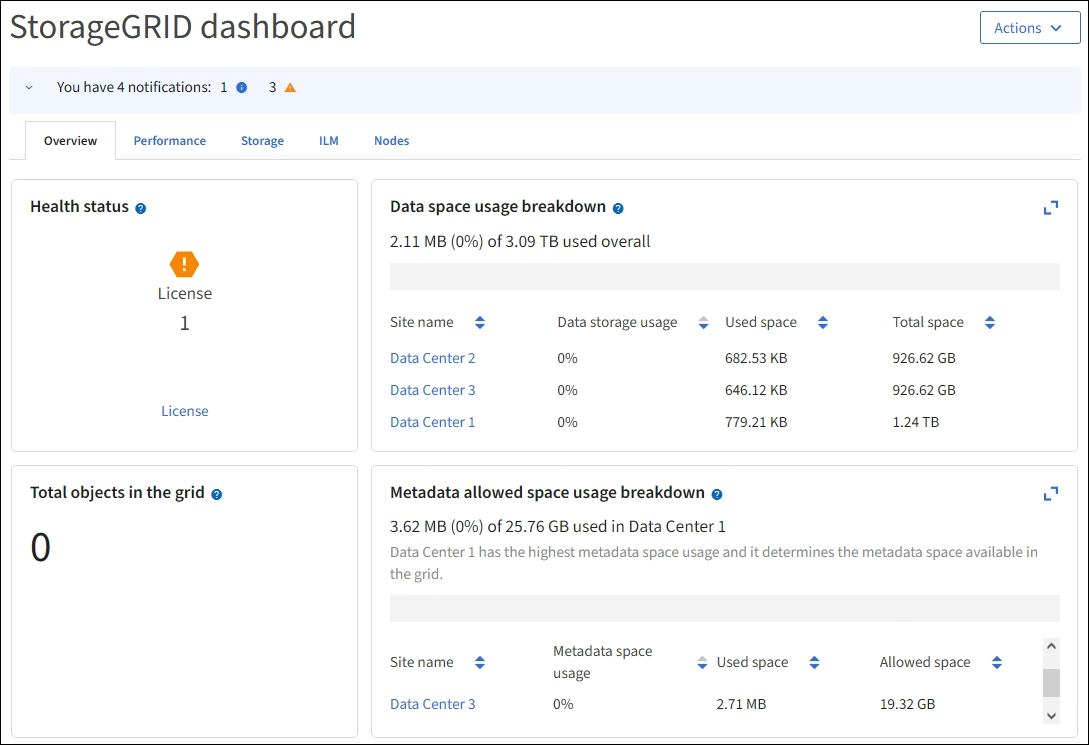
Le tableau de bord se compose d'onglets contenant des informations spécifiques sur le système StorageGRID. Chaque onglet contient des catégories d'informations affichées sous forme de fiches.
Vous pouvez utiliser le tableau de bord fourni par le système tel quel. De plus, vous pouvez créer des tableaux de bord personnalisés qui ne contiennent que les onglets et les cartes pertinents pour la surveillance de votre implémentation de StorageGRID.
Les onglets du tableau de bord fournis par le système contiennent des cartes avec les types d'informations suivants :
| Onglet sur le tableau de bord fourni par le système | Contient |
|---|---|
Aperçu |
Informations générales sur la grille, telles que les alertes actives, l'utilisation de l'espace et le nombre total d'objets dans la grille. |
Performances |
Utilisation de l'espace, stockage utilisé au fil du temps, opérations S3, durée des requêtes, taux d'erreur. |
Stockage |
Utilisation des quotas locataires et utilisation logique de l'espace. Prévisions d'utilisation de l'espace pour les données utilisateur et les métadonnées. |
ILM |
File d'attente de gestion du cycle de vie de l'information et taux d'évaluation. |
Nœuds |
Utilisation du processeur, des données et de la mémoire par nœud. Opérations S3 par nœud. Répartition des nœuds par site. |
Certaines cartes peuvent être agrandies pour une meilleure lisibilité. Sélectionnez l’icône d’agrandissement  dans le coin supérieur droit de la carte. Pour fermer une carte agrandie, sélectionnez l’icône de réduction
  ou sélectionnez Fermer.
Gérer les tableaux de bord
Si vous disposez d'un accès root (voir "Autorisations du groupe d'administrateurs"), vous pouvez effectuer les tâches de gestion suivantes pour les tableaux de bord :
-
Créez un tableau de bord personnalisé à partir de zéro. Vous pouvez utiliser des tableaux de bord personnalisés pour contrôler quelles informations StorageGRID sont affichées et comment ces informations sont organisées.
-
Clonez un tableau de bord pour créer des tableaux de bord personnalisés.
-
Définissez un tableau de bord actif pour un utilisateur. Le tableau de bord actif peut être celui fourni par le système ou un tableau de bord personnalisé.
-
Définissez un tableau de bord par défaut, que tous les utilisateurs verront à moins qu'ils n'activent leur propre tableau de bord.
-
Modifier le nom d'un tableau de bord.
-
Modifiez un tableau de bord pour ajouter ou supprimer des onglets et des cartes. Vous pouvez avoir un minimum de 1 et un maximum de 20 onglets.
-
Supprimer un tableau de bord.

|
Si vous disposez d'une autre autorisation que l'accès Root, vous pouvez uniquement définir un tableau de bord actif. |
Pour gérer les tableaux de bord, sélectionnez Actions > Gérer les tableaux de bord.

Configurer les tableaux de bord
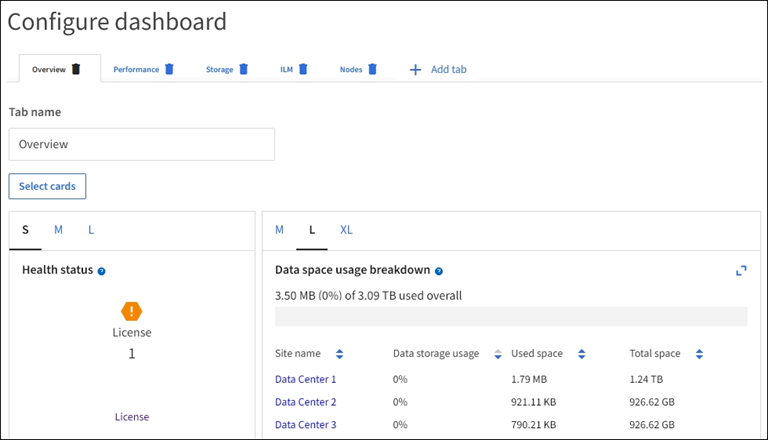
Pour créer un nouveau tableau de bord en clonant le tableau de bord actif, sélectionnez Actions > Cloner le tableau de bord actif.
Pour modifier ou cloner un tableau de bord existant, sélectionnez Actions > Gérer les tableaux de bord.
|
|
Le tableau de bord fourni par le système ne peut être ni modifié ni supprimé. |
Lors de la configuration d'un tableau de bord, vous pouvez :
-
Ajouter ou supprimer des onglets
-
Renommez les onglets et donnez des noms uniques aux nouveaux onglets
-
Ajouter, supprimer ou réorganiser (glisser) des cartes pour chaque onglet
-
Sélectionnez la taille de chaque carte en sélectionnant S, M, L ou XL en haut de la carte