


Approuver les nœuds de grille en attente pour StorageGRID
 Suggérer des modifications

 PDF
PDF
Vous devez approuver chaque nœud de la grille avant qu'il puisse rejoindre le système StorageGRID.
Vous avez déployé tous les nœuds de grille virtuels et les appliances StorageGRID.

|
Il est plus efficace d'effectuer une seule installation de tous les nœuds, plutôt que d'en installer certains maintenant et d'autres plus tard. |
-
Vérifiez la liste des nœuds en attente et assurez-vous qu'elle affiche tous les nœuds de grille que vous avez déployés.
Si un nœud de grille est manquant, vérifiez qu'il a été déployé avec succès et que l'adresse IP correcte du réseau de grille du nœud d'administration principal est définie pour ADMIN_IP. -
Sélectionnez le bouton radio en regard du nœud en attente que vous souhaitez approuver.
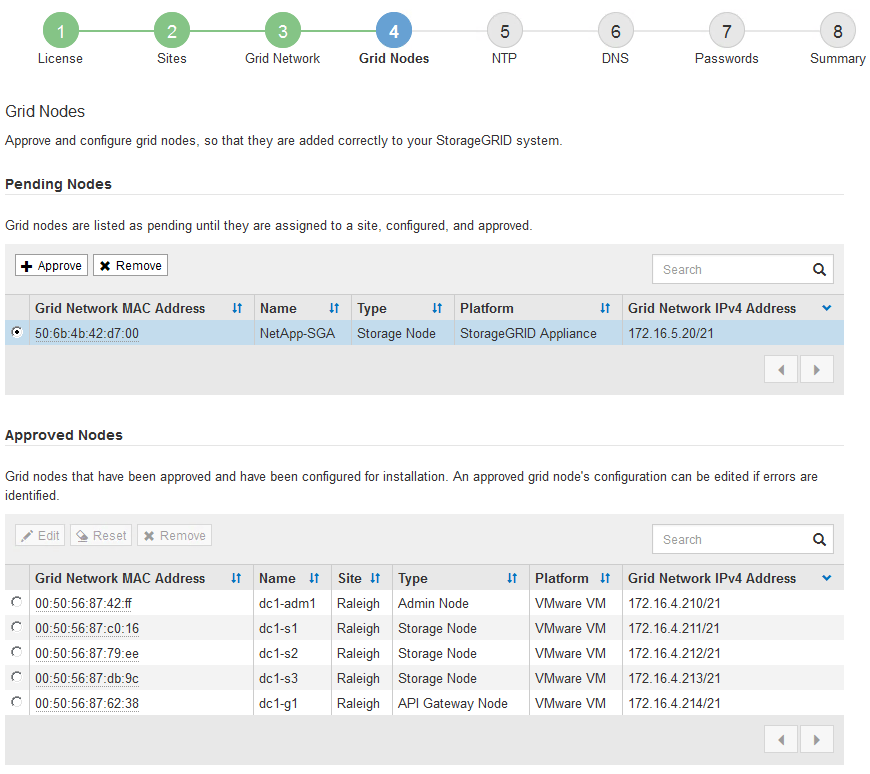
-
Cliquez sur Approuver.
-
Dans les paramètres généraux, modifiez les paramètres des propriétés suivantes, si nécessaire :
-
Site : Nom système du site pour ce nœud de grille.
-
Nom : Le nom système du nœud. Le nom par défaut correspond à celui que vous avez spécifié lors de la configuration du nœud.
Les noms de système sont requis pour les opérations internes de StorageGRID et ne peuvent pas être modifiés une fois que vous avez terminé l'installation. Toutefois, au cours de cette étape du processus d'installation, vous pouvez modifier les noms de système selon vos besoins.
Pour un nœud VMware, vous pouvez modifier le nom ici, mais cette action ne modifiera pas le nom de la machine virtuelle dans vSphere. -
Rôle NTP : Le rôle Network Time Protocol (NTP) du nœud de la grille. Les options sont Automatique, Principal et Client. La sélection de Automatique attribue le rôle Principal aux nœuds d’administration, aux nœuds de stockage avec services ADC, aux nœuds de passerelle et à tout nœud de la grille disposant d’une adresse IP non statique. Tous les autres nœuds de la grille se voient attribuer le rôle Client.

Assurez-vous qu'au moins deux nœuds par site puissent accéder à au moins quatre sources NTP externes. Si un seul nœud par site peut accéder aux sources NTP, des problèmes de synchronisation surviendront si ce nœud tombe en panne. De plus, désigner deux nœuds par site comme sources NTP principales garantit une synchronisation précise si un site est isolé du reste de la grille. -
Type de stockage (nœuds de stockage uniquement) : spécifiez si un nouveau nœud de stockage doit être utilisé exclusivement pour les données uniquement, les métadonnées uniquement ou les deux. Les options sont Données et métadonnées ("combiné"), Données uniquement et Métadonnées uniquement.
Consultez "Types de nœuds de stockage" pour obtenir des informations sur les exigences relatives à ces types de nœuds. -
Service ADC (nœuds de stockage uniquement) : sélectionnez Automatique pour laisser le système déterminer si le nœud requiert le service Administrative Domain Controller (ADC). Le service ADC suit l'emplacement et la disponibilité des services de grille. Au moins trois nœuds de stockage sur chaque site doivent inclure le service ADC. Vous ne pouvez pas ajouter le service ADC à un nœud après son déploiement.
-
-
Dans Grid Network, modifiez les paramètres des propriétés suivantes selon vos besoins :
-
Adresse IPv4 (CIDR) : L'adresse réseau CIDR de l’interface Grid Network (eth0 dans le conteneur). Par exemple : 192.168.1.234/21
-
Passerelle : la passerelle du réseau Grid. Par exemple : 192.168.0.1
La passerelle est nécessaire s'il existe plusieurs sous-réseaux de grille.
Si vous avez sélectionné DHCP pour la configuration du réseau Grid et que vous modifiez la valeur ici, la nouvelle valeur sera configurée en tant qu'adresse statique sur le nœud. Vous devez vous assurer que l'adresse IP configurée ne se trouve pas dans un pool d'adresses DHCP. -
-
Si vous souhaitez configurer le réseau d'administration pour le nœud de grille, ajoutez ou mettez à jour les paramètres dans la section Réseau d'administration selon vos besoins.
Saisissez les sous-réseaux de destination des routes sortant de cette interface dans la zone de texte Subnets (CIDR). S'il existe plusieurs sous-réseaux d'administration, la passerelle d'administration est requise.
Si vous avez sélectionné DHCP pour la configuration du réseau d'administration et que vous modifiez la valeur ici, la nouvelle valeur sera configurée comme une adresse statique sur le nœud. Vous devez vous assurer que l'adresse IP configurée ne fait pas partie d'une plage d'adresses DHCP. Appareils : Pour un appareil StorageGRID, si le réseau d’administration n’a pas été configuré lors de l’installation initiale à l’aide de l’outil StorageGRID Appliance Installer, il ne peut pas être configuré dans cette boîte de dialogue Grid Manager. Vous devez alors suivre les étapes suivantes :
-
Redémarrez l'appliance : dans l'Appliance Installer, sélectionnez Advanced > Reboot.
Le redémarrage peut prendre plusieurs minutes.
-
Sélectionnez Configurer le réseau > Configuration des liens et activez les réseaux appropriés.
-
Sélectionnez Configurer le réseau > Configuration IP et configurez les réseaux activés.
-
Retournez à la page d'accueil et cliquez sur Démarrer l'installation.
-
Dans le Grid Manager : si le nœud figure dans le tableau des nœuds approuvés, supprimez-le.
-
Supprimez le nœud du tableau des nœuds en attente.
-
Attendez que le nœud réapparaisse dans la liste des nœuds en attente.
-
Vérifiez que vous pouvez configurer les réseaux appropriés. Ils devraient déjà être renseignés avec les informations que vous avez fournies sur la page IP Configuration de l'Appliance Installer.
Pour plus d'informations, consultez le "Démarrage rapide pour l'installation du matériel" pour localiser les instructions relatives à votre appliance.
-
-
Si vous souhaitez configurer le réseau client pour le nœud de grille, ajoutez ou mettez à jour les paramètres dans la section Réseau client si nécessaire. Si le réseau client est configuré, la passerelle est requise et elle devient la passerelle par défaut du nœud après l'installation.
Si vous avez sélectionné DHCP pour la configuration du réseau client et que vous modifiez la valeur ici, la nouvelle valeur sera configurée en tant qu'adresse statique sur le nœud. Vous devez vous assurer que l'adresse IP configurée ne se trouve pas dans un pool d'adresses DHCP. Appareils : Pour un appareil StorageGRID, si le réseau client n’a pas été configuré lors de l’installation initiale à l’aide de l’installateur d’appareils StorageGRID, il ne peut pas être configuré dans cette boîte de dialogue Grid Manager. Vous devez alors suivre les étapes suivantes :
-
Redémarrez l'appliance : dans l'Appliance Installer, sélectionnez Advanced > Reboot.
Le redémarrage peut prendre plusieurs minutes.
-
Sélectionnez Configurer le réseau > Configuration des liens et activez les réseaux appropriés.
-
Sélectionnez Configurer le réseau > Configuration IP et configurez les réseaux activés.
-
Retournez à la page d'accueil et cliquez sur Démarrer l'installation.
-
Dans le Grid Manager : si le nœud figure dans le tableau des nœuds approuvés, supprimez-le.
-
Supprimez le nœud du tableau des nœuds en attente.
-
Attendez que le nœud réapparaisse dans la liste des nœuds en attente.
-
Vérifiez que vous pouvez configurer les réseaux appropriés. Ils devraient déjà être renseignés avec les informations que vous avez fournies sur la page IP Configuration de l'Appliance Installer.
Pour plus d'informations, consultez le "Démarrage rapide pour l'installation du matériel" pour localiser les instructions relatives à votre appliance.
-
-
Cliquez sur Enregistrer.
L'entrée du nœud de grille passe dans la liste des nœuds approuvés.
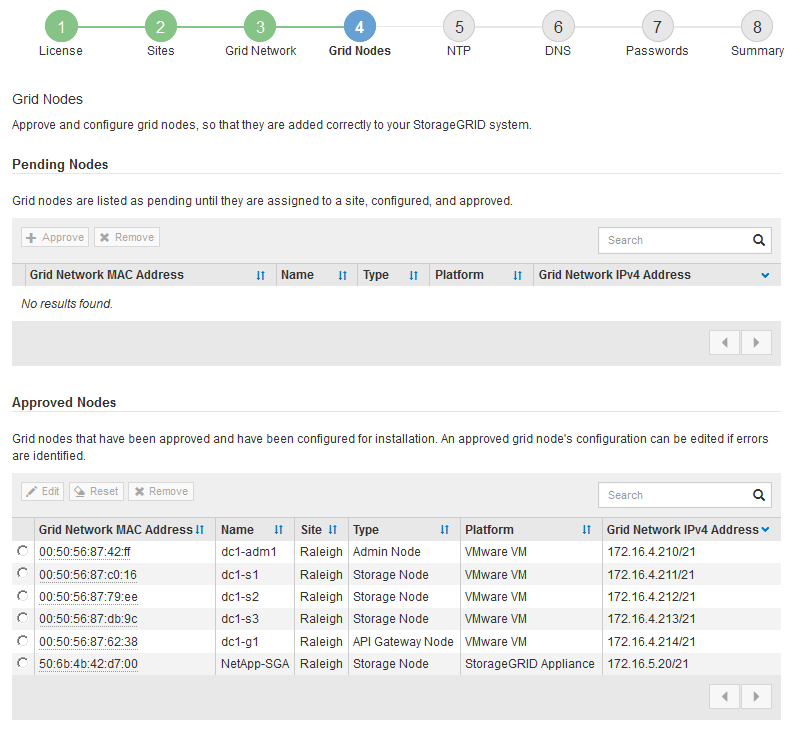
-
Répétez ces étapes pour chaque nœud de grille en attente que vous souhaitez approuver.
Vous devez approuver tous les nœuds que vous souhaitez inclure dans la grille. Toutefois, vous pouvez revenir à cette page à tout moment avant de cliquer sur Installer sur la page Résumé. Vous pouvez modifier les propriétés d'un nœud de grille approuvé en sélectionnant son bouton radio et en cliquant sur Modifier.
-
Une fois que vous avez terminé d'approuver les nœuds de la grille, cliquez sur Suivant.