


Gérer les utilisateurs locataires de StorageGRID
 Suggérer des modifications

 PDF
PDF
Vous pouvez créer des utilisateurs locaux et les affecter à des groupes locaux afin de définir les fonctionnalités auxquelles ces utilisateurs peuvent accéder. Vous pouvez également importer des utilisateurs fédérés. Le Tenant Manager inclut un utilisateur local prédéfini, nommé « root ». Bien que vous puissiez ajouter et supprimer des utilisateurs locaux, vous ne pouvez pas supprimer l'utilisateur root.

|
Si l'authentification unique (SSO) est activée pour votre système StorageGRID, les utilisateurs locaux ne pourront pas se connecter au Tenant Manager ni à l'API de gestion des locataires, bien qu'ils puissent utiliser des applications clientes pour accéder aux ressources du locataire, en fonction des autorisations de groupe. |
-
Vous êtes connecté au Tenant Manager à l'aide d'un "navigateur Web pris en charge".
-
Vous appartenez à un groupe d'utilisateurs qui possède le "Autorisation d'accès root".
-
Si votre compte locataire dispose de l'autorisation Utiliser la connexion de fédération de grille, vous avez examiné le flux de travail et les considérations pour "clonage des groupes de locataires et des utilisateurs", et vous êtes connecté à la grille source du locataire.
Créer un utilisateur local
Vous pouvez créer un utilisateur local et l'affecter à un ou plusieurs groupes locaux afin de contrôler ses autorisations d'accès.
Les utilisateurs S3 qui n'appartiennent à aucun groupe ne disposent pas d'autorisations de gestion et aucune politique de groupe S3 ne leur est appliquée. Ces utilisateurs peuvent disposer d'un accès aux compartiments S3 accordé via une politique de compartiment.
Accédez à l'assistant de création d'utilisateur
-
Sélectionnez Gestion des accès > Utilisateurs.
Si votre compte locataire dispose de l'autorisation Utiliser la connexion de fédération de grilles, une bannière bleue indique qu'il s'agit de la grille source du locataire. Tous les utilisateurs locaux que vous créez sur cette grille seront clonés sur l'autre grille de la connexion.
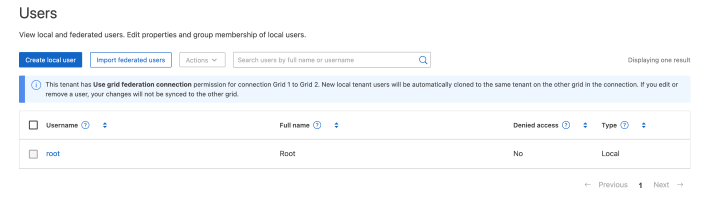
-
Sélectionnez Créer un utilisateur.
Saisissez vos identifiants
-
Pour l’étape Saisir les informations d’identification de l’utilisateur, complétez les champs suivants.
Champ Description Nom complet
Le nom complet de cet utilisateur, par exemple, le prénom et le nom d'une personne ou le nom d'une application.
Nom d'utilisateur
Le nom que cet utilisateur utilisera pour se connecter. Les noms d'utilisateur doivent être uniques et ne peuvent pas être modifiés.
Remarque : Si votre compte locataire dispose de l’autorisation Utiliser la connexion de fédération de grille, une erreur de clonage se produira si le même Username existe déjà pour le locataire sur la grille de destination.
Mot de passe et confirmation du mot de passe
Le mot de passe que l'utilisateur utilisera initialement lors de sa connexion.
Refuser l'accès
Sélectionnez Oui pour empêcher cet utilisateur de se connecter au compte locataire, même s'il peut encore appartenir à un ou plusieurs groupes.
Par exemple, sélectionnez Oui pour suspendre temporairement la capacité d’un utilisateur à se connecter.
-
Sélectionnez Continue.
Attribuer aux groupes
-
Attribuez l'utilisateur à un ou plusieurs groupes locaux pour déterminer les tâches qu'il peut effectuer.
L'affectation d'un utilisateur à des groupes est facultative. Si vous préférez, vous pouvez sélectionner des utilisateurs lorsque vous créez ou modifiez des groupes.
Les utilisateurs qui n'appartiennent à aucun groupe ne disposeront d'aucune autorisation de gestion. Les autorisations sont cumulatives. Les utilisateurs disposeront de toutes les autorisations pour tous les groupes auxquels ils appartiennent. Voir "Autorisations de gestion des locataires".
-
Sélectionnez Créer un utilisateur.
Si votre compte locataire dispose de l'autorisation Utiliser la connexion de fédération de grille et que vous vous trouvez sur la grille source du locataire, le nouvel utilisateur local est cloné sur la grille de destination du locataire. Succès apparaît en tant que Statut de clonage dans la section Aperçu de la page des détails de l'utilisateur.
-
Sélectionnez Terminer pour revenir à la page Utilisateurs.
Afficher ou modifier l'utilisateur local
-
Sélectionnez Gestion des accès > Utilisateurs.
-
Consultez les informations fournies sur la page Utilisateurs, qui répertorie les informations de base pour tous les utilisateurs locaux et fédérés de ce compte locataire.
Si le compte locataire dispose de l'autorisation Utiliser la connexion de fédération de grille et que vous consultez l'utilisateur sur la grille source du locataire :
-
Un message d'avertissement indique que si vous modifiez ou supprimez un utilisateur, vos modifications ne seront pas synchronisées avec l'autre grille.
-
Au besoin, un message de bannière indique si des utilisateurs n'ont pas été clonés vers le locataire sur la grille de destination. Vous pouvez Réessayer un clone d'utilisateur qui a échoué.
-
-
Si vous souhaitez modifier le nom complet de l'utilisateur :
-
Cochez la case pour l'utilisateur.
-
Sélectionnez Actions > Modifier le nom complet.
-
Saisissez le nouveau nom.
-
Sélectionnez Enregistrer les modifications.
-
-
Pour consulter plus de détails ou apporter des modifications supplémentaires, effectuez l'une des actions suivantes :
-
Sélectionnez le nom d'utilisateur.
-
Cochez la case correspondant à l'utilisateur, puis sélectionnez Actions > Afficher les détails de l'utilisateur.
-
-
Consultez la section Vue d'ensemble, qui présente les informations suivantes pour chaque utilisateur :
-
Nom complet
-
Nom d'utilisateur
-
Type d'utilisateur
-
Accès refusé
-
Mode d'accès
-
Adhésion au groupe
-
Champs supplémentaires si le compte locataire dispose de l'autorisation Utiliser la connexion de fédération de grille et que vous consultez l'utilisateur sur la grille source du locataire :
-
Statut du clonage, soit Succès soit Échec
-
Une bannière bleue indique que si vous modifiez cet utilisateur, vos modifications ne seront pas synchronisées avec l'autre grille.
-
-
-
Modifiez les paramètres utilisateur selon vos besoins. Consultez Créer un utilisateur local pour obtenir des détails sur les informations à saisir.
-
Dans la section Vue d'ensemble, modifiez le nom complet en sélectionnant le nom ou l'icône de modification
 .
.Vous ne pouvez pas changer le nom d'utilisateur.
-
Dans l'onglet Mot de passe, modifiez le mot de passe de l'utilisateur, puis sélectionnez Enregistrer les modifications.
-
Dans l'onglet Accès, sélectionnez Non pour autoriser l'utilisateur à se connecter ou Oui pour l'empêcher de se connecter. Ensuite, sélectionnez Enregistrer les modifications.
-
Dans l'onglet Touches d'accès, sélectionnez Créer une clé et suivez les instructions pour "création des clés d'accès S3 d'un autre utilisateur".
-
Dans l'onglet Groupes, sélectionnez Modifier les groupes pour ajouter l'utilisateur à des groupes ou le retirer de groupes. Ensuite, sélectionnez Enregistrer les modifications.
-
-
Vérifiez que vous avez sélectionné Enregistrer les modifications pour chaque section que vous avez modifiée.
Importer les utilisateurs fédérés
Vous pouvez importer un ou plusieurs utilisateurs fédérés, jusqu'à un maximum de 100 utilisateurs, directement dans la page Utilisateurs.
-
Sélectionnez Gestion des accès > Utilisateurs.
-
Sélectionnez Importer les utilisateurs fédérés.
-
Saisissez l'UUID ou le nom d'utilisateur d'un ou de plusieurs utilisateurs fédérés.
Pour plusieurs entrées, ajoutez chaque UUID ou nom d'utilisateur sur une nouvelle ligne.
-
Sélectionnez Importer.
Si l'importation dans le champ Utilisateurs échoue pour un ou plusieurs utilisateurs, procédez comme suit :
-
Développez Utilisateurs non importés et sélectionnez Copier les utilisateurs.
-
Réessayez l'importation en sélectionnant Précédent et en collant les utilisateurs copiés dans la boîte de dialogue Import federated users.
Après la fermeture de la boîte de dialogue Importer les utilisateurs fédérés, les informations des utilisateurs fédérés s'affichent sur la page Utilisateurs pour les utilisateurs importés avec succès.
-
Utilisateur local dupliqué
Vous pouvez dupliquer un utilisateur local pour créer un nouvel utilisateur plus rapidement.
|
|
Si votre compte locataire dispose de l'autorisation Utiliser la connexion de fédération de grille et que vous dupliquez un utilisateur à partir de la grille source du locataire, l'utilisateur dupliqué sera cloné dans la grille de destination du locataire. |
-
Sélectionnez Gestion des accès > Utilisateurs.
-
Cochez la case correspondant à l'utilisateur que vous souhaitez dupliquer.
-
Sélectionnez Actions > Dupliquer l'utilisateur.
-
Consultez Créer un utilisateur local pour obtenir des détails sur les informations à saisir.
-
Sélectionnez Créer un utilisateur.
Réessayer le clonage de l'utilisateur
Pour réessayer un clone qui a échoué :
-
Sélectionnez chaque utilisateur qui indique « (Échec du clonage) » sous le nom d'utilisateur.
-
Sélectionnez Actions > Cloner les utilisateurs.
-
Consultez l'état de l'opération de clonage depuis la page de détails de chaque utilisateur que vous clonez.
Pour plus d'informations, voir "Cloner les groupes de locataires et les utilisateurs".
Supprimer un ou plusieurs utilisateurs locaux
Vous pouvez supprimer définitivement un ou plusieurs utilisateurs locaux qui n'ont plus besoin d'accéder au compte locataire StorageGRID.
|
|
Si votre compte locataire dispose de l'autorisation Utiliser la connexion de fédération de grilles et que vous supprimez un utilisateur local, StorageGRID ne supprimera pas l'utilisateur correspondant sur l'autre grille. Si vous devez maintenir ces informations synchronisées, vous devez supprimer le même utilisateur des deux grilles. |
|
|
Vous devez utiliser la source d'identité fédérée pour supprimer les utilisateurs fédérés. |
-
Sélectionnez Gestion des accès > Utilisateurs.
-
Cochez la case correspondant à chaque utilisateur que vous souhaitez supprimer.
-
Sélectionnez Actions > Supprimer l'utilisateur ou Actions > Supprimer les utilisateurs.
Une boîte de dialogue de confirmation apparaît.
-
Sélectionnez Supprimer l'utilisateur ou Supprimer les utilisateurs.