


Afficher et modifier les détails du groupe de locataires dans StorageGRID
 Suggérer des modifications

 PDF
PDF
Lorsque vous consultez les détails d'un groupe, vous pouvez modifier le nom d'affichage du groupe, ses autorisations, ses politiques et les utilisateurs qui appartiennent au groupe.
-
Vous êtes connecté au Tenant Manager à l'aide d'un "navigateur Web pris en charge".
-
${post_edited_translations.segment}
-
Sélectionnez Gestion des accès > Groupes.
-
${post_edited_translations.segment}
${post_edited_translations.segment}
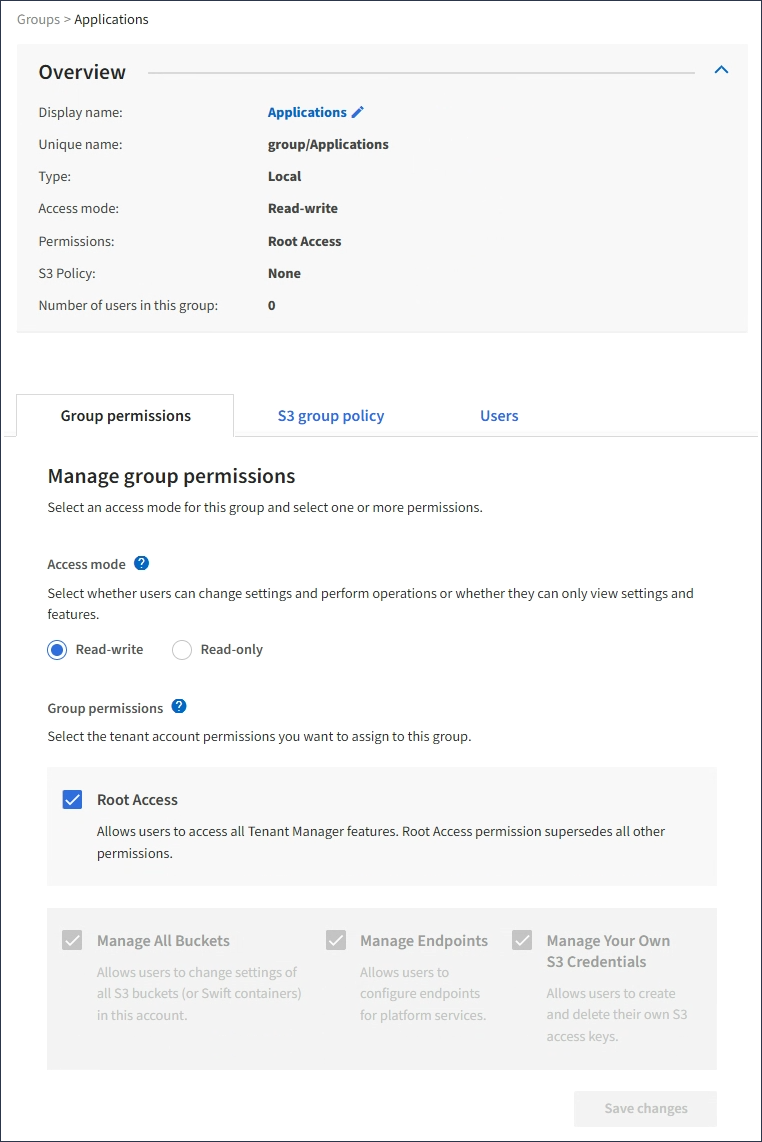
La page de détails du groupe s'affiche. L'exemple suivant illustre la page de détails du groupe S3.
-
Modifiez les paramètres du groupe selon vos besoins.

Pour que vos modifications soient enregistrées, sélectionnez Enregistrer les modifications après avoir effectué des modifications dans chaque section. Une fois vos modifications enregistrées, un message de confirmation s'affiche dans le coin supérieur droit de la page. -
Vous pouvez également sélectionner le nom d'affichage ou l'icône de modification
 pour mettre à jour le nom d'affichage.
Vous ne pouvez pas modifier le nom unique d'un groupe. Vous ne pouvez pas modifier le nom d'affichage d'un groupe fédéré.
-
${post_edited_translations.segment}
-
Pour la stratégie de groupe, effectuez les modifications appropriées pour votre tenant S3.
-
Si vous modifiez un groupe pour un locataire S3, vous pouvez éventuellement sélectionner une autre politique de groupe S3. Si vous sélectionnez une politique S3 personnalisée, mettez à jour la chaîne JSON si nécessaire.
-
-
Vous pouvez éventuellement ajouter ou supprimer des utilisateurs.
-
-
Confirmez que vous avez sélectionné Enregistrer les modifications pour chaque section que vous avez modifiée.