


Ajouter un tiroir d'extension au SG6260 déployé

 Suggérer des modifications

 PDF
PDF
Pour augmenter la capacité de stockage, vous pouvez ajouter un ou deux tiroirs d'extension à un SG6260 déjà déployé dans un système StorageGRID.
Pour ajouter un tiroir d'extension, procédez comme suit :
-
Installez le matériel dans l'armoire ou le rack.
-
Mettez le SG6260 en mode maintenance.
-
Connectez le tiroir d'extension au tiroir du contrôleur E4000 ou à un autre tiroir d'extension.
-
Démarrez l'extension à l'aide du programme d'installation de l'appliance StorageGRID.
-
Attendez que les nouveaux volumes soient configurés.
L'installation d'une ou deux baies d'extension devrait prendre une heure maximum par nœud d'appliance. Pour minimiser l'interruption, les étapes suivantes vous indiquent d'installer les nouvelles baies d'extension et les disques avant de mettre le SG6260 en mode maintenance. Les étapes restantes devraient prendre environ 20 à 30 minutes par nœud d'appliance.
-
Vous devez disposer de la phrase secrète pour le provisionnement.
-
Vous devez utiliser StorageGRID 12.0 ou une version ultérieure.
-
Le tiroir d'extension et deux câbles SAS pour chaque tiroir d'extension sont disponibles.
-
Vous avez "situé physiquement le contrôleur" où vous ajoutez le tiroir d'extension dans le centre de données.
-
Suivez les instructions pour "installation des tiroirs de 60 disques dans une armoire ou un rack".
-
Depuis le gestionnaire de grille, "mettre le contrôleur SG6200-CN en mode maintenance".
-
Connectez chaque tiroir d'extension au tiroir du contrôleur E4000 comme indiqué sur le schéma.
Cette mise en plan montre deux tiroirs d'extension. Si vous n'en avez qu'un, connectez l'E/S A au contrôleur A et connectez l'E/S B au contrôleur B.
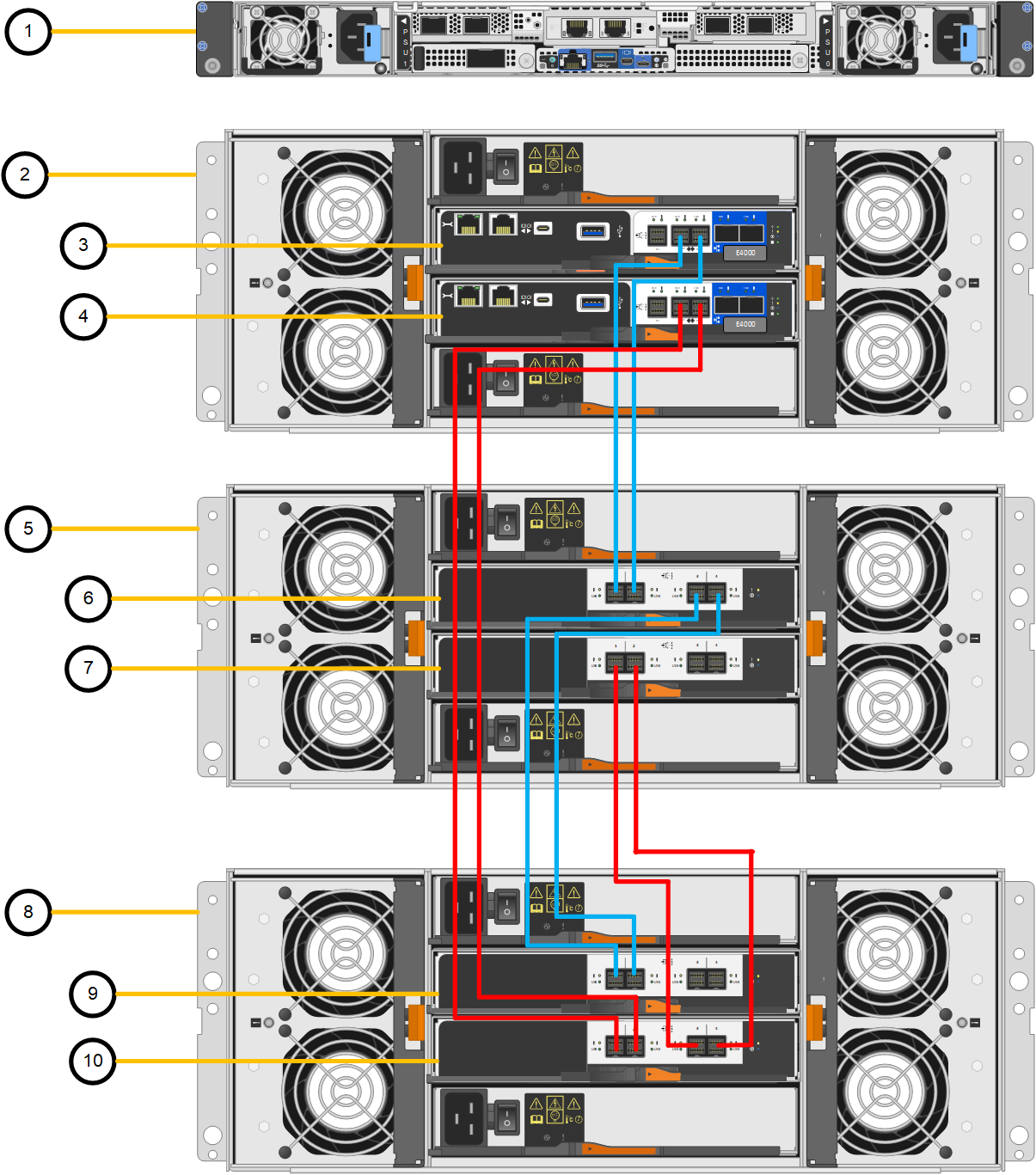
Légende Description 1
SG6200-CN
2
Tiroir contrôleur E4000
3
Contrôleur A
4
Contrôleur B
5
Tiroir d'extension 1
6
Module d'E/S A pour le tiroir d'extension 1
7
Module d'E/S B pour le tiroir d'extension 1
8
Tiroir d'extension 2
9
Module d'E/S A pour le tiroir d'extension 2
10
Module d'E/S B pour le tiroir d'extension 2
-
Branchez les câbles d'alimentation et mettez les tiroirs d'extension sous tension.
-
Connectez un cordon d'alimentation à chacune des deux unités d'alimentation de chaque shelf d'extension.
-
Connectez les deux cordons d'alimentation de chaque tiroir d'extension à deux PDU différentes dans l'armoire ou le rack.
-
Allumer les deux boutons d'alimentation pour chaque tiroir d'extension.
-
N'éteignez pas les interrupteurs d'alimentation pendant le processus de mise sous tension.
-
Les ventilateurs des tiroirs d'extension peuvent être très bruyants lors du premier démarrage. Le bruit est normal au démarrage.
-
-
-
Surveillez la page d'accueil du programme d'installation de l'appliance StorageGRID.
En cinq minutes environ, les tiroirs d'extension sont mis sous tension et détectés par le système. La page d'accueil indique le nombre de nouveaux tiroirs d'extension détectés et le bouton Démarrer l'extension est activé.
Exemples de messages pouvant apparaître sur la page d'accueil, en fonction du nombre de tiroirs d'extension existants ou nouveaux :
-
Une bannière qui s'affiche en haut de la page indique le nombre total d'étagères d'extension détectées.
-
La bannière indique le nombre total de tiroirs d'extension, que ceux-ci soient configurés et déployés ou nouveaux et non configurés.
-
Si aucun tiroir d'extension n'est détecté, la bannière n'apparaît pas.
-
-
Un message en bas de la page indique qu'une extension est prête à être démarrée.
-
Ce message indique le nombre de nouveaux tiroirs d'extension détectés par StorageGRID. « Connecté » indique que la tablette est détectée. « Non configuré » indique que le tiroir est nouveau et qu'il n'est pas encore configuré à l'aide du programme d'installation de l'appliance StorageGRID.

Les tiroirs d'extension déjà déployés ne sont pas inclus dans ce message. Ils sont inclus dans le compte dans la bannière en haut de la page. -
Le message ne s'affiche pas si de nouveaux tiroirs d'extension ne sont pas détectés.
-
-
-
Si nécessaire, résolvez les problèmes décrits dans les messages de la page d'accueil.
Utilisez SANtricity System Manager, par exemple, pour résoudre les problèmes matériels de stockage.
-
Vérifiez que le nombre de tiroirs d'extension affichés sur la page d'accueil correspond au nombre de tiroirs d'extension que vous ajoutez.
Si les nouveaux tiroirs d'extension n'ont pas été détectés, vérifiez qu'ils sont correctement câblés et mis sous tension. -
cliquez sur Start expansion pour configurer les tiroirs d'extension et les rendre disponibles pour le stockage d'objets.
-
Surveiller la progression de la configuration du tiroir d'extension.
Des barres de progression apparaissent sur la page Web, comme elles le font lors de l'installation initiale.
Une fois la configuration terminée, l'appliance redémarre automatiquement pour quitter le mode de maintenance et rejoindre à nouveau la grille. Ce processus peut prendre jusqu'à 20 minutes.
Pour relancer la configuration du tiroir d'extension en cas d'échec, accédez au programme d'installation de l'appliance StorageGRID, sélectionnez Avancé > redémarrer le contrôleur, puis sélectionnez redémarrer en mode de maintenance. Une fois le nœud redémarré, réessayez dans configuration des tiroirs d'extension. Une fois le redémarrage terminé, l'onglet Tâches s'affiche avec des options permettant de redémarrer le nœud ou de placer l'appliance en mode maintenance.
-
Vérifiez l'état du nœud de stockage de l'appliance et des nouveaux tiroirs d'extension.
-
Dans le Gestionnaire de grille, sélectionnez Nœuds et vérifiez que le nœud de stockage de l'appliance possède une icône de coche verte.
L'icône de coche verte signifie qu'aucune alerte n'est active et que le nœud est connecté à la grille. Pour une description des icônes de nœud, reportez-vous àla section "Surveiller les États de connexion du nœud".
-
Sélectionnez l'onglet stockage et vérifiez que 16 nouveaux magasins d'objets sont affichés dans la table stockage d'objets pour chaque étagère d'extension ajoutée.
-
Vérifier que chaque nouveau tiroir d'extension dispose d'un état de tiroir nominal et d'un état de configuration configuré.
-