


Gérez les paramètres du système de fichiers FSx for ONTAP dans NetApp Workload Factory


 Suggérer des modifications

 PDF
PDF
Gérez les paramètres d’un système de fichiers FSx for ONTAP dans NetApp Workload Factory afin de conserver votre système de fichiers organisé, sécurisé et correctement dimensionné pour votre charge de travail. Vous pouvez ajouter ou modifier des balises, gérer les identifiants ONTAP, réinitialiser le mot de passe fsxadmin et mettre à jour la capacité de débit à tout moment.
L’aperçu du système de fichiers affiche les tendances d’utilisation de la capacité et du débit des SSD, des résumés générés par l’IA des principales charges de travail, ainsi que des détails extensibles sur la configuration du système de fichiers.
Gérez les balises du système de fichiers FSx for NetApp ONTAP
Les étiquettes peuvent vous aider à catégoriser vos ressources. Vous pouvez ajouter, modifier et supprimer des balises pour un système de fichiers à tout moment dans NetApp Workload Factory.
-
Connectez-vous à l'aide de l'un des "expériences de la console".
-
Sélectionnez le menu
 puis sélectionnez Stockage.
 -
Dans le menu Stockage, sélectionnez FSx pour ONTAP.
-
Dans FSx for ONTAP, sélectionnez le menu des actions du système de fichiers à mettre à jour, puis sélectionnez Gérer les balises du système de fichiers.
-
Dans la boîte de dialogue Gérer les balises du système de fichiers, ajoutez, modifiez ou supprimez des balises selon vos besoins.
Le nombre maximal d'étiquettes que vous pouvez appliquer à un système de fichiers est de 50.
-
Sélectionnez appliquer.
Gérer les identifiants ONTAP
Gérez les identifiants ONTAP d’un système de fichiers FSx for ONTAP dans NetApp Workload Factory. Workload Factory propose deux types d’identifiants : principaux et restreints. Par défaut, le système de fichiers utilise les identifiants ONTAP principaux. Les identifiants restreints sont utilisés uniquement pour les opérations d’IA (AIOps) comme Ask Me, Rule builder et Custom dashboards. Vous pouvez éventuellement ajouter un ensemble d’identifiants restreints, et vous pouvez mettre à jour l’un ou l’autre ensemble d’identifiants à tout moment.
Vous pouvez effectuer les tâches suivantes :
-
Choisissez d’ajouter un ensemble d’identifiants restreints, en utilisant soit un nom d’utilisateur et un mot de passe, soit un ARN secret.
-
Modifier les identifiants existants, notamment le nom d'utilisateur et le mot de passe, le mot de passe uniquement ou l'ARN du secret.
NetApp Workload Factory prend en charge la transition entre le service d’identifiants NetApp Workload Factory (nom d’utilisateur et mot de passe) et AWS Secrets Manager.
NetApp Workload Factory gère les identifiants restreints comme suit :
-
Si vous n'avez pas fourni d'identifiants restreints pour un système de fichiers, puis que vous créez des règles ou des tableaux de bord personnalisés, ou que vous soumettez des questions à Ask Me, Workload Factory crée des identifiants ONTAP en lecture seule à utiliser comme ensemble d'identifiants restreints.
-
Si vous avez déjà fourni des identifiants restreints pour un système de fichiers, ces identifiants sont utilisés pour AIOps.
Vous devez associer un lien pour gérer les identifiants ONTAP. "Apprenez à associer un lien existant ou à créer et associer un nouveau lien". Une fois le lien associé, revenez à cette opération.
-
Connectez-vous à l'aide de l'un des "expériences de la console".
-
Sélectionnez le menu
puis sélectionnez Stockage. -
Dans le menu Stockage, sélectionnez FSx pour ONTAP.
-
Depuis FSx for ONTAP, sélectionnez le menu d'actions du système de fichiers pour réinitialiser le mot de passe fsxadmin, puis sélectionnez Gérer.
-
Dans la vue d’ensemble du système de fichiers, sélectionnez le menu actions.
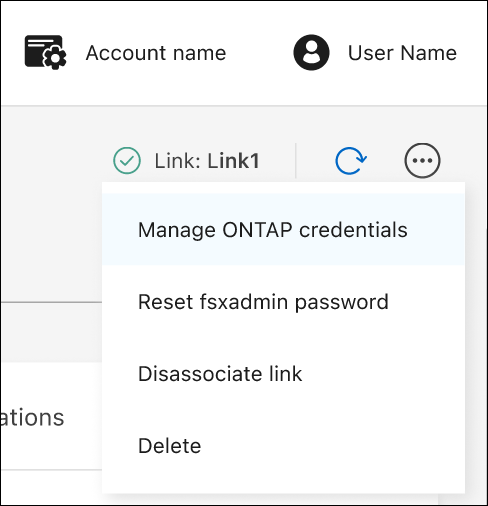
-
Sélectionnez Gérer les identifiants ONTAP.
-
Mettez à jour les identifiants ONTAP principaux ou restreints.
-
Sélectionnez appliquer.
Réinitialiser le mot de passe fsxadmin d'un système de fichiers FSx for ONTAP
Réinitialisez le mot de passe fsxadmin dans NetApp Workload Factory si nécessaire.
Si vous avez indiqué un autre utilisateur lors de la création du système de fichiers, vous ne pouvez réinitialiser le mot de passe fsxadmin que dans la console AWS.
-
Connectez-vous à l'aide de l'un des "expériences de la console".
-
Sélectionnez le menu
puis sélectionnez Stockage. -
Dans le menu Stockage, sélectionnez FSx pour ONTAP.
-
Depuis FSx for ONTAP, sélectionnez le menu d'actions du système de fichiers pour réinitialiser le mot de passe fsxadmin, puis sélectionnez Gérer.
-
Dans la vue d’ensemble du système de fichiers, sélectionnez le menu actions.
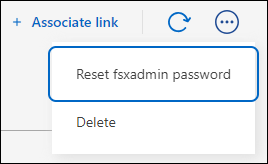
-
Sélectionnez Réinitialiser le mot de passe fsxadmin.
-
Dans la boîte de dialogue Réinitialiser le mot de passe fsxadmin, entrez un nouveau mot de passe fsxadmin et entrez-le à nouveau pour confirmer.
-
Sélectionnez appliquer.
Mettez à jour la capacité de débit d'un système de fichiers FSx for ONTAP
Mettez à jour la capacité de débit d'un système de fichiers FSx pour ONTAP dans NetApp Workload Factory selon les besoins.
Pour connaître les limites de capacité de débit, reportez-vous à "Quotas" dans la documentation AWS FSX pour NetApp ONTAP.
-
Connectez-vous à l'aide de l'un des "expériences de la console".
-
Sélectionnez le menu
puis sélectionnez Stockage. -
Dans le menu Stockage, sélectionnez FSx pour ONTAP.
-
Depuis FSx for ONTAP, sélectionnez le menu d'actions du système de fichiers pour mettre à jour la capacité de débit, puis sélectionnez Gérer.
-
Sous informations, sélectionnez l'icône en forme de crayon en regard de capacité de débit. L'icône en forme de crayon apparaît à côté de la flèche de la liste déroulante lorsque la souris survole la ligne capacité de débit.
-
Dans la boîte de dialogue capacité de débit, sélectionnez la capacité de débit dont vous avez besoin.
-
Sélectionnez Appliquer pour enregistrer les modifications