


Specifica l'intervallo di tempo nella vista Zoom in Active IQ Unified Manager
 Suggerisci modifiche

 PDF

Il controllo Time Range nella finestra Counter Charts Zoom View ti consente di specificare un intervallo di date e ore per il grafico selezionato. In questo modo puoi individuare rapidamente dati specifici in base a un intervallo di tempo preimpostato o a un intervallo di tempo personalizzato.
Puoi selezionare un intervallo di tempo compreso tra un'ora e 390 giorni. 13 mesi corrispondono a 390 giorni, perché ogni mese viene conteggiato come 30 giorni. Specificare un intervallo di date e ore fornisce più dettagli e ti consente di ingrandire eventi di performance specifici o serie di eventi. Specificare un intervallo di tempo aiuta anche nella risoluzione di potenziali problemi di performance, perché specificare un intervallo di date e ore visualizza con maggiore dettaglio i dati che circondano l'evento di performance. Usa il controllo Intervallo di tempo per selezionare intervalli di date e ore predefiniti oppure specificare un intervallo di date e ore personalizzato fino a 390 giorni. I pulsanti per gli intervalli di tempo predefiniti vanno da Ultima ora a Ultimi 13 mesi.
Se selezioni l'opzione Ultimi 13 mesi o specifichi un intervallo di date personalizzato superiore a 30 giorni, viene visualizzata una finestra di dialogo che ti avvisa che i dati sulle prestazioni visualizzati per un periodo superiore a 30 giorni vengono rappresentati graficamente usando medie orarie e non il polling dei dati ogni 5 minuti. Pertanto, potrebbe verificarsi una perdita di granularità visiva nella sequenza temporale. Se fai clic sull'opzione Non mostrare più nella finestra di dialogo, il messaggio non viene visualizzato quando selezioni l'opzione Ultimi 13 mesi o specifichi un intervallo di date personalizzato superiore a 30 giorni. I dati di riepilogo si applicano anche a un intervallo di tempo più breve, se l'intervallo di tempo include un'ora/data che risale a più di 30 giorni fa.
Quando selezioni un intervallo di tempo (personalizzato o predefinito), gli intervalli di 30 giorni o inferiori si basano su campioni di dati a intervalli di 5 minuti. Gli intervalli di tempo superiori a 30 giorni si basano su campioni di dati a intervalli di un'ora.
-
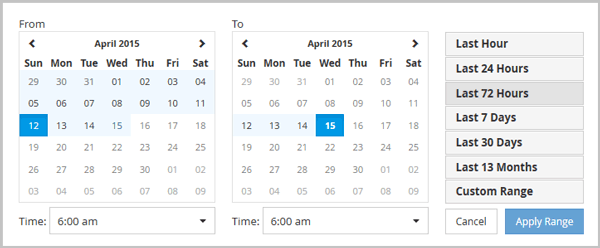
Fai clic sulla casella a discesa Intervallo di tempo e si apre il pannello Intervallo di tempo.
-
Per selezionare un intervallo di tempo predefinito, fai clic su uno dei pulsanti Ultimo… a destra del pannello Intervallo di tempo. Quando selezioni un intervallo di tempo predefinito, sono disponibili dati fino a 13 mesi. Il pulsante dell'intervallo di tempo predefinito che hai selezionato è evidenziato e i giorni e gli orari corrispondenti vengono visualizzati nei calendari e nei selettori orari.
-
Per selezionare un intervallo di date personalizzato, fai clic sulla data di inizio nel calendario Da a sinistra. Fai clic su < or > per spostarti avanti o indietro nel calendario. Per specificare la data di fine, fai clic su una data nel calendario A a destra. Tieni presente che la data di fine predefinita è oggi, a meno che tu non ne specifichi una diversa. Il pulsante Intervallo personalizzato a destra del pannello Intervallo di tempo è evidenziato, a indicare che hai selezionato un intervallo di date personalizzato.
-
Per selezionare un intervallo di tempo personalizzato, fai clic sul controllo Ora sotto il calendario Da e seleziona l'ora di inizio. Per specificare l'ora di fine, fai clic sul controllo Ora sotto il calendario A a destra e seleziona l'ora di fine. Il pulsante Intervallo personalizzato a destra del pannello Intervallo di tempo si evidenzia, indicando che hai selezionato un intervallo di tempo personalizzato.
-
Facoltativamente, puoi specificare l'ora di inizio e di fine quando selezioni un intervallo di date predefinito. Seleziona l'intervallo di date predefinito come descritto in precedenza, quindi seleziona l'ora di inizio e di fine come descritto in precedenza. Le date selezionate sono evidenziate nei calendari, le ore di inizio e di fine che hai specificato vengono visualizzate nei controlli Ora e il pulsante Intervallo personalizzato è evidenziato.
-
Dopo aver selezionato l'intervallo di date e ora, fai clic su Applica intervallo. Le statistiche delle prestazioni per quell'intervallo di tempo vengono visualizzate nei grafici e nella cronologia degli eventi.