


Crea un report per visualizzare i grafici della capacità di volume disponibile in Active IQ Unified Manager
 Suggerisci modifiche

 PDF

Puoi creare un report per analizzare la capacità disponibile del volume in un grafico Excel.
-
Devi disporre del ruolo di Amministratore dell'applicazione o di Amministratore dello storage.
Segui questi passaggi per aprire una vista "Health: All Volumes", scaricare la vista in Excel, creare un grafico della capacità disponibile, caricare il file Excel personalizzato e pianificare il report finale.
-
Nel riquadro di navigazione a sinistra, fai clic su Archiviazione > Volumi.
-
Seleziona Reports > Download Excel.
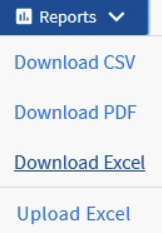
A seconda del browser che usi, potresti dover fare clic su OK per salvare il file.
-
Se necessario, fai clic su Abilita modifica.
-
In Excel, apri il file scaricato.
-
Nel foglio
data, seleziona i dati che desideri utilizzare nelle colonneVolumeeAvailable Data%. -
Nel menu Inserisci, seleziona un
3-D piechart.Il grafico mostra quali volumi hanno lo spazio disponibile maggiore. Il grafico è presente nella scheda tecnica.

A seconda della configurazione di rete, selezionare tutte le colonne o troppe righe di dati potrebbe rendere il grafico a torta illeggibile. Questo esempio utilizza un grafico a torta 3D, ma puoi usare qualsiasi tipo di grafico. Usa il grafico che visualizza meglio i dati che vuoi rappresentare.
-
Assegna al grafico il titolo Capacità disponibile.
-
Fai clic con il pulsante destro del mouse sul grafico e seleziona Sposta grafico.
-
Seleziona Nuovo foglio e assegna al foglio il nome Grafici del volume di storage.
Assicurati che il nuovo foglio appaia dopo i fogli informativi e di dati.
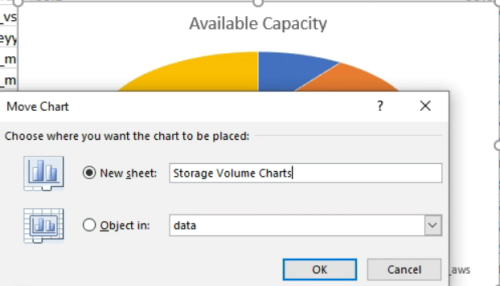
-
Usando i menu Progettazione e Formato, disponibili quando selezioni il grafico, puoi personalizzarne l'aspetto.
-
Quando sei soddisfatto, salva il file con le modifiche.
-
In Unified Manager, seleziona Reports > Upload Excel.
Assicurati di essere nella stessa visualizzazione da cui hai scaricato il file Excel.
-
Seleziona il file Excel che hai modificato.
-
Fai clic su Apri.
-
Fai clic su Submit.
Accanto alla voce di menu Reports > Upload Excel compare un segno di spunta.
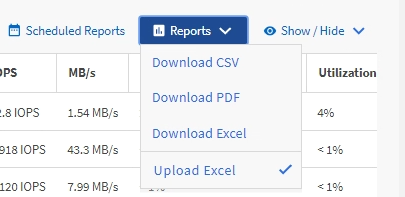
-
Fai clic su Report programmati.
-
Fai clic su Aggiungi pianificazione per aggiungere una nuova riga alla pagina Pianificazioni report in modo da poter definire le caratteristiche della pianificazione per il nuovo report.
-
Inserisci un nome per la pianificazione del report e completa gli altri campi del report, quindi fai clic sul segno di spunta (
 ) alla fine della riga.
Seleziona il formato XLSX per il report.
Il report viene inviato immediatamente a scopo di test. Successivamente, il report viene generato e inviato via email ai destinatari indicati con la frequenza specificata.
In base ai risultati riportati nel report, potresti voler bilanciare il carico sui volumi.