


Crea un report per visualizzare una tabella e un grafico della capacità aggregata in Active IQ Unified Manager
 Suggerisci modifiche

 PDF

Puoi creare un report per analizzare la capacità in un file Excel utilizzando i totali sommati e il formato del grafico a colonne raggruppate.
-
Devi disporre del ruolo di Amministratore dell'applicazione o di Amministratore dello storage.
Segui questi passaggi per aprire una vista "Health: All Aggregates", scaricare la vista in Excel, creare un grafico della capacità disponibile, caricare il file Excel personalizzato e pianificare il report finale.
-
Nel riquadro di navigazione a sinistra, fai clic su Storage > Aggregates.
-
Seleziona Reports > Download Excel.
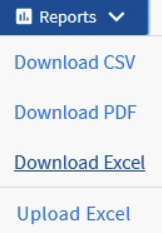
A seconda del browser che usi, potresti dover fare clic su OK per salvare il file.
-
Se necessario, fai clic su Abilita modifica.
-
In Excel, apri il file scaricato.
-
Crea un nuovo foglio (
 ) dopo il foglio
datae chiamalo Capacità dati totale. -
Aggiungi le seguenti colonne al nuovo foglio "Capacità dati totale":
-
Capacità totale dei dati (GB)
-
Capacità impegnata (GB)
-
Capacità dati utilizzata (GB)
-
Capacità dati disponibile (GB)
-
-
Nella prima riga di ciascuna colonna, inserisci la seguente formula, assicurandoti che faccia riferimento al foglio dati (data!) e che utilizzi gli identificatori di colonna e riga corretti per i dati acquisiti (Total Data Capacity recupera i dati dalla colonna E, righe da 2 a 20).
-
=SUM(data!E$2:data!E$20)
-
=SOMMA(data!F$2:data!F$50)
-
=SOMMA(data!G$2:data!G$50)
-
=SUM(data!H$2:data!H$50)
La formula calcola il totale di ciascuna colonna in base ai dati correnti.
-

-
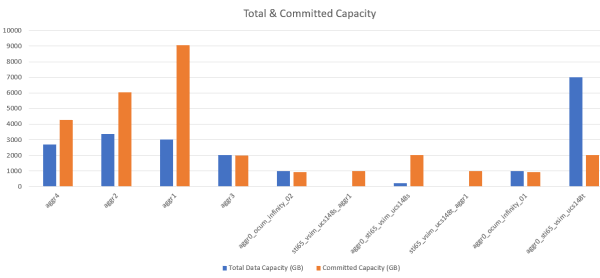
Nella scheda dati, seleziona le colonne Capacità dati totale (GB) e Capacità impegnata (GB).
-
Seleziona Grafici consigliati dal menu Inserisci e scegli il grafico Colonne raggruppate.
-
Fai clic con il pulsante destro del mouse sul grafico e seleziona Sposta grafico per spostarlo nel
Total Data Capacityfoglio. -
Utilizzando i menu Design e Format, disponibili quando il grafico è selezionato, puoi personalizzarne l'aspetto.
-
Quando sei soddisfatto, salva il file con le modifiche apportate. Non modificare il nome o la posizione del file.
-
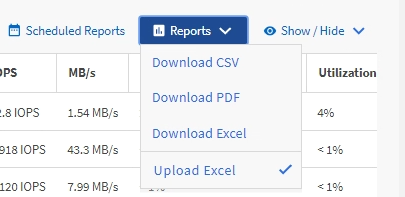
In Unified Manager, seleziona Reports > Upload Excel.

Assicurati di essere nella stessa visualizzazione da cui hai scaricato il file Excel.
-
Seleziona il file Excel che hai modificato.
-
Fai clic su Apri.
-
Fai clic su Submit.
Accanto alla voce di menu Reports > Upload Excel compare un segno di spunta.
-
Fai clic su Report programmati.
-
Fai clic su Aggiungi pianificazione per aggiungere una nuova riga alla pagina Pianificazioni report, in modo da poter definire le caratteristiche della pianificazione per il nuovo report.
Seleziona il formato XLSX per il report.
-
Inserisci un nome per la pianificazione del report e completa gli altri campi del report, quindi fai clic sul segno di spunta (
 ) alla fine della riga.
Il report viene inviato immediatamente a scopo di test. Successivamente, il report viene generato e inviato via email ai destinatari indicati con la frequenza specificata.
In base ai risultati mostrati nel report, potresti voler verificare come utilizzare al meglio la capacità disponibile nella tua rete.