


Inizia con la reportistica in Active IQ Unified Manager
 Suggerisci modifiche

 PDF

Crea un report personalizzato di esempio per fare pratica nell'esplorazione delle viste e nella pianificazione dei report. Questo report di avvio rapido trova un elenco di volumi che potresti voler spostare nel tier cloud perché contiene una discreta quantità di dati inattivi (cold). Aprirai la vista Performance: All Volumes, la personalizzerai usando filtri e colonne, salverai la vista personalizzata come report e pianificherai la condivisione del report una volta alla settimana.
-
Devi disporre del ruolo di Amministratore dell'applicazione o di Amministratore dello storage.
-
Devi aver configurato gli aggregati FabricPool e avere volumi su tali aggregati.
Segui i passaggi seguenti per:
-
Apri la visualizzazione predefinita
-
Personalizza le colonne filtrando e ordinando i dati
-
Salva la vista
-
Pianifica la generazione di un report per la vista personalizzata
-
Nel riquadro di navigazione a sinistra, fai clic su Archiviazione > Volumi.
-
Nel menu Visualizza, seleziona Prestazioni > Tutti i volumi.
-
Fai clic su Mostra/Nascondi per assicurarti che la colonna “Disk Types” venga visualizzata nella vista.
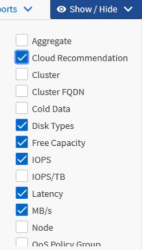
Aggiungi o rimuovi altre colonne per creare una visualizzazione che contenga i campi importanti per il tuo report.
-
Trascina la colonna “Disk Types” accanto alla colonna “Cloud Recommendation”.
-
Fai clic sull'icona del filtro per aggiungere i tre filtri seguenti, quindi fai clic su Apply Filter:
-
I tipi di disco contengono FabricPool
-
Cloud Recommendation contiene il tier
-
Dati inattivi superiori a 10 GB
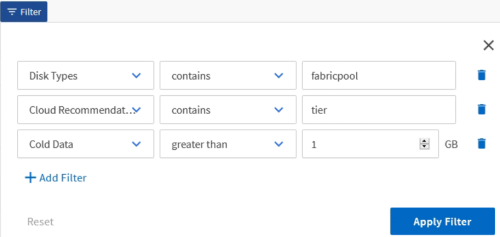
Tieni presente che ogni filtro è collegato con un operatore logico AND, in modo che tutti i volumi restituiti soddisfino tutti i criteri. Puoi aggiungere un massimo di cinque filtri.
-
-
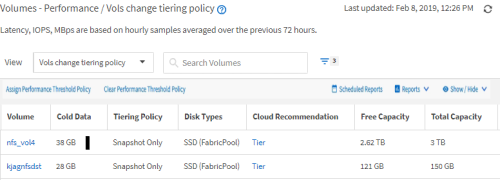
Fai clic sulla parte superiore della colonna Dati freddi per ordinare i risultati in modo che i volumi con più dati freddi vengano visualizzati nella parte superiore della vista.
-
Quando personalizzi la vista, il nome della vista è Unsaved View. Assegna alla vista un nome che rispecchi ciò che mostra, ad esempio “Vols change tiering policy”. Al termine, fai clic sul segno di spunta o premi Invio per salvare la vista con il nuovo nome.
-
Scarica il report in formato CSV, Excel o PDF per visualizzarne l'output prima di programmarlo o condividerlo.
Apri il file con un'applicazione installata, come Microsoft Excel (CSV o Excel) o Adobe Acrobat (PDF), oppure salva il file.

Puoi personalizzare ulteriormente il report utilizzando filtri complessi, ordinamenti, tabelle pivot o grafici scaricando la visualizzazione come file Excel. Dopo aver aperto il file in Excel, usa le funzionalità avanzate per personalizzare il report. Quando sei soddisfatto del risultato, carica il file Excel. Questo file, con le personalizzazioni apportate, viene applicato alla visualizzazione quando esegui il report.
Per ulteriori informazioni sulla personalizzazione dei report tramite Excel, consulta Report di esempio di Microsoft Excel.
-
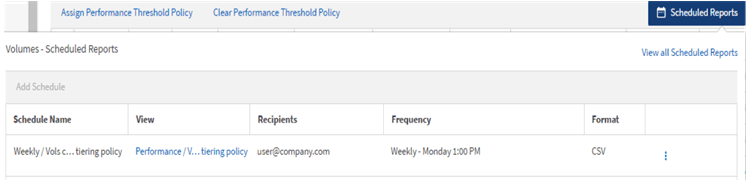
Nella pagina dell'inventario, fai clic sul pulsante Report programmati. Nell'elenco compaiono tutti i report programmati relativi all'oggetto, in questo caso i volumi.
-
Fai clic su Aggiungi pianificazione per aggiungere una nuova riga alla pagina Pianificazioni dei report, in modo da poter definire le caratteristiche della pianificazione per il nuovo report.
-
Inserisci un nome per il report e completa gli altri campi del report, quindi fai clic sul segno di spunta (
 ) alla fine della riga.
Il report viene inviato immediatamente a scopo di test. Successivamente, il report viene generato e inviato via email ai destinatari indicati con la frequenza specificata.
Il seguente report di esempio è in formato CSV:

Il seguente esempio di report è in formato PDF:

In base ai risultati mostrati nel report, potresti voler usare ONTAP System Manager o ONTAP CLI per modificare la policy di tiering in “auto” o “all” per determinati volumi, in modo da spostare più dati inattivi sul livello cloud.