


Usa Excel per personalizzare il tuo report in Active IQ Unified Manager
 Suggerisci modifiche

 PDF

Dopo aver salvato la visualizzazione, puoi scaricarla in formato cartella di lavoro di Excel (.xlsx). Quando apri il file Excel, puoi usare le funzionalità avanzate di Excel per personalizzare il report.
Puoi caricare solo un file Excel Workbook con estensione .xlsx.
Ad esempio, alcune funzionalità avanzate di Excel che puoi utilizzare nel tuo report includono:
-
Ordinamento a più colonne
-
Filtraggio complesso
-
Tabelle pivot
-
Grafici

|
|
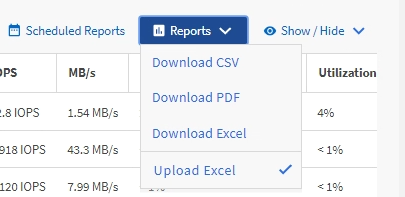
-
Apri la visualizzazione predefinita, personalizzata o salvata che desideri utilizzare come base per il tuo report.
-
Seleziona Reports > Download Excel.
-
Salva il file. Il file viene salvato nella cartella dei download.
-
Apri il file salvato in Excel. Non spostare il file in una nuova posizione oppure, se lavori in un'altra posizione, salva il file nella posizione originale utilizzando il nome originale prima di caricarlo.
-
Personalizza il file utilizzando le funzionalità di Excel, come ordinamenti complessi, filtri a più livelli, tabelle pivot o grafici. Per ulteriori informazioni, consulta la documentazione di Microsoft® Excel.
-
Seleziona Reports > Upload Excel e seleziona il file che hai modificato. Il file scaricato più di recente viene caricato dalla stessa posizione del file.
-
Inviati un report di prova utilizzando la funzionalità Scheduled Reports.