


Valutare un aggiornamento del sistema utilizzando la pianificazione del ciclo di vita


 Suggerisci modifiche

 PDF
PDF
Se disponi di risorse esistenti e desideri valutare se è consigliabile un aggiornamento del sistema, puoi utilizzare le opzioni di aggiornamento del sistema di pianificazione del ciclo di vita. Puoi esaminare una breve valutazione dei tuoi carichi di lavoro attuali e ricevere raccomandazioni, oppure, se hai inviato i log AutoSupport a NetApp negli ultimi 90 giorni, il servizio può fornire una simulazione del carico di lavoro per vedere come si comportano i tuoi carichi di lavoro sul nuovo hardware.
I sistemi vengono considerati candidati per un aggiornamento in base ai seguenti criteri:
-
Avvicinandosi alla fine del contratto di supporto tecnico
-
Avvicinandosi alla fine del ciclo di vita dell'hardware

|
È possibile accedere a questa funzionalità tramite la pianificazione del ciclo di vita o tramite Digital Advisor. |
Fai una valutazione di aggiornamento
La valutazione comprende i seguenti passaggi:
-
Seleziona i sistemi che vuoi valutare.
-
Specifica i tuoi requisiti in merito ad ambienti, tipi di carico di lavoro, capacità, prestazioni e budget.
-
Visualizza i consigli sui prodotti e servizi cloud più adatti che potrebbero migliorare le prestazioni del tuo ambiente.
-
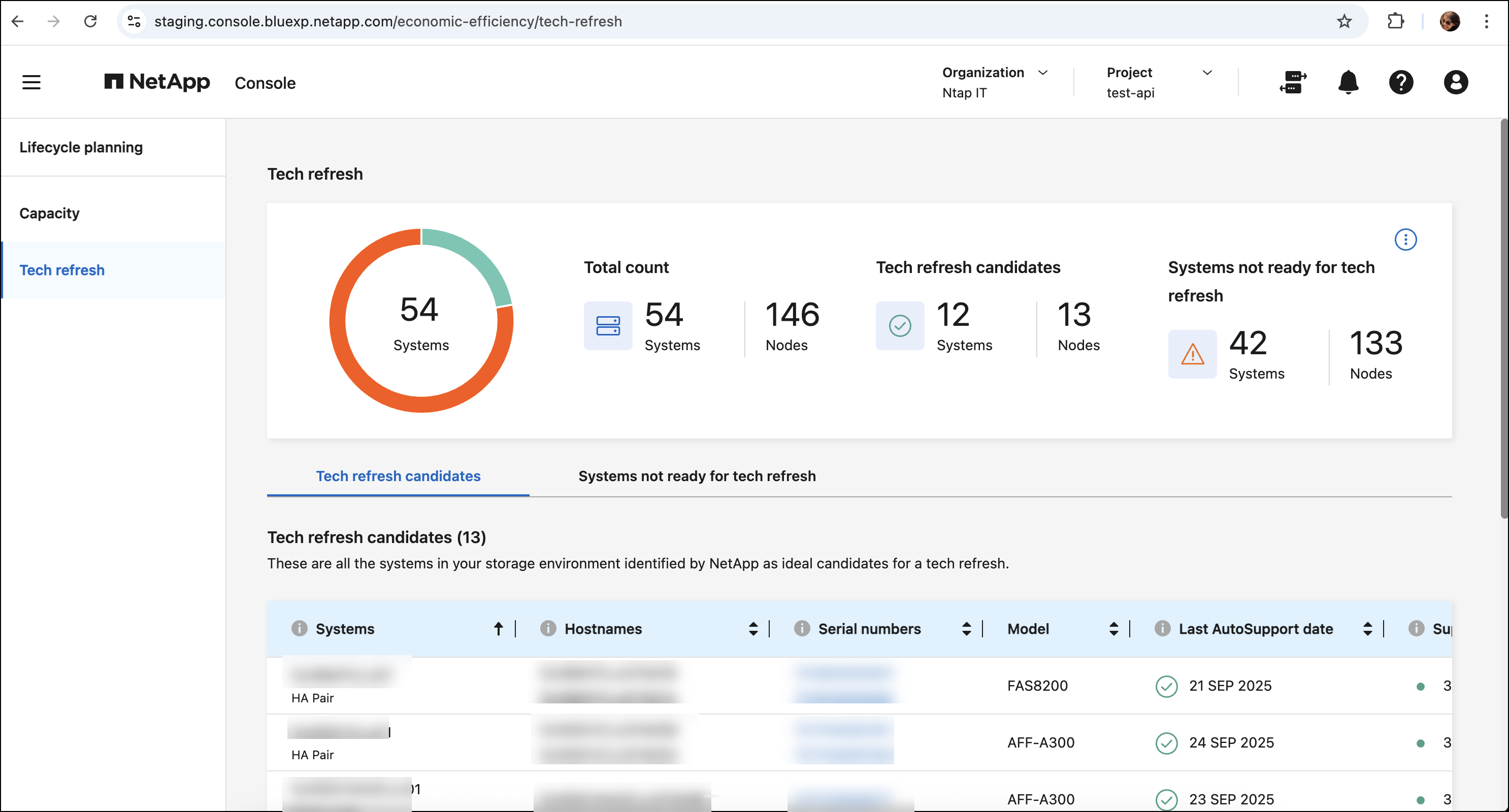
Seleziona Aggiornamento del sistema.
-
Consulta la scheda Candidati per l'aggiornamento del sistema, che elenca tutti i sistemi che potrebbero trarre vantaggio da un aggiornamento del sistema.
-
Seleziona il sistema su cui vuoi ottenere una valutazione.
-
Dalla colonna Azioni, seleziona Valuta aggiornamento.
-
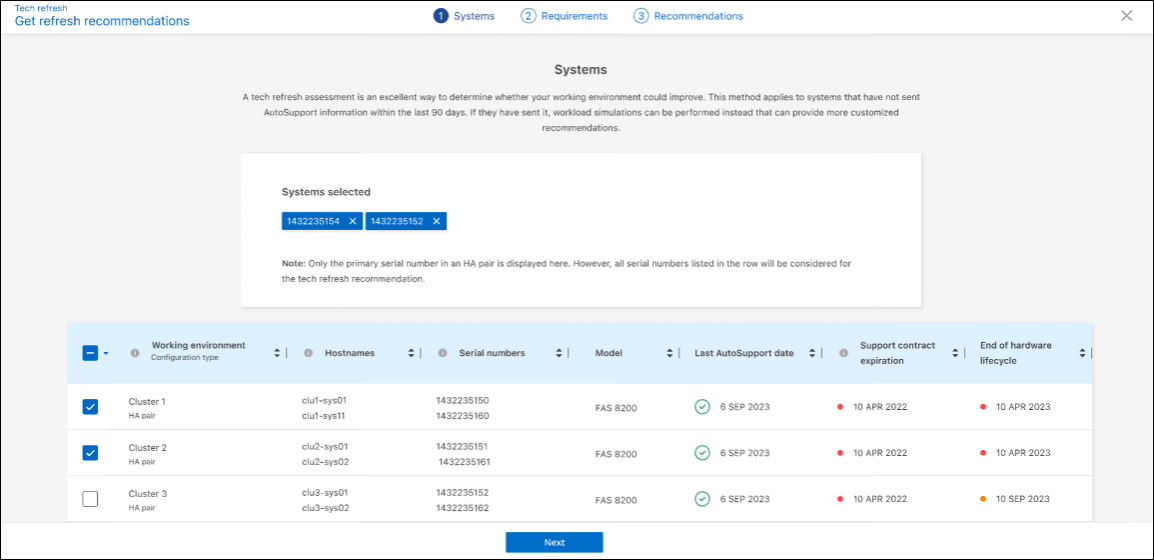
Selezionare il sistema o i sistemi su cui si desidera eseguire la valutazione e selezionare Avanti.
-
Definire i requisiti:
-
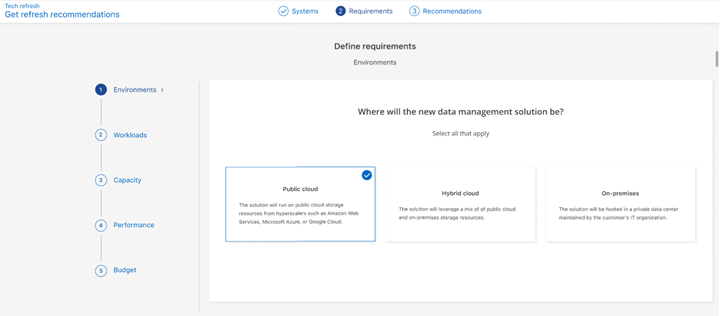
Ambienti: seleziona i tipi di ambiente desiderati: cloud pubblico, cloud ibrido o on-premise.
-
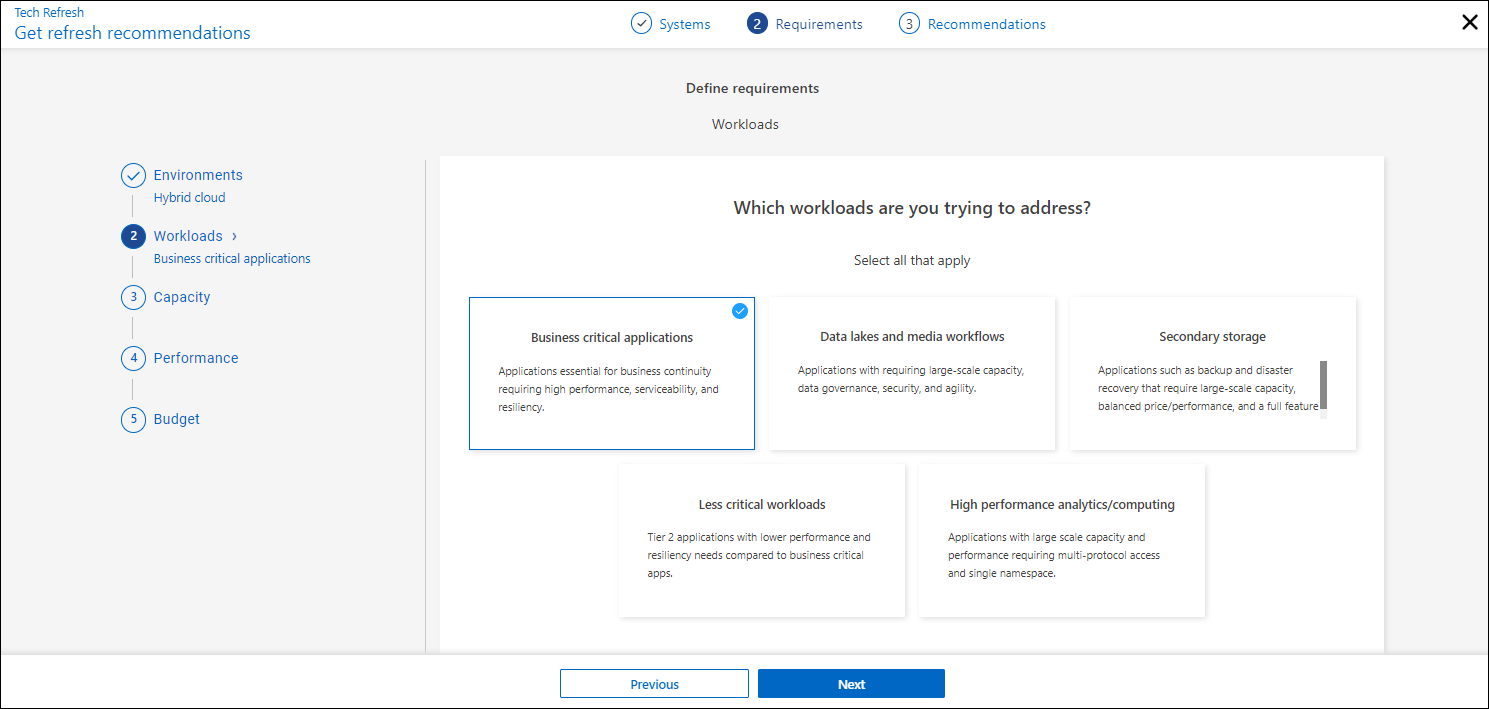
Carichi di lavoro: seleziona tutti i tipi di carichi di lavoro che desideri gestire: applicazioni aziendali critiche, analisi e calcolo ad alte prestazioni, data lake e flussi di lavoro multimediali, storage secondario o carichi di lavoro meno critici.
-
Capacità: immettere i requisiti di capacità in TiB, far scorrere il cursore sul valore oppure posizionare il cursore sul valore nel cursore e selezionare Avanti.
-
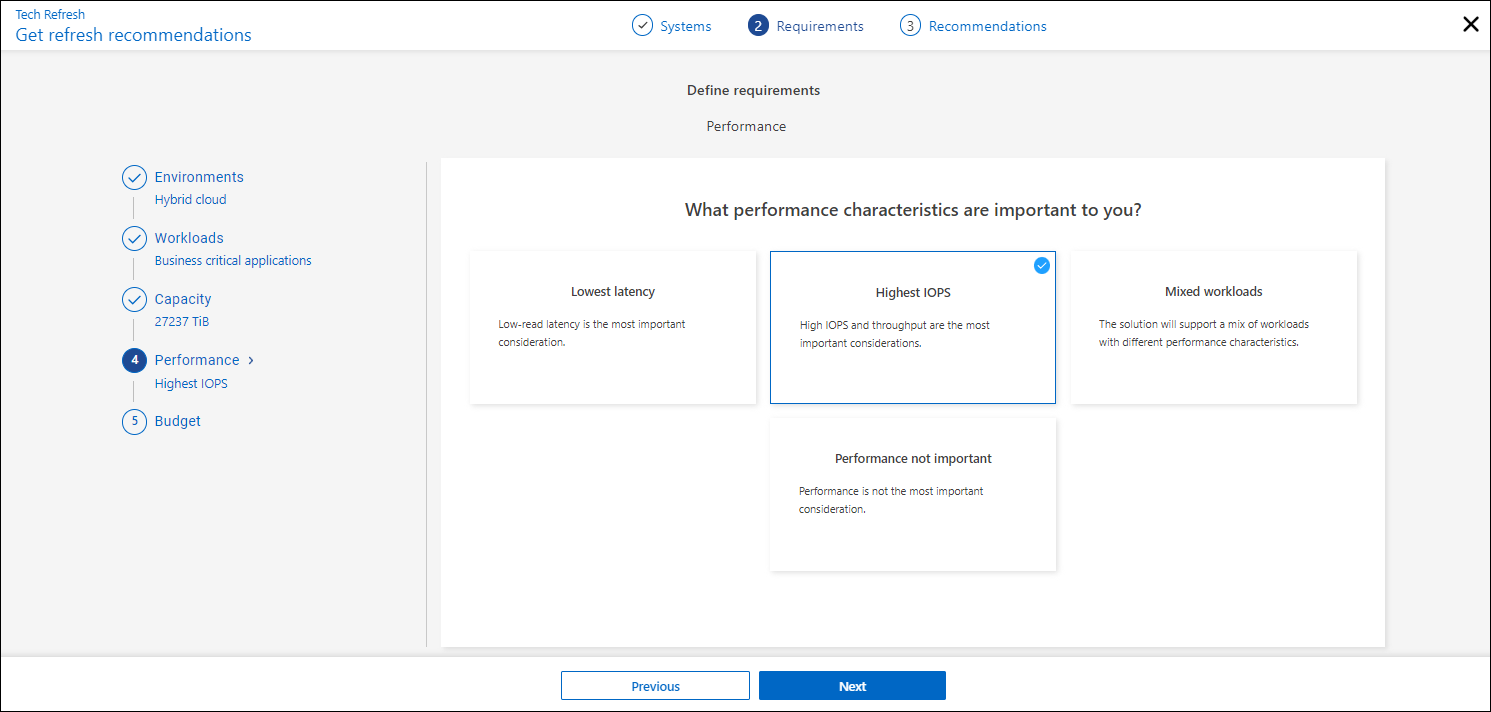
Prestazioni: seleziona gli aspetti delle prestazioni che desideri gestire: latenza minima, IOPS più elevati, carichi di lavoro misti o prestazioni non importanti e seleziona Avanti.
-
Budget: inserisci un budget in dollari USA, fai scorrere il cursore fino al valore desiderato oppure posiziona il cursore sul valore nel cursore e seleziona Avanti.
Per le opzioni scelte, verrà visualizzata una serie di raccomandazioni in schede diverse.
-
-
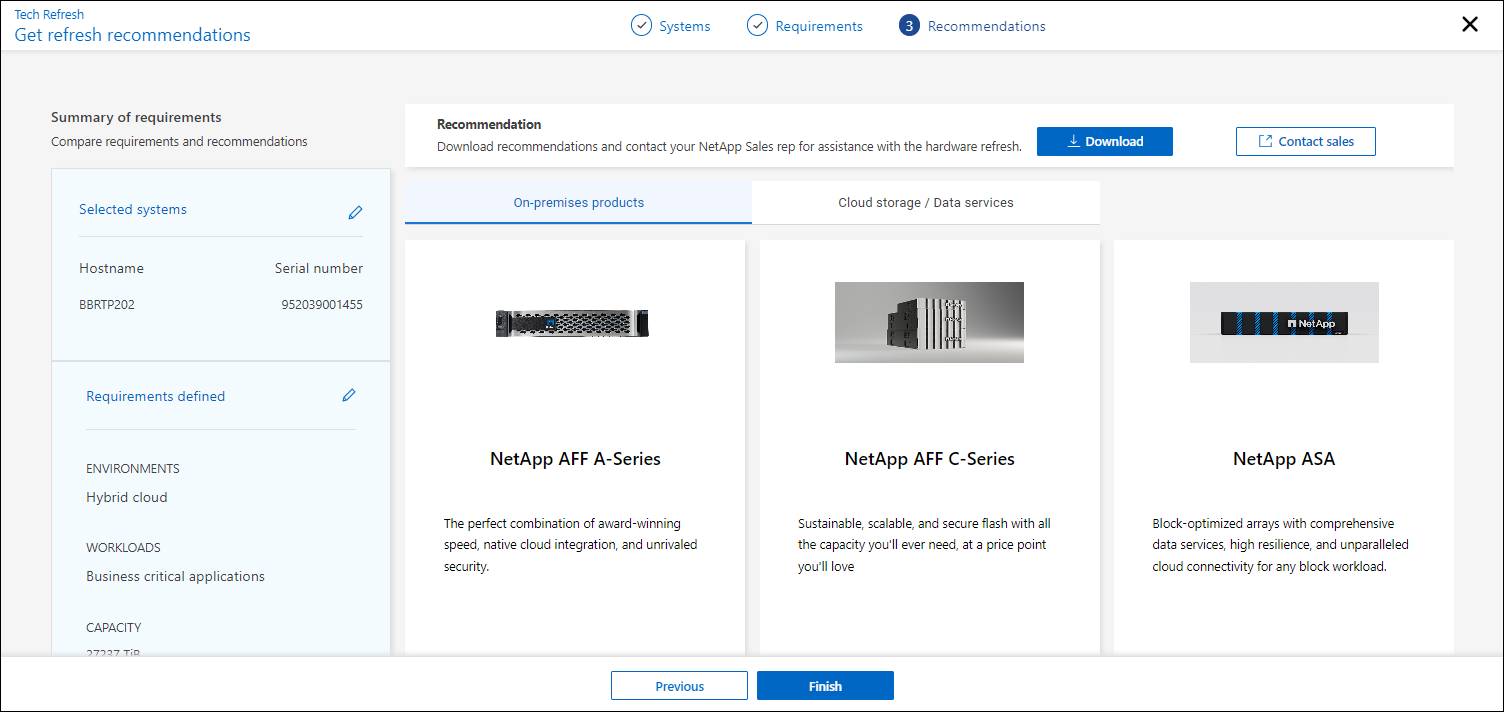
Rivedi i consigli.
-
Eseguire una o entrambe le seguenti operazioni:
-
Per scaricare un PDF delle raccomandazioni, seleziona Scarica.
-
Per contattare un rappresentante commerciale NetApp in merito ai consigli, seleziona Contatta il reparto vendite. Una pagina web mostra le opzioni tra cui puoi scegliere per contattare un rappresentante commerciale NetApp .
-
-
Selezionare Fine.
Visualizza le valutazioni di aggiornamento del sistema già effettuate
È possibile rivedere le valutazioni di aggiornamento del sistema già effettuate e rileggere i relativi consigli.
-
Dal menu di navigazione a sinistra della NetApp Console, selezionare Archiviazione > Pianificazione del ciclo di vita > Aggiornamento del sistema.
-
Seleziona la scheda Candidati all'aggiornamento del sistema, che elenca tutti i sistemi per i quali hai eseguito una valutazione di aggiornamento. Quindi, dal menu Azioni sulla riga corrispondente a quel sistema, seleziona l'opzione per visualizzare le valutazioni e i consigli relativi a quel sistema.
-
Nella pagina Valuta opzioni di aggiornamento, seleziona Visualizza raccomandazione.
-
Visualizza i consigli di aggiornamento.
Simulare carichi di lavoro su nuovo hardware
Se hai inviato i log AutoSupport a NetApp negli ultimi 90 giorni, NetApp è in grado di fornire una simulazione per vedere come si comportano i tuoi carichi di lavoro sul nuovo hardware.
È possibile includere o escludere carichi di lavoro specifici dalla simulazione. È anche possibile aggiungere carichi di lavoro se non compaiono nell'elenco dei carichi di lavoro esistenti.
-
Dal menu di navigazione a sinistra della NetApp Console, selezionare Governance > Pianificazione del ciclo di vita > Aggiornamento del sistema.
-
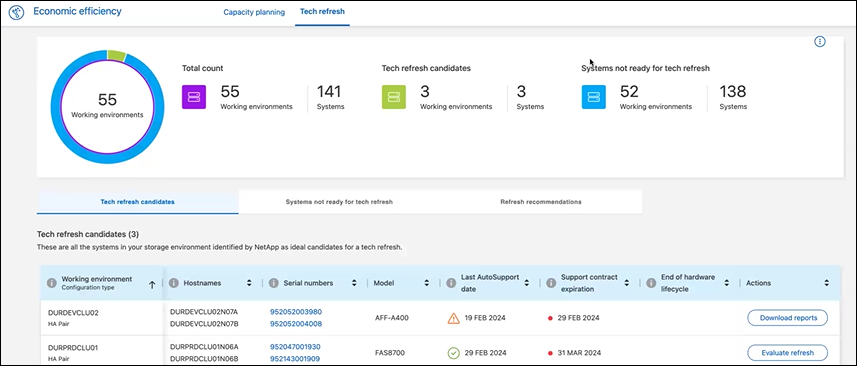
Consulta la scheda Candidati per l'aggiornamento del sistema, che elenca tutti i sistemi che potrebbero trarre vantaggio da un aggiornamento del sistema.
-
Seleziona il sistema su cui vuoi ottenere una valutazione.
-
Nella colonna Azioni, seleziona Valuta aggiornamento.

la pianificazione del ciclo di vita importa i dettagli del carico di lavoro in preparazione della simulazione. 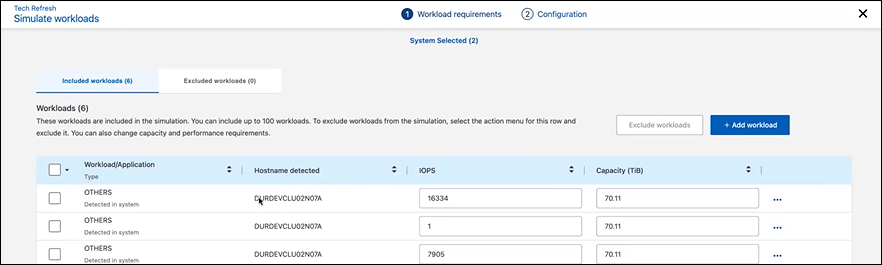
-
Nella pagina Simula carichi di lavoro > Requisiti del carico di lavoro, procedi come segue:
-
Per aggiungere un carico di lavoro non ancora presente nell'elenco, selezionare Aggiungi carico di lavoro. Per maggiori dettagli, vedere Aggiungi un carico di lavoro .
-
IOPS: Facoltativamente, modifica gli IOPS che desideri per il tuo nuovo hardware.
-
Capacità (TiB): facoltativamente, modifica la capacità desiderata per il tuo nuovo hardware.
-
-
Per escludere i carichi di lavoro, nella colonna Azioni, selezionare l'opzione Escludi carico di lavoro dalla simulazione.
Per includere carichi di lavoro precedentemente esclusi, selezionare la scheda Carichi di lavoro esclusi e selezionare l'opzione Includi carico di lavoro nella simulazione. .. Selezionare Avanti. -
Esaminare i risultati simulati sul nuovo hardware nella pagina Configurazione:
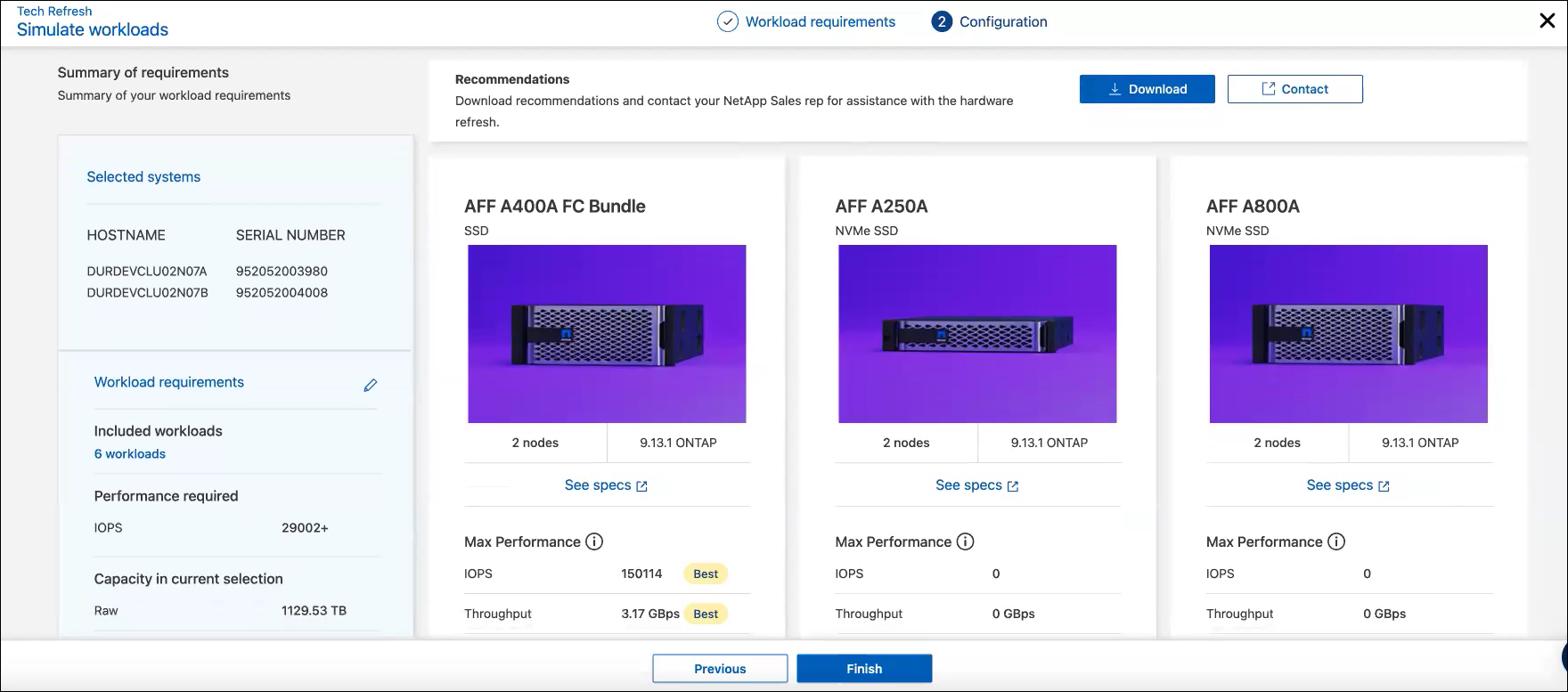
Le raccomandazioni migliori sono contrassegnate dall'indicazione "Best". -
Per scaricare un PDF delle raccomandazioni, seleziona Scarica.
-
Per contattare un rappresentante commerciale NetApp in merito ai consigli:
-
Seleziona Contatto.
-
Inserisci i dati di contatto.
-
Aggiungere note speciali per il rappresentante commerciale NetApp .
-
Seleziona Conferma e invia.
-
-
Selezionare Fine.
I suggerimenti derivanti dalla simulazione del carico di lavoro vengono inviati a un rappresentante commerciale NetApp . Riceverai anche un'e-mail di conferma delle raccomandazioni. Un rappresentante commerciale NetApp risponderà alla tua richiesta.
Aggiungi un carico di lavoro
È possibile aggiungere alla simulazione del carico di lavoro un carico di lavoro non ancora elencato.
-
Seleziona Aggiornamento del sistema.
-
Selezionare il sistema.
-
Nella colonna Azioni, seleziona Valuta aggiornamento.
-
Nella pagina Simula carichi di lavoro > Requisiti del carico di lavoro, seleziona Aggiungi carico di lavoro.
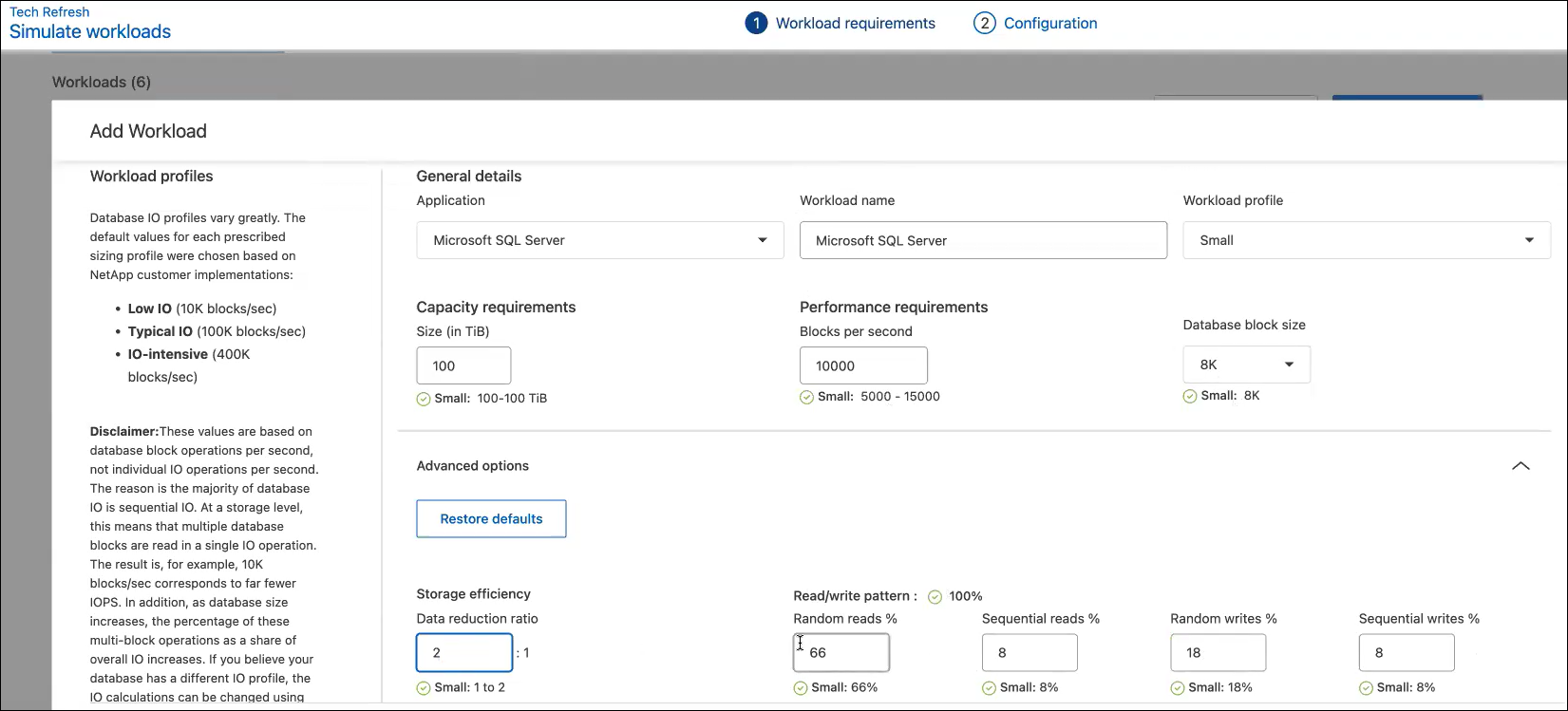
-
Selezionare l'applicazione, immettere un nome per il carico di lavoro e selezionare una dimensione per il carico di lavoro.
-
Immettere i valori previsti per la capacità e le prestazioni del carico di lavoro.
Se si sceglie una dimensione del carico di lavoro piccola, tipica o ad alta intensità di I/O, vengono visualizzati i valori predefiniti. -
Facoltativamente, seleziona la freccia Opzioni avanzate e modifica i valori predefiniti per le seguenti informazioni:
-
Efficienza di archiviazione: un tipico rapporto di riduzione dei dati potrebbe essere di 2 a 1.
-
Letture casuali %: una dimensione media tipica di I/O per una lettura casuale è 16K.
-
Letture sequenziali %: un tipico schema di lettura è 50% casuale e 50% sequenziale.
-
Scritture casuali %: una dimensione media tipica di I/O per una scrittura casuale è 32K.
-
Scritture sequenziali %: un tipico schema di scrittura è 50% casuale e 50% sequenziale.
-