


Aggiungi cartelle e progetti alla tua organizzazione NetApp Console

 Suggerisci modifiche

 PDF
PDF
Aggiungi cartelle e progetti adatti alla struttura della tua attività. Dopo aver creato cartelle e progetti, puoi associarvi risorse e gestire l'accesso dei membri a tali progetti.
La Console crea automaticamente un progetto quando si crea una nuova organizzazione. La maggior parte delle organizzazioni necessita di più di un progetto, oltre a cartelle per mantenere tutto organizzato. "Scopri di più sulla gerarchia delle risorse nella NetApp Console".
Utilizzo di cartelle e progetti per organizzare le risorse
Nella NetApp Console, un'organizzazione contiene cartelle e progetti che ti aiutano a organizzare le tue risorse. Le cartelle ti aiutano a raggruppare progetti correlati e i progetti ti aiutano a gestire le risorse e l'accesso dei membri.
Cartelle
Le cartelle ti aiutano a organizzare i progetti correlati. È possibile creare cartelle nidificate per rappresentare diversi livelli della struttura della propria organizzazione. Ad esempio, potresti creare una cartella di primo livello per ogni unità aziendale e quindi creare sottocartelle per i diversi team all'interno di tale unità aziendale. Quindi si creano progetti all'interno delle cartelle.
Le cartelle consentono inoltre di gestire l'accesso dei membri in modo più efficiente utilizzando l'ereditarietà dei ruoli. Quando si assegnano ruoli ai membri a livello di cartella, questi ereditano le autorizzazioni per tutti i progetti e le cartelle figlio.

|
Le cartelle sono uno strumento organizzativo e non sono visibili ai membri che non dispongono di autorizzazioni IAM, come i ruoli di amministratore dell'organizzazione, amministratore di cartelle o progetti o super amministratore. I membri accedono ai progetti, non alle cartelle. |
Gli amministratori dell'organizzazione possono delegare le responsabilità amministrative creando cartelle. Dopo aver creato una cartella, un amministratore dell'organizzazione può assegnare a un membro il ruolo di amministratore della cartella o del progetto per cartelle specifiche. Questi membri possono quindi gestire tutti i progetti all'interno di quella cartella senza avere accesso all'intera organizzazione.
Le cartelle possono avere altre cartelle o progetti come elementi secondari, ma non possono avere risorse direttamente associate. Le risorse devono essere associate a un progetto.
|
|
Quando associare una risorsa a una cartella
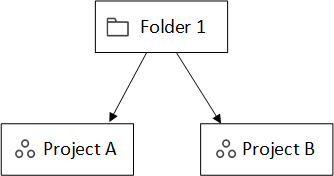
Un amministratore dell'organizzazione può associare una risorsa a una cartella in modo che un amministratore della cartella o del progetto possa collegarla ai progetti appropriati nella cartella. Ad esempio, supponiamo di avere una cartella che contiene due progetti:
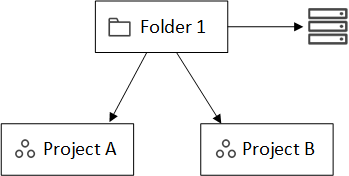
L'amministratore dell'organizzazione può associare una risorsa alla cartella:
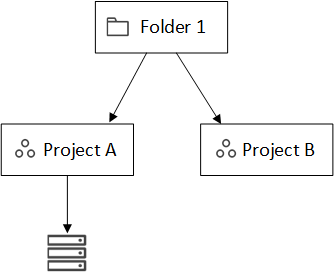
L'associazione di una risorsa a una cartella non la rende accessibile a tutti i progetti; solo l'amministratore della cartella o del progetto può vederla. L'amministratore della cartella o del progetto decide quali progetti possono accedervi e associa la risorsa ai progetti appropriati. In questo esempio, l'amministratore associa la risorsa al Progetto A:
I membri che dispongono delle autorizzazioni per il progetto A possono ora accedere alla risorsa. |
Progetti
Associare le risorse ai progetti per consentire ai membri di gestirli. Per la gestione e l'accesso degli utenti, le risorse devono essere associate a un progetto.
Un'organizzazione può avere uno o più progetti. Un progetto può trovarsi direttamente sotto l'organizzazione o all'interno di una cartella. Se un agente viene utilizzato per scoprire risorse all'interno di un progetto, è necessario associare l'agente anche a quel progetto.
Gli utenti possono navigare tra i progetti assegnati nella pagina Sistemi per gestire le risorse associate a ciascun progetto.
Aggiungi una cartella o un progetto
Aggiungi progetti per gestire risorse e cartelle per raggruppare progetti correlati. Quando si crea una nuova organizzazione, la Console include un progetto.
Puoi creare fino a sette livelli di cartelle e progetti nella struttura delle risorse della tua organizzazione. Crea cartelle nidificate per organizzare le tue risorse in base alle tue esigenze.
-
Selezionare Amministrazione > Identità e accesso.
-
Seleziona Organizzazione.
-
Dalla pagina Organizzazione, seleziona Aggiungi cartella o progetto.
-
Selezionare Cartella o Progetto.
-
Inserisci i dettagli della cartella o del progetto:
-
Nome e posizione: inserisci un nome e scegli una posizione per la cartella o il progetto. È possibile posizionare cartelle o progetti sotto l'organizzazione o all'interno di un'altra cartella.
-
Risorse: seleziona le risorse che desideri associare a questa cartella o progetto. Se non hai ancora aggiunto sistemi di archiviazione alla Console, puoi eseguire questo passaggio in un secondo momento.
I membri non possono accedere alle risorse in una cartella finché tali risorse non vengono assegnate a un progetto. Utilizzare le cartelle per conservare temporaneamente le risorse finché non si creano i progetti necessari. Ciò può aiutare l'amministratore dell'organizzazione a delegare l'assegnazione delle risorse a un amministratore di cartelle o di progetti, che poi assegna le risorse ai progetti all'interno della cartella. -
Accesso: seleziona Aggiungi un membro per assegnare l'accesso e un ruolo. Puoi aggiungere o rimuovere membri dal progetto o dalla cartella in qualsiasi momento.
-
-
Selezionare Aggiungi.
Rinomina una cartella o un progetto
Rinominare una cartella o un progetto in base alle proprie esigenze. La ridenominazione non influisce sulle risorse associate o sull'accesso dei membri.
-
Dalla pagina Organizzazione, vai a un progetto o a una cartella nella tabella, seleziona
 e poi seleziona Modifica cartella o Modifica progetto.
 -
Nella pagina Modifica, inserisci un nuovo nome e seleziona Applica.
Elimina una cartella o un progetto
Elimina le cartelle e i progetti di cui non hai più bisogno, ad esempio dopo la ristrutturazione del team o il completamento del progetto.
Prima di eliminare una cartella o un progetto, assicurati che non contenga risorse. Scopri come rimuovere le risorse.
-
Dalla pagina Organizzazione, vai a un progetto o a una cartella nella tabella, seleziona
e quindi seleziona Elimina. -
Conferma che vuoi eliminare la cartella o il progetto.
Visualizza le risorse associate a una cartella o a un progetto
Visualizza quali risorse e membri sono associati a una cartella o a un progetto.
-
Dalla pagina Organizzazione, vai a un progetto o a una cartella nella tabella, seleziona
e poi seleziona Modifica cartella o Modifica progetto.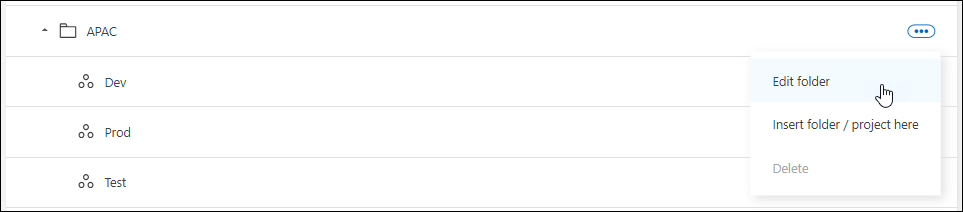
-
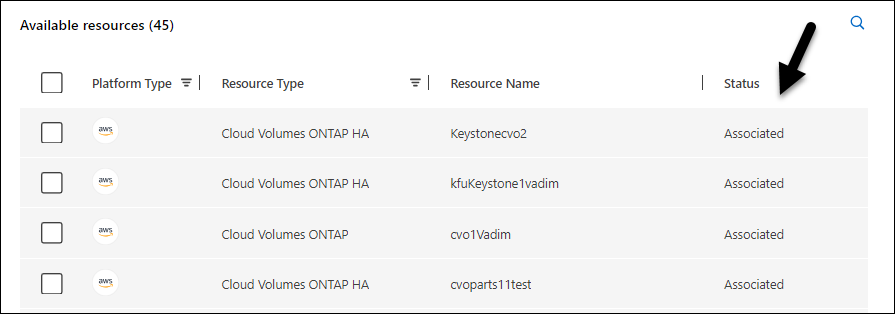
Nella pagina Modifica, puoi visualizzare i dettagli sulla cartella o sul progetto selezionato espandendo le sezioni Risorse o Accesso.
-
Selezionare Risorse per visualizzare le risorse associate. Nella tabella, la colonna Stato identifica le risorse associate alla cartella o al progetto.
-
Modificare le risorse associate a una cartella o a un progetto
È possibile modificare le risorse associate a una cartella o a un progetto in base alle esigenze della propria organizzazione.
-
Dalla pagina Organizzazione, vai a un progetto o a una cartella nella tabella, seleziona
e poi seleziona Modifica cartella o Modifica progetto. -
Nella pagina Modifica, seleziona Risorse.
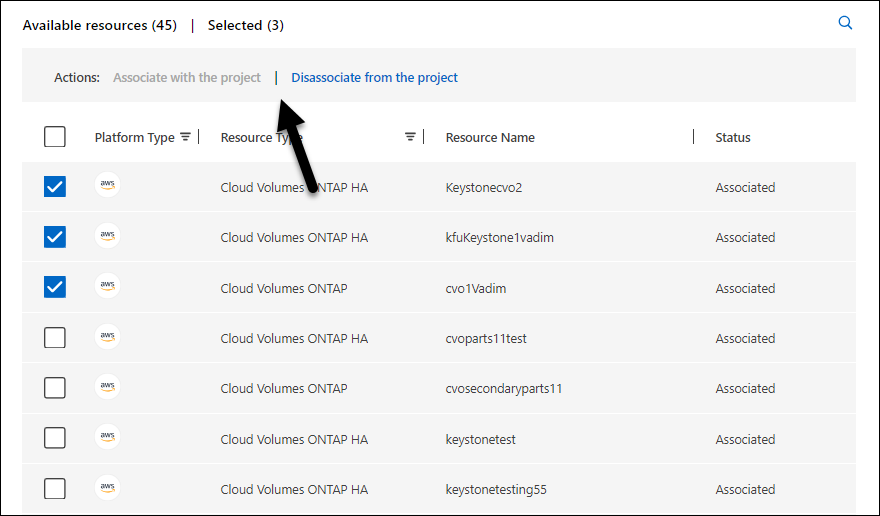
Nella tabella, la colonna Stato identifica le risorse associate alla cartella o al progetto.
-
Seleziona le risorse che desideri associare o dissociare.
-
In base alle risorse selezionate, seleziona Associa al progetto o Disassocia dal progetto.
-
Selezionare Applica.
Visualizza i membri associati a una cartella o a un progetto
È possibile visualizzare i membri associati a una cartella o a un progetto dalla pagina Organizzazione.
-
Dalla pagina Organizzazione, vai a un progetto o a una cartella nella tabella, seleziona
e poi seleziona Modifica cartella o Modifica progetto. -
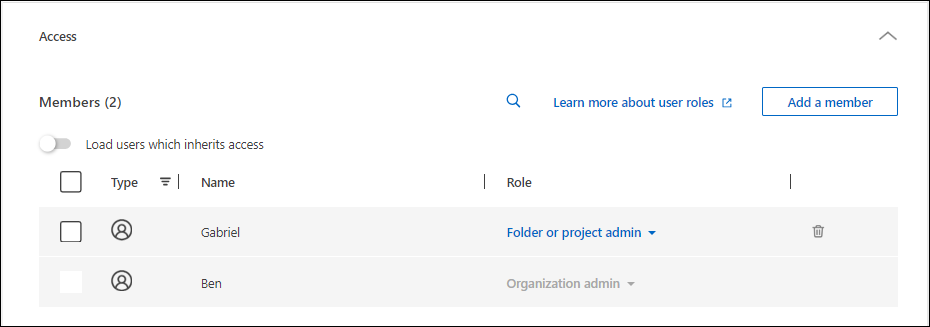
Nella pagina Modifica, seleziona Accesso per visualizzare l'elenco dei membri che hanno accesso alla cartella o al progetto selezionato.
-
Selezionare Accesso per visualizzare i membri che hanno accesso alla cartella o al progetto.
-
Modificare l'accesso dei membri a una cartella o a un progetto
Modificare l'accesso dei membri per controllare l'accesso alle risorse. Ricorda che i ruoli assegnati a livello di cartella vengono ereditati da tutti i progetti e le cartelle figlio.
Non è possibile modificare l'accesso dei membri ai livelli inferiori se è ereditato dal livello di cartella o di organizzazione. Modifica l'autorizzazione del membro al livello gerarchico superiore per modificare l'accesso. In alternativa, puoi "gestire i permessi dalla pagina Membri".
-
Dalla pagina Organizzazione, vai a un progetto o a una cartella nella tabella, seleziona
e poi seleziona Modifica cartella o Modifica progetto. -
Nella pagina Modifica, seleziona Accesso per visualizzare l'elenco dei membri che hanno accesso alla cartella o al progetto selezionato.
-
Modifica l'accesso dei membri:
-
Aggiungi un membro: seleziona il membro che desideri aggiungere alla cartella o al progetto e assegnagli un ruolo.
-
Modifica il ruolo di un membro: per tutti i membri con un ruolo diverso da Amministratore dell'organizzazione, seleziona il ruolo esistente e poi scegli un nuovo ruolo.
-
Rimuovi accesso membro: puoi rimuovere l'accesso ai membri che hanno un ruolo definito nella cartella o nel progetto che stai visualizzando.
-
-
Selezionare Applica.