


Recupera i carichi di lavoro con un ripristino pulito in NetApp Ransomware Resilience

 Suggerisci modifiche

 PDF
PDF
Con NetApp Ransomware Resilience, è possibile eseguire un ripristino guidato dopo un attacco ransomware basato sulla crittografia utilizzando un ripristino pulito. Il ripristino pulito identifica percorsi di ripristino ottimizzati per ridurre al minimo la perdita di dati e riportare i carichi di lavoro online nel minor tempo possibile.
Prima di iniziare
Ruolo della console richiesto Per eseguire questa attività, è necessario il "Super amministratore" o il ruolo di amministratore di Ransomware Resilience. "Scopri di più sui ruoli di Ransomware Resilience per NetApp Console".
È necessario aver configurato un "ambiente di recovery isolato" prima di poter eseguire un ripristino pulito.
Considerazioni
-
Puoi eseguire un ripristino completo solo per attacchi basati sulla crittografia (sia sul comportamento dell'utente che sull'entropia) e per attacchi dovuti a comportamenti sospetti dell'utente. Il ripristino completo non è supportato per attacchi di data breach e data destruction.
-
Se l'ambiente di ripristino isolato non ha capacità per una nuova operazione, questa viene messa in coda fino a quando non c'è disponibilità.
-
È possibile monitorare lo stato delle operazioni di ripristino pulito attive e in coda in qualsiasi momento nella dashboard di Ransomware Resilience Recovery.
-
-
Quando si avvia un ripristino pulito, il volume originale viene smontato, il che può interrompere l'accesso IO.
Considerazioni per il ripristino in una posizione alternativa
Quando si ripristina un volume utilizzando un ripristino pulito, è possibile scegliere di ripristinarlo in una posizione alternativa gestita dallo stesso agente della Console. La nuova posizione può trovarsi sullo stesso sistema, su una storage VM o su un aggregate, oppure su un sistema diverso. Quando si esegue il ripristino in una posizione alternativa:
-
ARP viene abilitato automaticamente sul nuovo volume.
-
Il percorso di giunzione viene impostato in base al nome fornito. Ad esempio:
<Data LIF IP address of destination storage VM>:<new volume name>. -
La policy di esportazione sul volume ripristinato è la stessa del volume di origine.
-
Le condivisioni SMB sul volume ripristinato sono le stesse del volume di origine.
Eseguire un ripristino pulito
-
Nella sezione Ripristino, identifica il carico di lavoro che desideri ripristinare. Seleziona Ripristina.
-
Nelle opzioni Tipo di ripristino, seleziona Ripristino pulito quindi Avanti.
-
Seleziona l'ambiente di ripristino isolato che desideri utilizzare, quindi Avanti.
-
Esamina l'ambiente di recovery isolato, verificando che si tratti della posizione corretta. Seleziona Ripristina.
-
Ransomware Resilience esegue la configurazione necessaria. Una volta completata correttamente la configurazione, Ransomware Resilience aggiorna lo stato. Per procedere, selezionare Avanti.
-
Al termine della configurazione, selezionare Esegui analisi. Ransomware Resilience cerca l'istantanea più recente non compromessa.
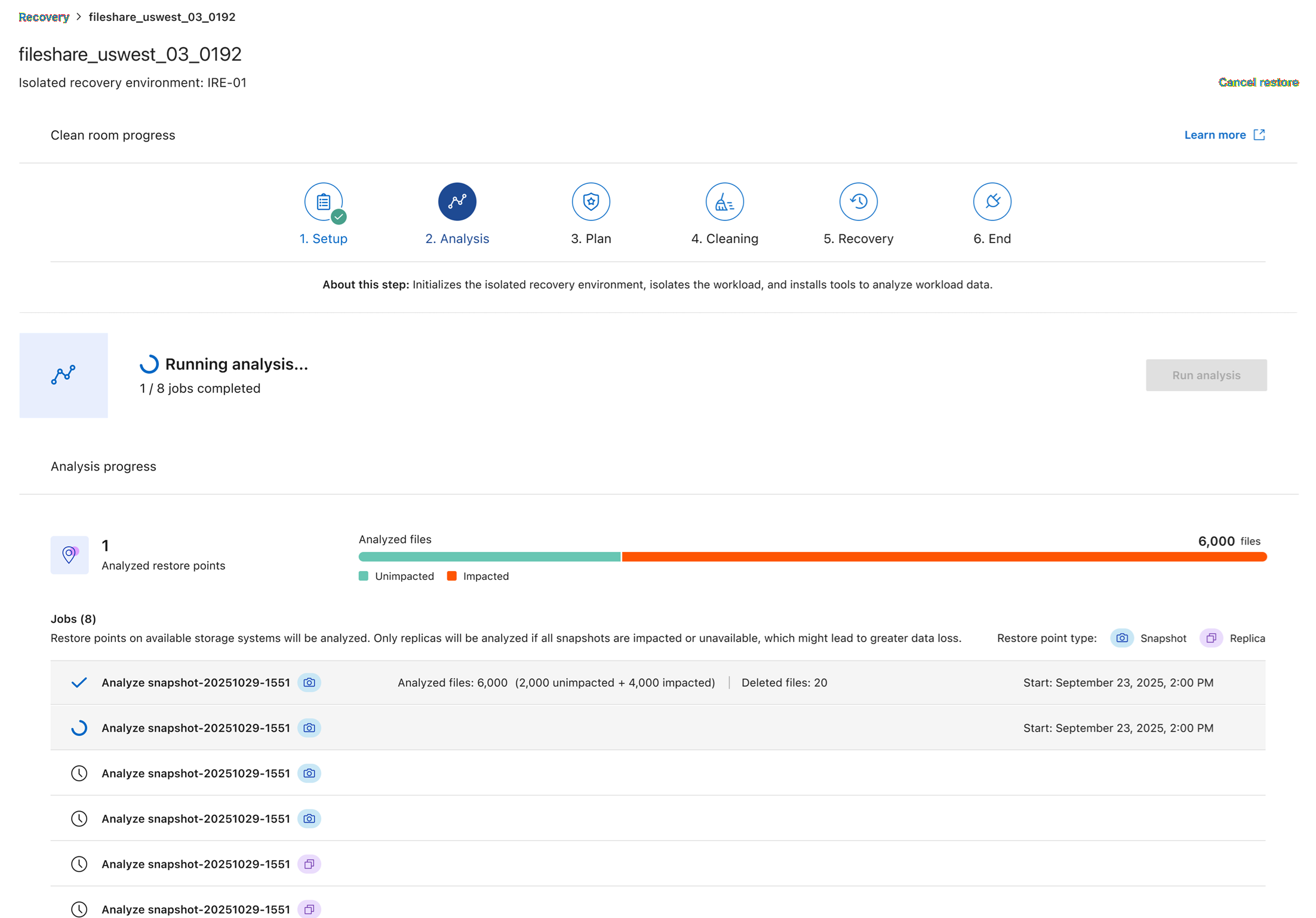
Durante l'esecuzione dell'analisi, è possibile selezionare Interrompi. L'interruzione dell'analisi richiede l'avvio di una nuova procedura di ripristino pulito.
-
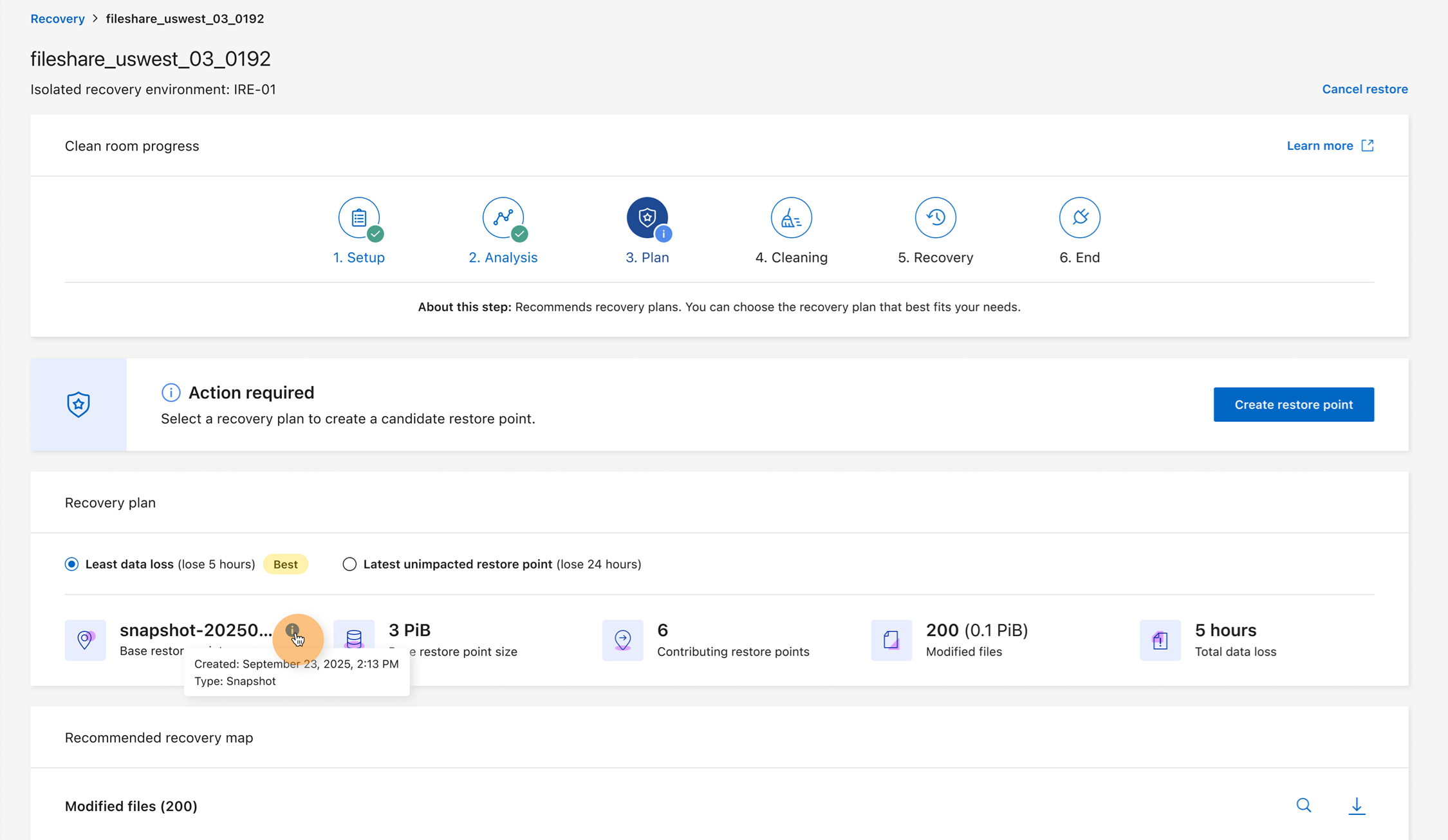
Al termine dell'analisi, seleziona Avanti per pianificare il recovery. NetApp Ransomware Resilience presenta due opzioni: Minima perdita di dati e Ultimo punto di ripristino non compromesso. Seleziona una delle due opzioni e, facoltativamente, visualizza i dati dei singoli file per ciascun punto di ripristino.
Per visualizzare i dati dettagliati relativi agli eventi sui file, selezionare un file per analizzarne lo stato di crittografia e metadati: quando è stato creato, modificato o eliminato e quale punto di ripristino corrisponde a quale azione.
-
Dopo aver scelto il punto di ripristino, seleziona Crea punto di ripristino. Ransomware Resilience avvia una serie di operazioni per creare il punto di ripristino. Una volta completato questo processo, seleziona Avanti.
-
Seleziona Avvia pulizia per iniziare a rimuovere il malware dai file.
-
Una volta completata la pulizia, selezionare Avanti.
-
Scegli la destinazione di ripristino:
-
Seleziona Principale (originale) per ripristinare nella destinazione originale.
Se la posizione primaria non è disponibile e "hai configurato una sorgente secondaria", è possibile invece ripristinare nella sorgente Secondary.
-
Seleziona Alternativa per ripristinare su un nuovo volume. Scegli il Sistema, la Storage VM e l'Aggregato per il nuovo volume, quindi specifica un Nuovo nome volume.

-
-
Seleziona Avvia recovery per avviare il recovery.
-
Al termine del ripristino, selezionare Avanti per passare alla fase finale.
-
Selezionare Rilascia risorse ed esci per rilasciare le risorse e chiudere la clean room. Per confermare, selezionare Fine.