


Ripristina da un attacco ransomware con un ripristino personalizzato in NetApp Ransomware Resilience

 Suggerisci modifiche

 PDF
PDF
Con Ransomware Resilience, gli amministratori dello storage possono determinare il modo migliore per ripristinare i carichi di lavoro dal punto di ripristino consigliato o da quello preferito.

|
Ransomware Resilience supporta anche una opzione di ripristino pulito funzionalità che offre un ripristino guidato e funzionalità avanzate per garantire il recupero di soli dati puliti e non crittografati. |
Ripristina un carico di lavoro
Ruolo richiesto nella console Amministratore dell'organizzazione, amministratore di cartelle o progetti oppure amministratore della protezione anti-ransomware. "Scopri di più sui ruoli di accesso alla console per tutti i servizi".
L'amministratore dell'archiviazione di sicurezza può recuperare i dati a diversi livelli:
-
Recupera tutti i volumi
-
Ripristina una condivisione di file a livello di volume, directory o file.
-
Ripristina da un datastore a livello di VM.
Il processo varia a seconda del tipo di carico di lavoro.
-
Dal menu Ransomware Resilience, seleziona Ripristino.
-
Esaminare le informazioni sul carico di lavoro nella pagina Recupero.
-
Selezionare un carico di lavoro che si trovi nello stato "Ripristino necessario".
-
Per ripristinare, seleziona Ripristina.
-
Seleziona Ripristino personalizzato per procedere senza pulire i file.
-
Ambito di ripristino: seleziona il tipo di ripristino che desideri completare:
-
Tutti i volumi
-
Per volume
-
Per file: è possibile specificare una cartella o singoli file da ripristinare.

Per i carichi di lavoro SAN, è possibile eseguire il ripristino solo per carico di lavoro.
È possibile selezionare fino a 100 file o una singola cartella. -
-
Procedere con una delle seguenti procedure a seconda che si sia scelto volume o file.
Ripristina tutti i volumi
-
Dal menu Ransomware Resilience, seleziona Ripristino.
-
Selezionare un carico di lavoro nello stato "Ripristino necessario".
-
Per ripristinare, seleziona Ripristina.
-
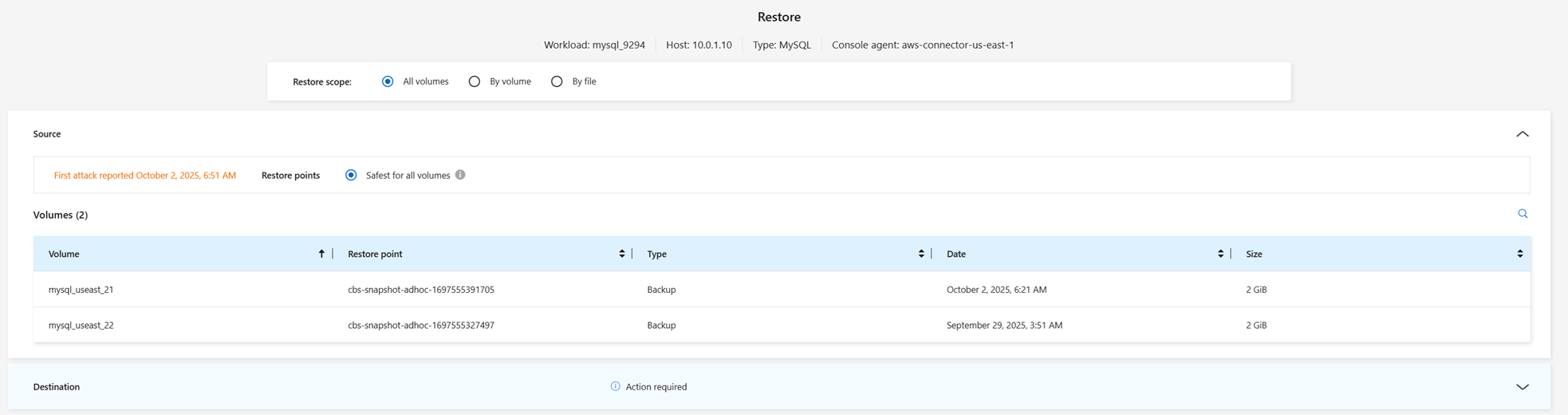
Nella pagina Ripristina, nell'ambito Ripristina, seleziona Tutti i volumi.
-
Origine: seleziona la freccia rivolta verso il basso accanto a Origine per visualizzare i dettagli.
-
Selezionare il punto di ripristino che si desidera utilizzare per ripristinare i dati.
Ransomware Resilience identifica come punto di ripristino migliore l'ultimo backup appena prima dell'incidente e mostra l'indicazione "Il più sicuro per tutti i volumi". Ciò significa che tutti i volumi verranno ripristinati in una copia precedente al primo attacco al primo volume rilevato.
-
-
Destinazione: seleziona la freccia rivolta verso il basso accanto a Destinazione per visualizzare i dettagli.
-
Selezionare il sistema.
-
Selezionare la VM di archiviazione.
-
Selezionare l'aggregato.
-
Modifica il prefisso del volume che verrà aggiunto a tutti i nuovi volumi.
Il nuovo nome del volume appare come prefisso + nome del volume originale + nome del backup + data del backup.
-
-
Seleziona Salva.
-
Selezionare Avanti.
-
Rivedi le tue selezioni.
-
Selezionare Ripristina.
-
Dal menu in alto, seleziona Ripristino per esaminare il carico di lavoro nella pagina Ripristino, dove lo stato dell'operazione scorre tra gli stati.
Ripristinare un carico di lavoro a livello di volume
-
Dal menu Ransomware Resilience, seleziona Ripristino.
-
Selezionare un carico di lavoro nello stato "Ripristino necessario".
-
Per ripristinare, seleziona Ripristina.
-
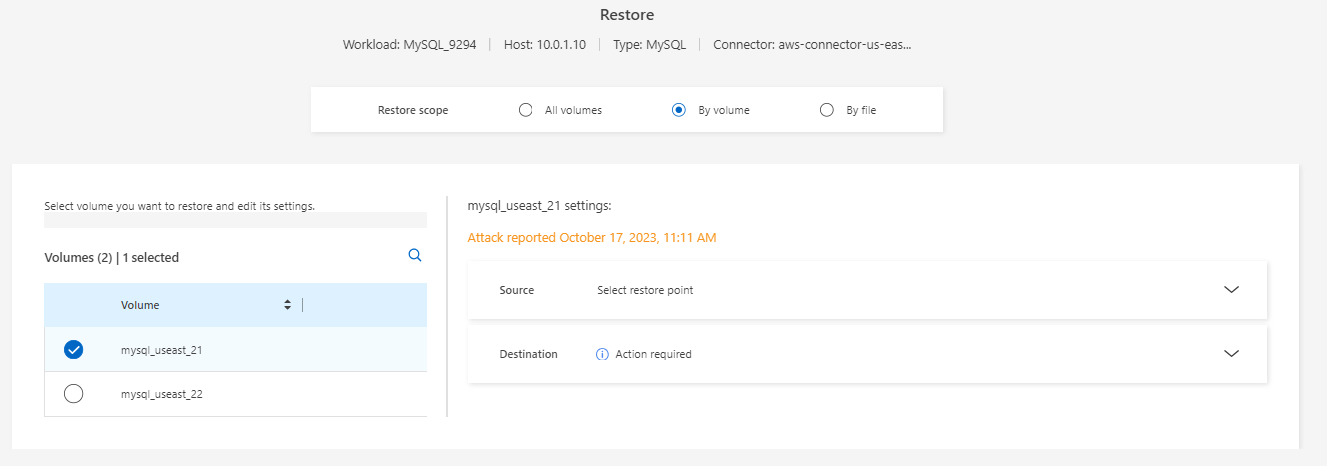
Nella pagina Ripristina, nell'ambito Ripristina, seleziona Per volume.
-
Nell'elenco dei volumi, seleziona il volume che desideri ripristinare.
-
Origine: seleziona la freccia rivolta verso il basso accanto a Origine per visualizzare i dettagli.
-
Selezionare il punto di ripristino che si desidera utilizzare per ripristinare i dati.
Ransomware Resilience identifica come punto di ripristino migliore l'ultimo backup appena prima dell'incidente e mostra l'indicazione "Consigliato".
-
-
Destinazione: seleziona la freccia rivolta verso il basso accanto a Destinazione per visualizzare i dettagli.
-
Selezionare il sistema.
-
Selezionare la VM di archiviazione.
-
Selezionare l'aggregato.
-
Controllare il nuovo nome del volume.
Il nuovo nome del volume appare come nome del volume originale + nome del backup + data del backup.
-
-
Seleziona Salva.
-
Selezionare Avanti.
-
Rivedi le tue selezioni.
-
Selezionare Ripristina.
-
Dal menu in alto, seleziona Ripristino per esaminare il carico di lavoro nella pagina Ripristino, dove lo stato dell'operazione scorre tra gli stati.
Ripristinare un carico di lavoro a livello di file
Prima di ripristinare un carico di lavoro a livello di file, è possibile visualizzare un elenco dei file interessati. È possibile accedere alla pagina Avvisi per scaricare un elenco dei file interessati. Quindi utilizzare la pagina Ripristino per caricare l'elenco e scegliere quali file ripristinare.
È possibile ripristinare un carico di lavoro a livello di file sullo stesso sistema o su un sistema diverso.
Recupera un elenco dei file interessati
Utilizzare la pagina Avvisi per recuperare l'elenco dei file interessati.
|
|
Se un volume presenta più avvisi, è necessario scaricare l'elenco CSV dei file interessati per ciascun avviso. |
-
Dal menu Ransomware Resilience, seleziona Avvisi.
-
Nella pagina Avvisi, ordina i risultati per carico di lavoro per visualizzare gli avvisi relativi al carico di lavoro che desideri ripristinare.
-
Dall'elenco degli avvisi per quel carico di lavoro, seleziona un avviso.
-
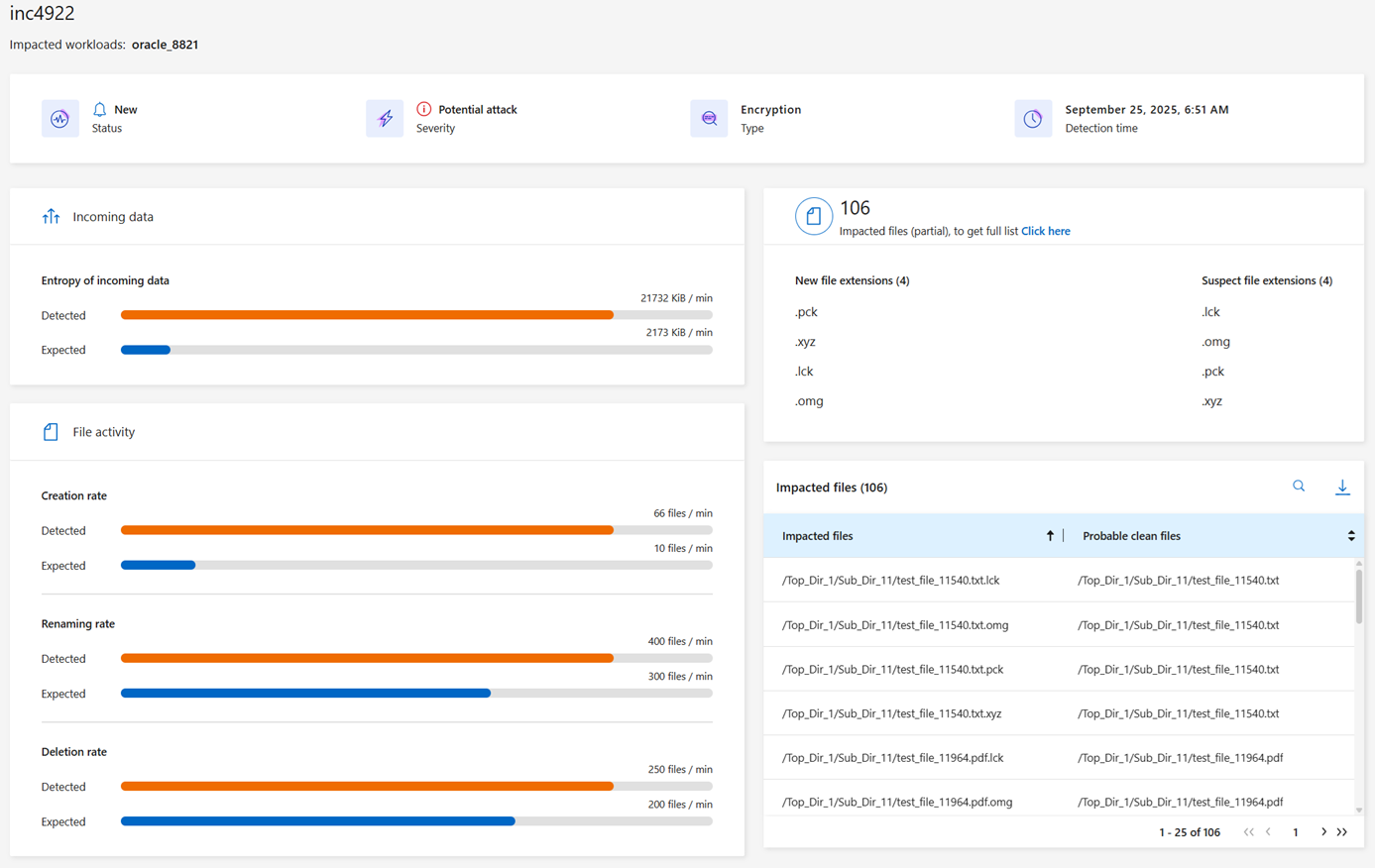
Per quell'avviso, seleziona un singolo incidente.
-
Per visualizzare l'elenco completo dei file, seleziona Clicca qui nella parte superiore del riquadro File interessati.
-
Per tale incidente, seleziona l'icona di download e scarica l'elenco dei file interessati in formato CSV.
Ripristina i file
Dopo aver valutato i file interessati, è possibile ripristinarli.
-
Dal menu Ransomware Resilience, seleziona Ripristino.
-
Selezionare un carico di lavoro nello stato "Ripristino necessario".
-
Selezionare Ripristina.
-
Nella pagina Ripristina, nell'ambito Ripristina, seleziona Per file.
-
Nell'elenco dei volumi, seleziona il volume che contiene i file che desideri ripristinare.
-
Punto di ripristino: seleziona la freccia rivolta verso il basso accanto a Punto di ripristino per visualizzare i dettagli. Selezionare il punto di ripristino che si desidera utilizzare per ripristinare i dati.

Nella colonna Motivo nel riquadro Punti di ripristino viene visualizzato il motivo dello snapshot o del backup, ovvero "Pianificato" o "Risposta automatica a un incidente ransomware". -
File:
-
Seleziona automaticamente i file: lascia che Ransomware Resilience selezioni i file da ripristinare.
-
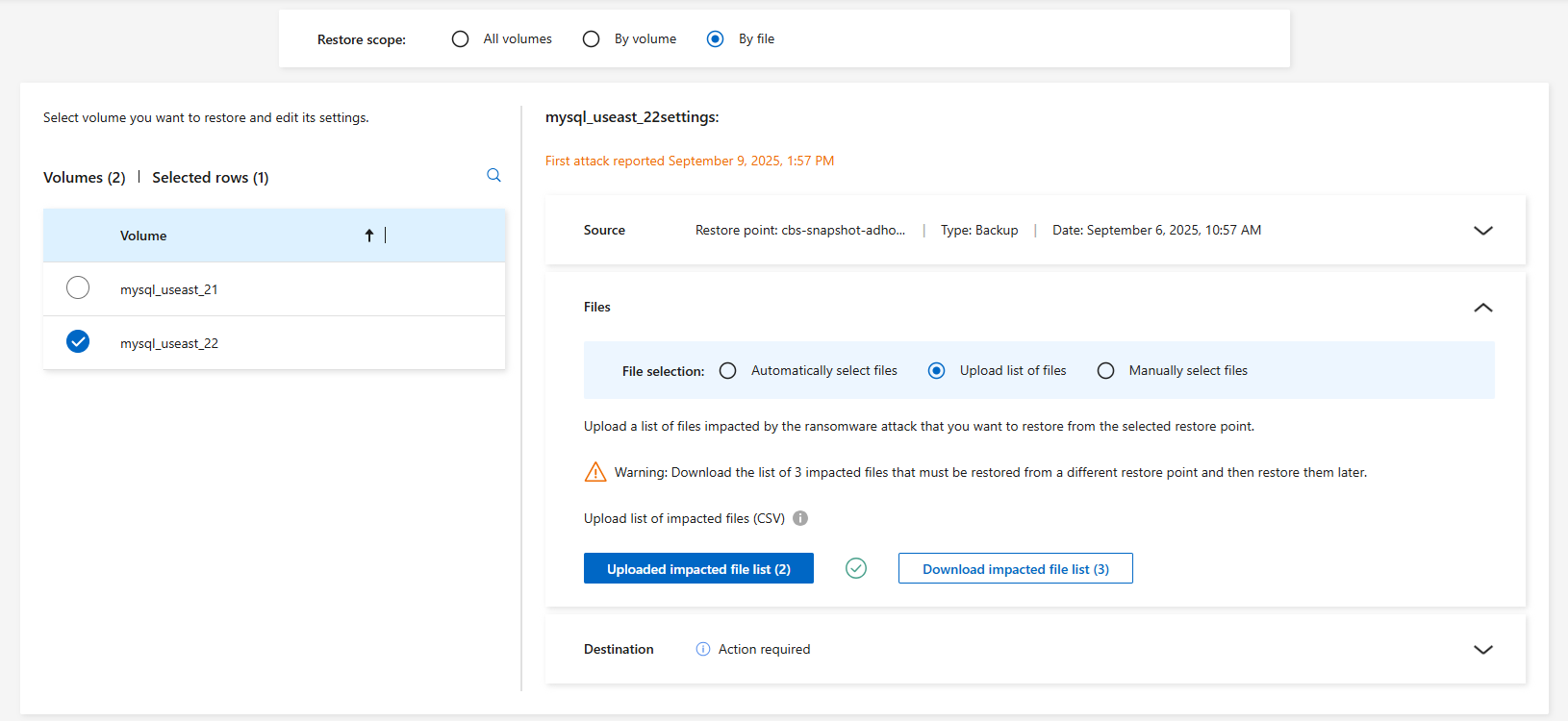
Carica elenco file: carica un file CSV contenente l'elenco dei file interessati che hai ricevuto dalla pagina Avvisi o che possiedi. È possibile ripristinare fino a 10.000 file alla volta.
-
Seleziona manualmente i file: seleziona fino a 10.000 file o una singola cartella da ripristinare.
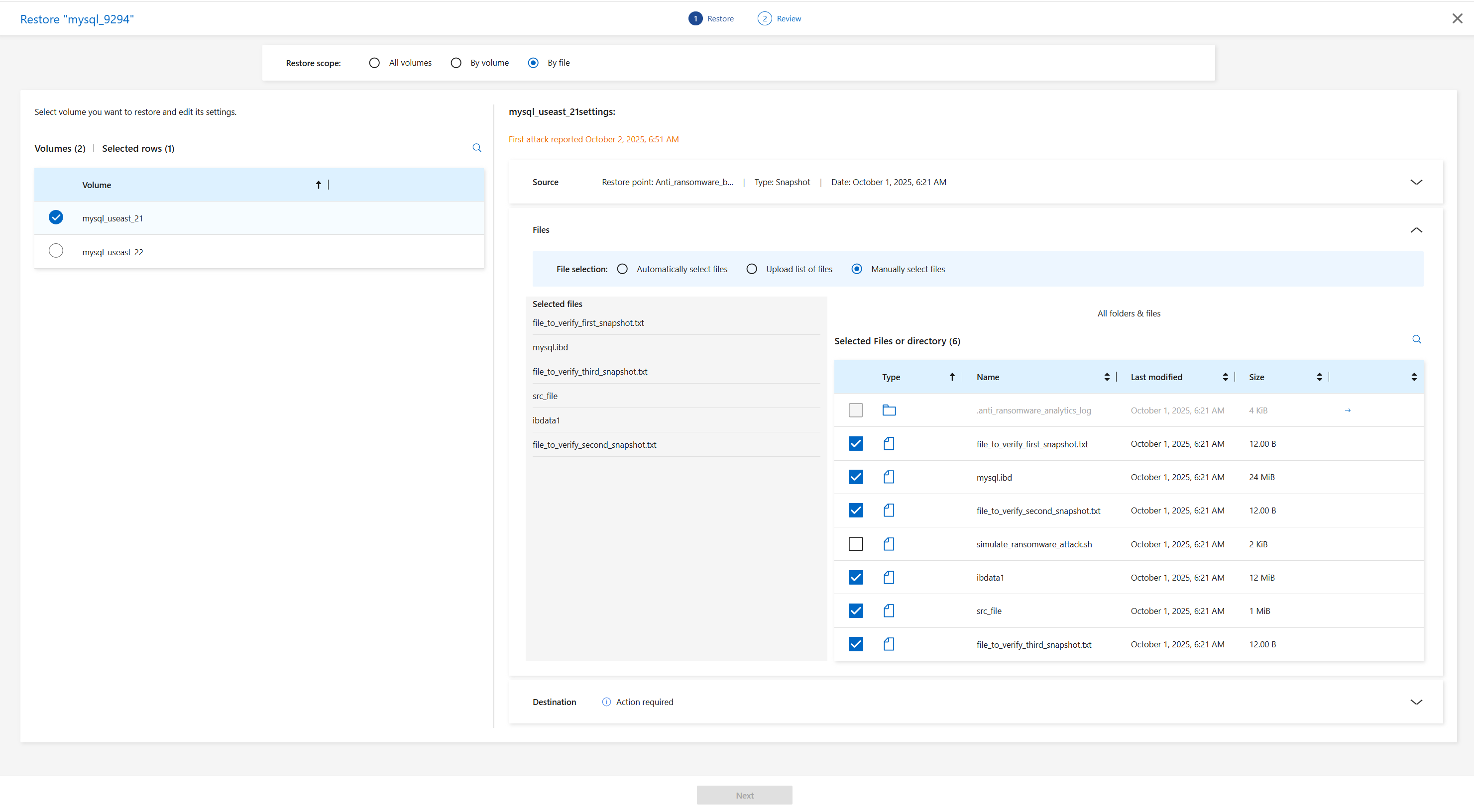
Se non è possibile ripristinare alcun file utilizzando il punto di ripristino selezionato, viene visualizzato un messaggio che indica il numero di file che non possono essere ripristinati e consente di scaricare l'elenco di tali file selezionando Scarica elenco dei file interessati. -
-
Destinazione: seleziona la freccia rivolta verso il basso accanto a Destinazione per visualizzare i dettagli.
-
Scegli dove ripristinare i dati: la posizione di origine originale o una posizione alternativa che puoi specificare.
Sebbene i file o la directory originali verranno sovrascritti dai dati ripristinati, i nomi originali dei file e delle cartelle rimarranno gli stessi, a meno che non vengano specificati nuovi nomi. -
Selezionare il sistema.
-
Selezionare la VM di archiviazione.
-
Facoltativamente, inserisci il percorso.
Se non si specifica un percorso per il ripristino, i file verranno ripristinati in un nuovo volume nella directory di livello superiore. -
Selezionare se si desidera che i nomi dei file o delle directory ripristinati siano gli stessi della posizione corrente oppure nomi diversi.
-
-
Selezionare Avanti.
-
Rivedi le tue selezioni.
-
Selezionare Ripristina.
-
Dal menu in alto, seleziona Ripristino per esaminare il carico di lavoro nella pagina Ripristino, dove lo stato dell'operazione scorre tra gli stati.
Ripristinare una condivisione file o un archivio dati
-
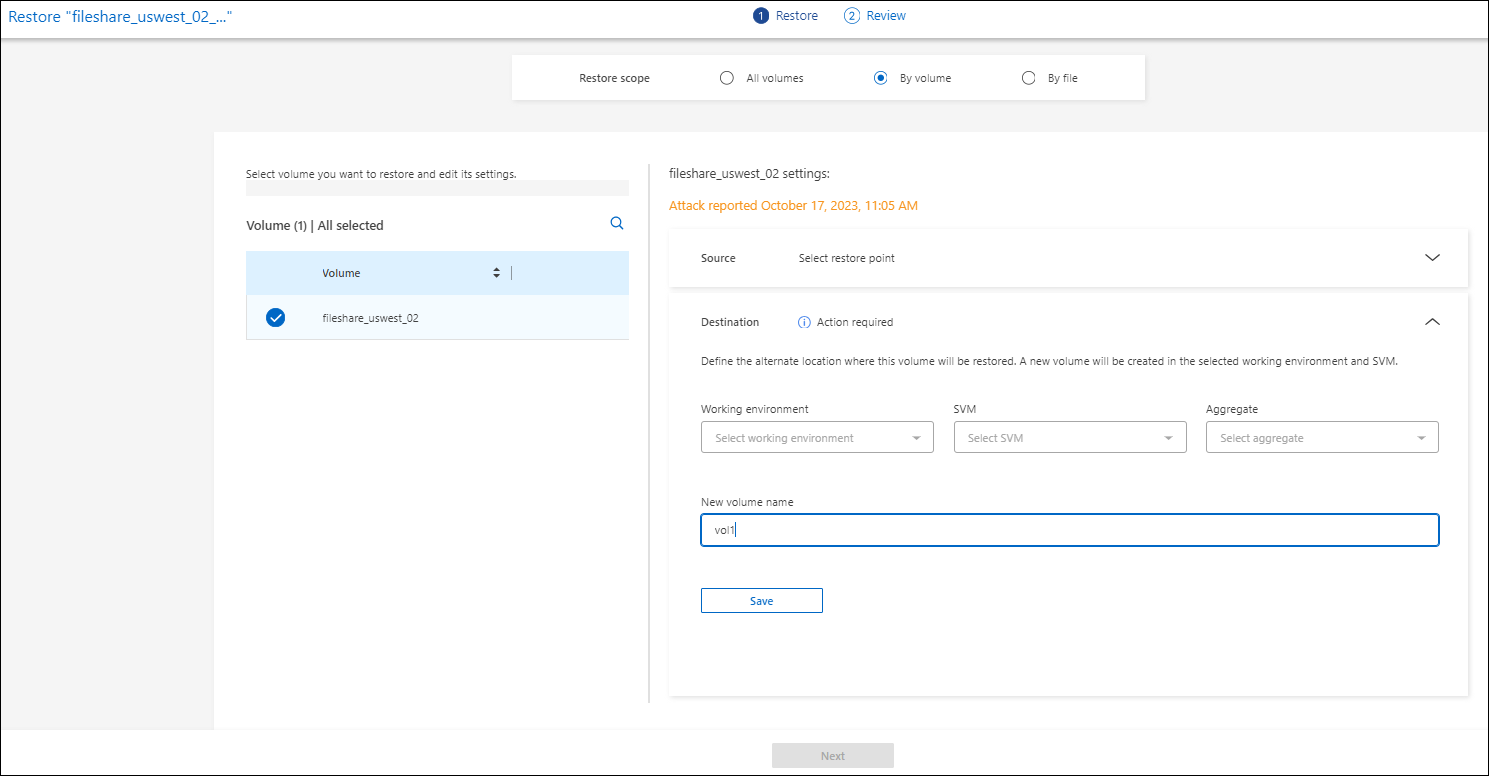
Dopo aver selezionato una condivisione file o un datastore da ripristinare, nella pagina Ripristina, nell'ambito Ripristina, seleziona Per volume.
-
Nell'elenco dei volumi, seleziona il volume che desideri ripristinare.
-
Origine: seleziona la freccia rivolta verso il basso accanto a Origine per visualizzare i dettagli.
-
Selezionare il punto di ripristino che si desidera utilizzare per ripristinare i dati.
Ransomware Resilience identifica come punto di ripristino migliore l'ultimo backup appena prima dell'incidente e mostra l'indicazione "Consigliato".
-
-
Destinazione: seleziona la freccia rivolta verso il basso accanto a Destinazione per visualizzare i dettagli.
-
Scegli dove ripristinare i dati: la posizione di origine originale o una posizione alternativa che puoi specificare.
Sebbene i file o la directory originali verranno sovrascritti dai dati ripristinati, i nomi originali dei file e delle cartelle rimarranno gli stessi, a meno che non vengano specificati nuovi nomi. -
Selezionare il sistema.
-
Selezionare la VM di archiviazione.
-
Facoltativamente, inserisci il percorso.
Se non si specifica un percorso per il ripristino, i file verranno ripristinati in un nuovo volume nella directory di livello superiore.
-
-
Seleziona Salva.
-
Rivedi le tue selezioni.
-
Selezionare Ripristina.
-
Dal menu, selezionare Ripristino per esaminare il carico di lavoro nella pagina Ripristino, dove lo stato dell'operazione passa attraverso i vari stati.
Ripristinare una condivisione file VM a livello di VM
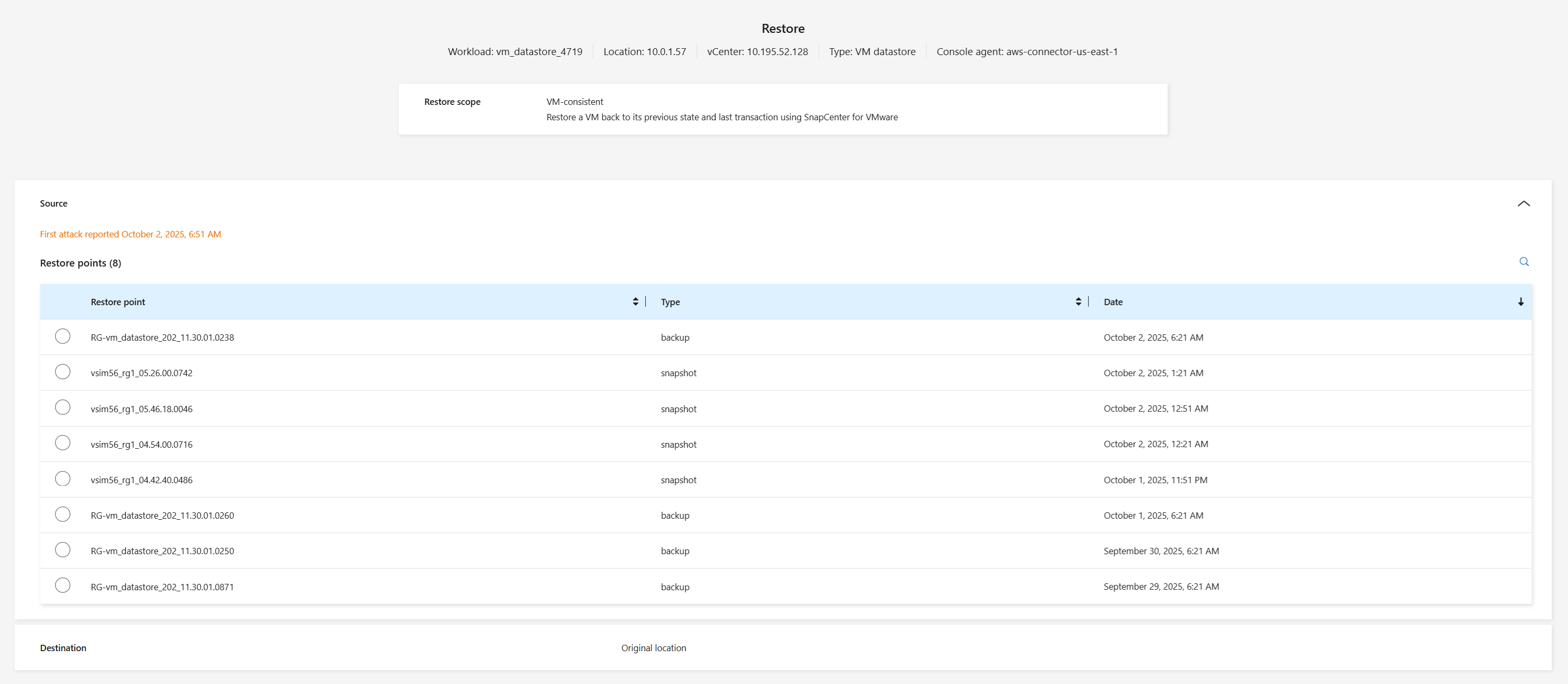
Nella pagina Ripristino, dopo aver selezionato una VM da ripristinare, continuare con questi passaggi.
-
Origine: seleziona la freccia rivolta verso il basso accanto a Origine per visualizzare i dettagli.
-
Selezionare il punto di ripristino che si desidera utilizzare per ripristinare i dati.
-
Destinazione: Verso la posizione originale.
-
Selezionare Avanti.
-
Rivedi le tue selezioni.
-
Selezionare Ripristina.
-
Dal menu, selezionare Ripristino per esaminare il carico di lavoro nella pagina Ripristino, dove lo stato dell'operazione passa attraverso i vari stati.