


Gestire i gruppi di protezione in NetApp Ransomware Resilience

 Suggerisci modifiche

 PDF
PDF
Utilizza i gruppi di protezione in NetApp Ransomware Resilience per gestire insieme i carichi di lavoro correlati e applicare un'unica strategia di protezione a tutti i carichi di lavoro del gruppo.
Ruolo della console richiesto Per eseguire questa attività, è necessario il "Super amministratore" o il ruolo di amministratore di Ransomware Resilience. "Scopri di più sui ruoli di Ransomware Resilience per NetApp Console".
Crea un gruppo di protezione
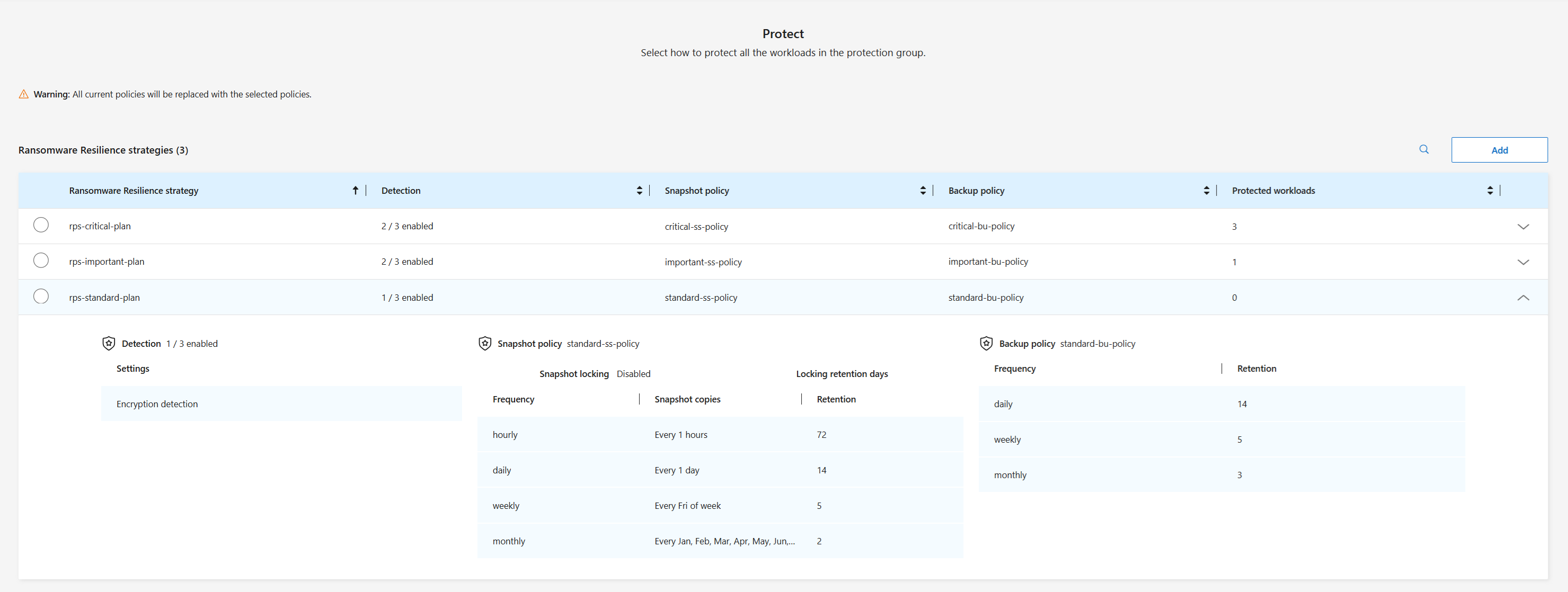
Puoi creare gruppi indipendentemente dallo stato di protezione dei workload che aggiungi. Quando aggiungi una policy di protezione a un gruppo di protezione, la nuova policy sostituisce qualsiasi policy esistente, incluse le policy gestite da NetApp Backup and Recovery.
I carichi di lavoro in un gruppo di protezione devono essere dello stesso tipo di carico di lavoro; quindi, non puoi mescolare carichi di lavoro di storage a blocchi e di file system. I carichi di lavoro devono anche appartenere allo stesso tipo di sistema. Ad esempio, un gruppo di protezione può includere tutti i carichi di lavoro di file system ONTAP on-premises; non puoi aggiungere carichi di lavoro Amazon FSx for NetApp ONTAP allo stesso gruppo di protezione.
-
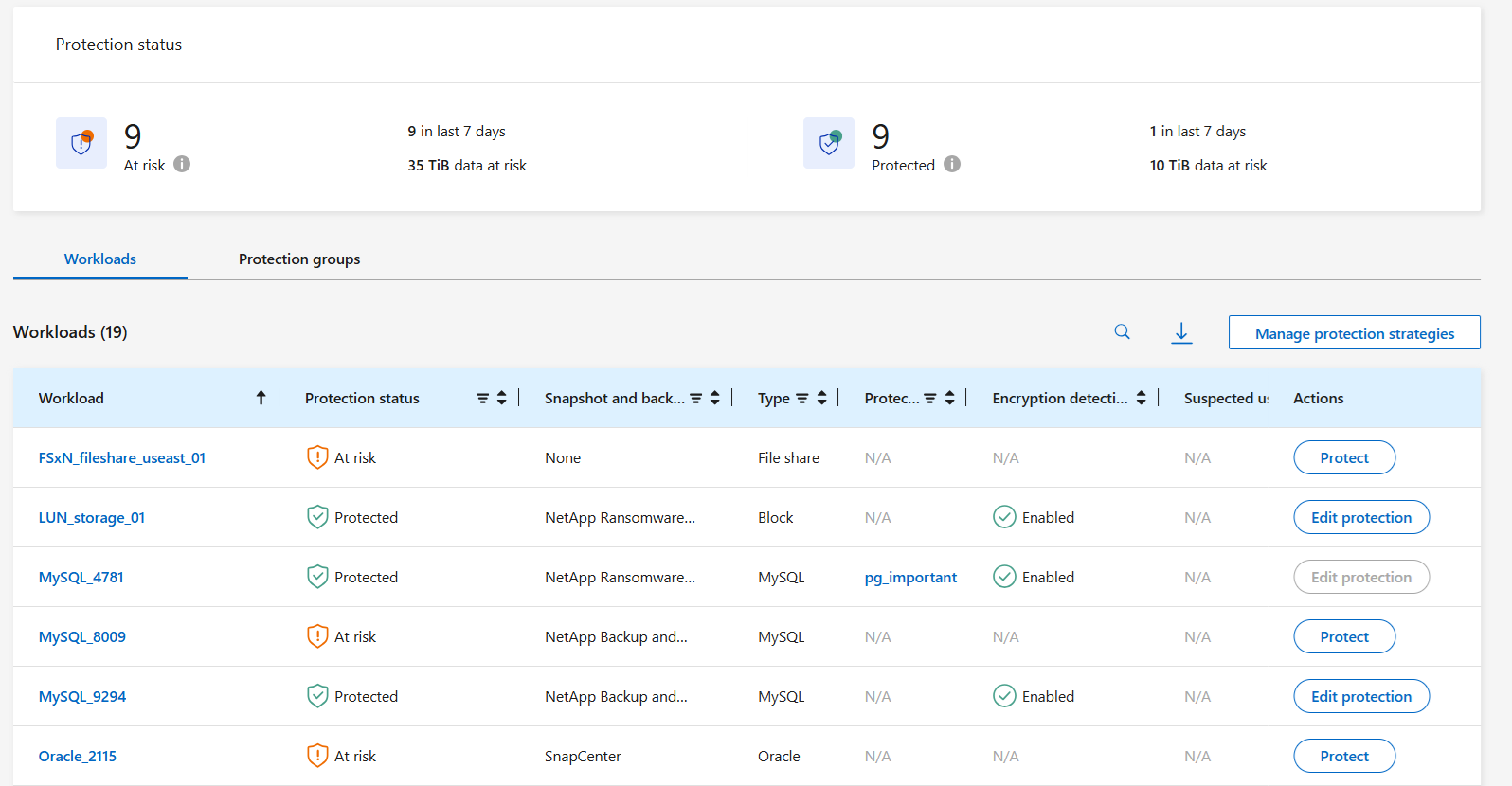
Dal menu Ransomware Resilience, seleziona Protezione.
-
Dalla dashboard Protection, seleziona la scheda Protection groups.

-
Selezionare Aggiungi.
-
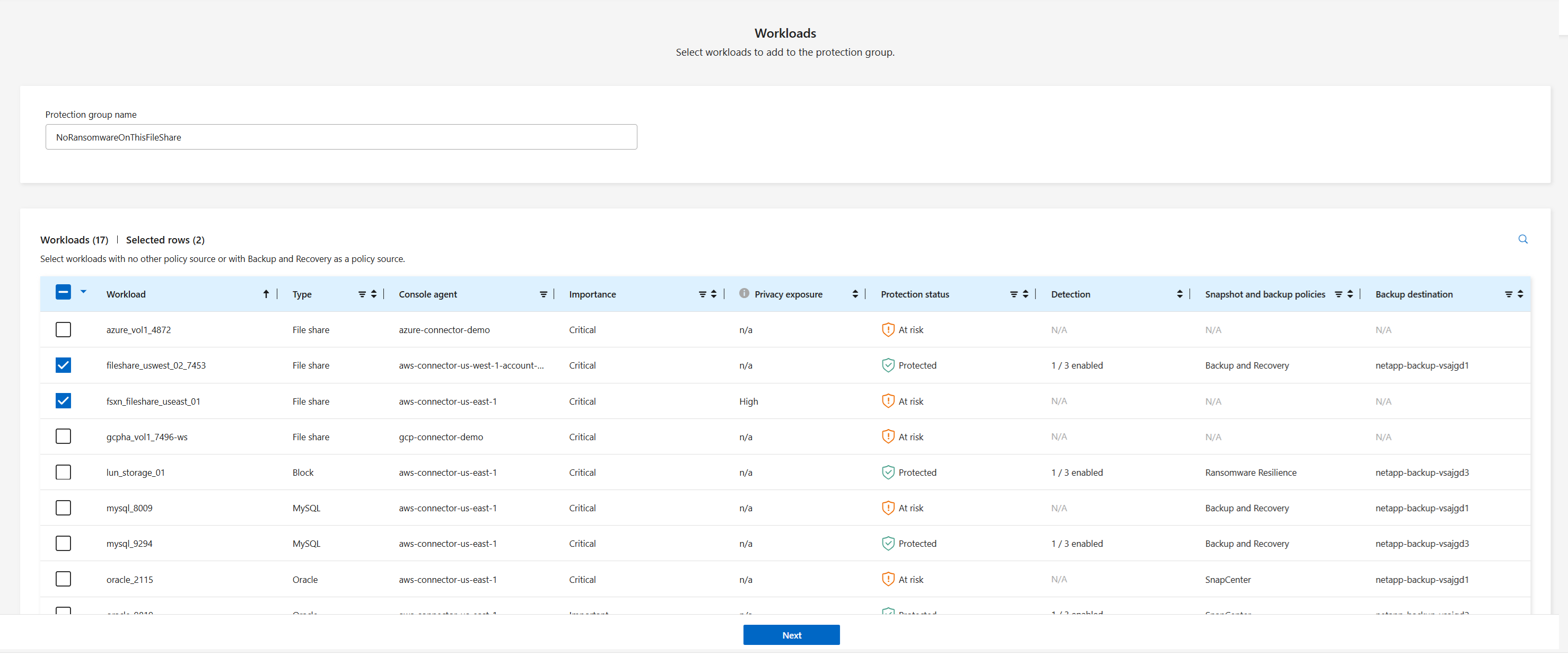
Immettere un nome per il gruppo di protezione.
-
Seleziona il tipo di carico di lavoro (storage a blocchi o file system) e il tipo di sistema.
-
Seleziona i carichi di lavoro da aggiungere al gruppo.

Per visualizzare maggiori dettagli sui carichi di lavoro, scorrere verso destra. -
Selezionare Avanti.
-
Seleziona una strategia di protezione per il gruppo.
-
Se la strategia di protezione include la replica, rivedere le impostazioni di replica.
-
Per replicare tutti gli snapshot nella stessa destinazione, seleziona Usa la stessa destinazione per ogni carico di lavoro. Selezionare un Sistema di destinazione e una VM di archiviazione di destinazione per i carichi di lavoro nella sezione Agente console. + Per utilizzare destinazioni diverse, deselezionare la casella. Esaminare ciascun carico di lavoro in ciascun agente della console e assegnare un Sistema di destinazione e una VM di archiviazione di destinazione per ciascun carico di lavoro. Selezionare Avanti.
-
-
Per configurare un criterio di backup, selezionarne uno, quindi selezionare Avanti.
-
Se la policy di rilevamento include il rilevamento del comportamento dell'utente, seleziona il raccoglitore dati che desideri utilizzare, quindi Avanti.
-
Rivedere le selezioni per il gruppo di protezione.
-
Per finalizzare il gruppo di protezione, seleziona Add.
|
|
Quando si esamina la dashboard di protezione in Ransomware Resilience, è possibile ordinare i carichi di lavoro per gruppo di protezione. |
Modifica protezione gruppo
Puoi modificare i criteri di rilevamento su un gruppo esistente o aggiungere e rimuovere carichi di lavoro.

|
Se un gruppo di protezione è stato creato prima di agosto 2026 e include carichi di lavoro di tipi diversi (ad esempio, se mescola carichi di lavoro di storage a blocchi e file system) o di tipi di sistema diversi, non puoi aggiungere nuovi carichi di lavoro al gruppo di protezione. Puoi rimuovere carichi di lavoro per assicurarti che sia presente un solo tipo di carico di lavoro e di sistema, poi puoi aggiungere carichi di lavoro. Questa modifica serve a garantire che le strategie di protezione contro i ransomware vengano applicate in modo uniforme a tutti i tipi di carico di lavoro e di sistema. |
-
Dal menu Ransomware Resilience, seleziona Protezione.
-
Dalla pagina Protezione, seleziona la scheda Gruppi di protezione, quindi seleziona il gruppo di cui desideri modificare la policy.
-
Dalla pagina di panoramica del gruppo di protezione, seleziona Modifica protezione.
-
Seleziona una policy di protezione esistente da applicare oppure seleziona Aggiungi per creare una nuova policy di protezione. Per ulteriori informazioni sull'aggiunta di una policy di protezione, consulta "Creare una politica di protezione". Quindi seleziona Salva.
-
Nella panoramica della destinazione di backup, seleziona una destinazione di backup esistente oppure Aggiungi una nuova destinazione di backup.
-
Seleziona Avanti per rivedere le modifiche.
Rimuovi i carichi di lavoro da un gruppo di protezione
Potresti in seguito dover rimuovere i carichi di lavoro da un gruppo di protezione esistente.
-
Dal menu Ransomware Resilience, seleziona Protezione.
-
Dalla pagina Protezione, seleziona la scheda Gruppi di protezione.
-
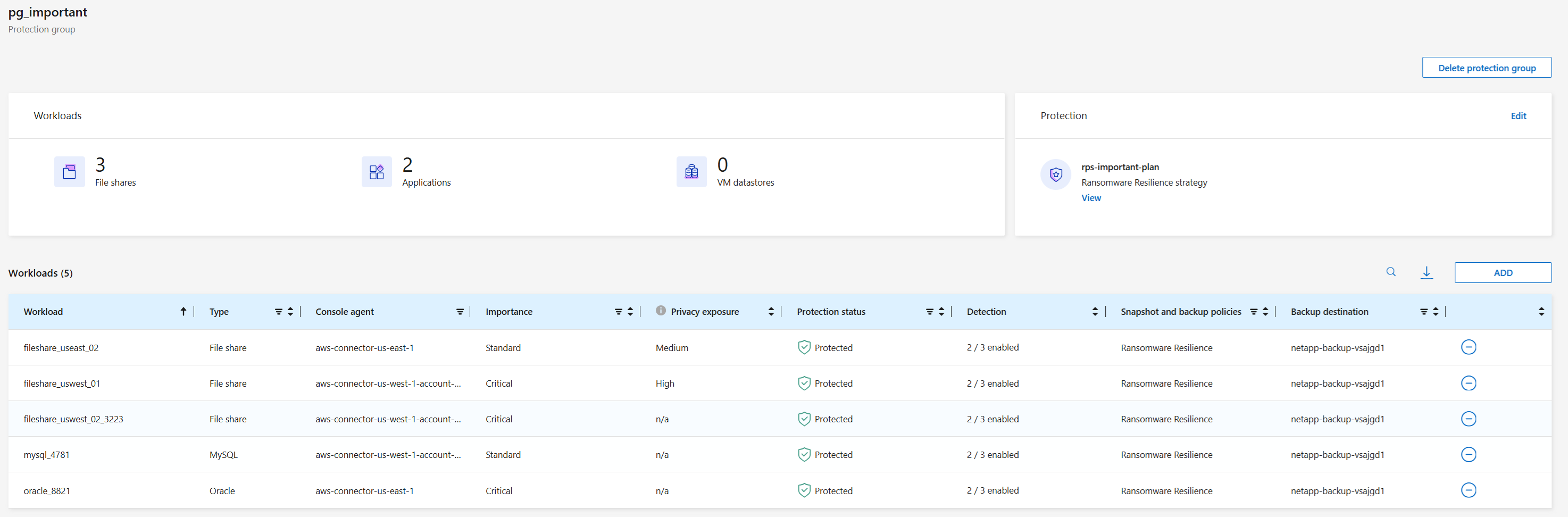
Seleziona il gruppo da cui desideri rimuovere uno o più carichi di lavoro.
-
Dalla pagina del gruppo di protezione, seleziona il carico di lavoro che desideri rimuovere dal gruppo e seleziona l'opzione Azioni
 .
. -
Dal menu Azioni, seleziona Rimuovi carico di lavoro.
-
Conferma di voler rimuovere il carico di lavoro e seleziona Rimuovi.
Elimina un gruppo di protezione
Quando si elimina un gruppo di protezione, Ransomware Resilience rimuove il gruppo e la strategia di protezione sui carichi di lavoro. Non elimina i singoli carichi di lavoro.
-
Dal menu Ransomware Resilience, seleziona Protezione.
-
Dalla pagina Protezione, seleziona la scheda Gruppi di protezione.
-
Seleziona il gruppo da cui desideri rimuovere uno o più carichi di lavoro.
-
Nella pagina del gruppo di protezione selezionato, in alto a destra, seleziona Elimina gruppo di protezione.
-
Conferma di voler eliminare il gruppo e seleziona Elimina.