


Configurazione completa del sistema storage per i sistemi storage EF50 ed EF80

 Suggerisci modifiche

 PDF
PDF
Dopo aver acceso il sistema storage EF50 o EF80, completi la configurazione del sistema collegando i cavi e configurando la porta di gestione su ciascun controller per la gestione out-of-band del sistema storage, configurando il tuo sistema storage e poi verificando che il protocollo del modulo I/O host sia corretto.
Passaggio 1: Collegare e configurare le porte di gestione
Collega la porta di gestione su ciascun controller e poi configura le porte utilizzando un server DHCP o un indirizzo IP statico.
Collegare i cavi e quindi configurare le porte di gestione utilizzando un server DHCP.
-
Ottenere gli indirizzi IP assegnati per la connessione al sistema di storage dall'amministratore di rete.
-
Annota l'indirizzo MAC riportato sul lato di ciascun controller. Utilizzi l'indirizzo MAC per identificare quale indirizzo IP è assegnato a ciascun controller.
-
Configurare il server DHCP per associare un indirizzo IP, una subnet mask e un indirizzo gateway come lease permanente per ciascun controller.
-
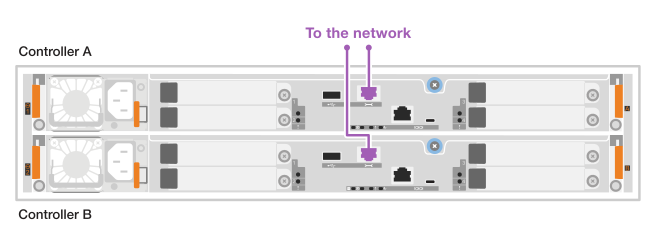
Utilizzando cavi Ethernet, collega la porta di gestione di ciascun controller alla tua rete.
Cavi RJ-45 1000BASE-T

-
Aprire un browser e connettersi al sistema di storage utilizzando uno degli indirizzi IP del controller forniti dall'amministratore di rete.
Collegare il cavo e quindi configurare manualmente le porte di gestione inserendo l'indirizzo IP e la subnet mask.
-
Richiedere all'amministratore di rete l'indirizzo IP, la subnet mask, l'indirizzo del gateway e le informazioni sul server DNS e NTP dei controller.
-
Assicurarsi che il portatile in uso non riceva la configurazione di rete da un server DHCP.
-
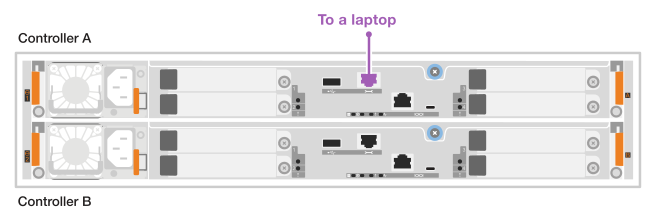
Utilizzando un cavo Ethernet, collegare la porta di gestione Del controller A alla porta Ethernet di un laptop.
Cavi RJ-45 1000BASE-T
-
Apri un browser e utilizza l'indirizzo IP predefinito (169.254.128.101) per stabilire una connessione al controller.
Il controller invia un certificato autofirmato. Il browser ti informa che la connessione non è sicura.
-
Seguire le istruzioni del browser per procedere e avviare Gestione di sistema di SANtricity.
Se non si riesce a stabilire una connessione, verificare di non ricevere la configurazione di rete da un server DHCP.
-
Impostare la password di accesso del sistema di storage.
-
Utilizzare le impostazioni di rete fornite dall'amministratore di rete nella procedura guidata Configura impostazioni di rete per configurare le impostazioni di rete del controller A, quindi selezionare fine.

Poiché l'indirizzo IP viene ripristinato, System Manager perde la connessione al controller. -
Scollega il cavo Ethernet dal tuo laptop (lasciandolo collegato al controller A) e collegalo alla rete.
-
Aprire un browser su un computer connesso alla rete e immettere l'indirizzo IP appena configurato del controller A.
Se si perde la connessione al controller A, è possibile collegare un cavo Ethernet al controller B per ristabilire la connessione al controller A tramite il controller B (169.254.128.102). -
Accedi utilizzando la password che hai impostato in precedenza. La procedura guidata Configura impostazioni di rete viene visualizzata.
-
Utilizzare le impostazioni di rete fornite dall'amministratore di rete nella procedura guidata Configura impostazioni di rete per configurare le impostazioni di rete del controller B, quindi selezionare fine.
-
Collegare il controller B alla rete.
Entrambe le porte di gestione del controller sono ora connesse alla rete:
-
Convalidare le impostazioni di rete del controller B inserendo l'indirizzo IP appena configurato del controller B in un browser.
Se si perde la connessione al controller B, è possibile utilizzare la connessione precedentemente convalidata al controller A per ristabilire la connessione al controller B attraverso il controller A.
Passaggio 2: Configura il tuo sistema storage
Utilizza SANtricity System Manager per configurare e gestire il tuo sistema storage.
-
È necessario aver cablato e configurato le porte di gestione alla rete.
-
Verifica e annota la tua password e gli indirizzi IP configurati.
-
Accedere a SANtricity System Manager utilizzando gli indirizzi IP configurati.
-
Utilizza SANtricity System Manager per gestire il tuo sistema storage.
È possibile consultare la guida in linea inclusa con SANtricity System Manager.
Passaggio 3: Verificare che il protocollo del modulo I/O host sia corretto
Il sistema storage viene fornito con un protocollo predefinito sui moduli I/O host. Se il protocollo predefinito non è il protocollo desiderato, è possibile modificarlo.
-
Verifica il protocollo predefinito utilizzato sui moduli I/O host nel tuo sistema storage, utilizzando SANtricity System Manager.
-
Seleziona Settings > System.
-
Nella sezione Impostazioni aggiuntive, fare clic su Modifica protocollo I/O host per aprire quella pagina.
-
Visualizza il protocollo I/O host predefinito utilizzato sui moduli I/O host nel tuo sistema storage, visualizzato nel campo Host I/O Protocol.
-
-
Il passaggio successivo dipende dal fatto che il protocollo predefinito sia quello che desideri o meno:
Se… Poi… Il protocollo predefinito è il protocollo che desideri
Non è richiesta alcuna azione.
Il protocollo predefinito non è il protocollo che desideri
È necessario modificarlo utilizzando la procedura "Modificare il protocollo host".
La modifica del protocollo della porta host comporta la preparazione per il cambio di protocollo, l'arresto delle operazioni di I/O dell'host, la modifica del protocollo e quindi la configurazione dell'host per l'utilizzo del nuovo protocollo.