


Cambia il protocollo del modulo I/O host in un sistema EF50 o EF80

 Suggerisci modifiche

 PDF
PDF
È possibile modificare il protocollo sui moduli I/O host nel sistema storage EF50 o EF80 quando è necessario un protocollo diverso sui moduli I/O esistenti, come parte di un aggiornamento dei moduli I/O, o quando il protocollo predefinito sui nuovi controller, parte di una nuova installazione del sistema storage o di un aggiornamento del controller, non è il protocollo desiderato.
Se si modifica il protocollo host come parte di una procedura hardware (aggiornamento del modulo I/O, installazione di un nuovo sistema o aggiornamento del controller), è necessario aver completato la procedura hardware applicabile.

|
Il nuovo hardware deve essere già installato perché il protocollo predefinito e l'elenco dei protocolli disponibili (che visualizzi in questa procedura) si basano sui moduli I/O host attualmente installati. |
| Se stai modificando il protocollo host… | Poi… |
|---|---|
Sui moduli I/O host esistenti (non è necessario installare nuovo hardware) |
Proseguire con questa procedura. |
Nell'ambito di un aggiornamento del modulo I/O |
Aggiornare i moduli I/O dell'host prima di continuare con questa procedura. Utilizzare la "Aggiorna i moduli I/O per un EF50 o EF80" procedura. |
Nell'ambito dell'installazione di un nuovo sistema storage |
Completare l'installazione e la configurazione del sistema prima di continuare con questa procedura. Utilizzare la "Installazione e configurazione per un EF50 o EF80" procedura. |
Nell'ambito di un aggiornamento del controller |
Completa l'aggiornamento del controller prima di continuare con questa procedura. Iniziate con la procedura "Scopri di più sull'upgrade dei controller e-Series". |
-
Modificare il protocollo sui moduli I/O host preparando, arrestando le operazioni I/O dell'host, modificando il protocollo e quindi configurando l'host per utilizzare il nuovo protocollo.
-
Il protocollo viene modificato su tutti i moduli I/O host nel tuo sistema storage.
-
Quando si modifica il protocollo sui moduli I/O dell'host, si interrompe temporaneamente l'accesso dell'host a tutti i volumi e si rende il sistema storage non disponibile durante il riavvio, che richiede alcuni minuti.
Fase 1: Prepararsi al cambio di protocollo
Preparatevi a modificare il protocollo sui moduli I/O host verificando il protocollo attualmente in uso, determinando se è necessario modificarlo e, in caso affermativo, pianificando una finestra di manutenzione.
-
Se non si conosce il protocollo sui moduli I/O host nel proprio sistema storage, verificarlo utilizzando SANtricity System Manager.
-
Seleziona Settings > System.
-
Nella sezione Impostazioni aggiuntive, selezionare Modifica protocollo I/O host per aprire quella pagina.
-
Consulta il protocollo predefinito visualizzato nel campo Host I/O Protocol.
Se desideri visualizzare l'elenco dei protocolli disponibili per i tuoi moduli I/O host, seleziona il menu a discesa nel campo Host I/O Protocol. L'elenco dei protocolli si basa sui moduli I/O host attualmente installati.
-
-
Il passaggio successivo dipende dal fatto che il protocollo predefinito sia quello che desideri o meno:
Se… Poi… Il protocollo predefinito è il protocollo che desideri
Non è richiesta alcuna azione. È possibile uscire da questa procedura.
Il protocollo predefinito non è il protocollo che desideri
Continua con questa procedura per modificare il protocollo.
-
Pianificare una finestra di manutenzione downtime per questa procedura.
Passaggio 2: Interrompi le operazioni di I/O host
È necessario interrompere tutte le operazioni di I/O dall'host e quindi eliminare tutti gli host definiti dal sistema storage prima di modificare il protocollo.
|
|
Non è possibile accedere ai dati sul sistema storage finché non si completa con successo la modifica del protocollo. |
-
Assicurarsi che non siano in corso operazioni di I/O tra il sistema storage e tutti gli host connessi. Ad esempio, è possibile eseguire questi passaggi:
-
Arrestare tutti i processi che coinvolgono le LUN mappate dallo storage agli host.
-
Assicurarsi che nessuna applicazione stia scrivendo dati su tutte le LUN mappate dallo storage agli host.
-
Smontare tutti i file system associati alle LUN sul sistema storage.
Le procedure esatte per arrestare le operazioni di I/O dell'host dipendono dal sistema operativo host e dalla configurazione, aspetti che esulano dall'ambito di queste istruzioni. Se non si è certi di come arrestare le operazioni di I/O dell'host nel proprio ambiente, si consiglia di spegnere l'host o di contattare "Supporto NetApp".

Possibile perdita di dati — se si continua questa procedura mentre si verificano le operazioni di i/o, si potrebbero perdere i dati. -
-
Su ciascun controller, assicurarsi che il LED NV Caching Active (green) sia spento.
Quando il LED NV Caching Active (verde) è spento, tutti i dati presenti nella cache sono stati scritti sulle unità ed è possibile continuare con questa procedura.
Se il LED NV Caching Active (verde) è acceso, i dati memorizzati nella cache vengono scritti sulle unità. Devi attendere che il processo sia completato e che il LED NV Caching Active (verde) si spenga. Tuttavia, se il LED rimane acceso per più di cinque minuti, contatta "Supporto NetApp" prima di continuare con questa procedura. Il LED NV Caching Active (verde) si trova accanto all'icona NV sul controller.
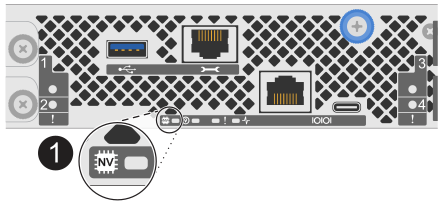

Icona NV e LED NV Caching Active sul controller
-
Confermare che le operazioni sui controller siano state completate, utilizzando SANtricity System Manager:
-
Seleziona Storage > Operations in progress per visualizzare la schermata Overview.
-
Attendi il completamento di tutte le operazioni e che nella schermata Overview venga visualizzato No operations currently in progress, prima di procedere al passaggio successivo.
-
-
Eliminare tutti gli host definiti dal sistema storage.
Per le istruzioni, consultare la "Eliminare un host o un cluster in SANtricity System Manager" procedura.
Passaggio 3: Modificare il protocollo
Utilizzando SANtricity System Manager, modificare il protocollo sui moduli I/O host, attendere il completamento del ciclo di riavvio dei controller, verificare che il loro stato sia Optimal e quindi ricreare le definizioni host.
-
Seleziona Settings > System.
-
Nella sezione Impostazioni aggiuntive, selezionare Modifica protocollo I/O host per aprire quella pagina.
-
Nel campo Host I/O Protocol, selezionare il menu a tendina e scegliere il protocollo che si desidera utilizzare.
L'elenco dei protocolli si basa sui moduli I/O host attualmente installati.
-
Digita CHANGE nel campo vuoto per confermare la modifica.
-
Seleziona il pulsante Change.
-
Attendi che i controller completino il ciclo di riavvio.
Questa operazione può richiedere circa cinque minuti.
-
Quando i controller saranno di nuovo online, confermate che il loro stato sia Ottimale utilizzando SANtricity System Manager.
-
Ricrea le definizioni host.
Per le istruzioni, consultare la "Creare manualmente un host in SANtricity System Manager" procedura.
Passaggio 4: Configurare l'host per utilizzare il nuovo protocollo
Dopo aver modificato il protocollo host, è necessario configurare l'host affinché utilizzi il nuovo protocollo.
Per istruzioni dettagliate, consultare la guida appropriata per il proprio sistema storage:
-
"Configurazione di Windows Express"
Impostazioni specifiche potrebbero variare. Controllare "Matrice di interoperabilità NetApp" per istruzioni specifiche e impostazioni aggiuntive consigliate per la soluzione.