


Aggiorna i moduli I/O in un sistema storage EF50 o EF80

 Suggerisci modifiche

 PDF
PDF
Puoi aggiornare i moduli I/O nel tuo sistema storage EF50 o EF80 per aumentare il numero di porte host e migliorare la connettività di rete, espandere la capacità del sistema di gestire il traffico dati e collegare shelf di espansione SAS.
-
In questa procedura, il termine modulo I/O viene utilizzato al posto di schede di interfaccia verso gli host (HIC).
-
È possibile aggiornare i moduli I/O sostituendo i moduli I/O esistenti o aggiungendo moduli I/O agli slot I/O non utilizzati.
Gli slot I/O non utilizzati devono essere dotati di moduli di chiusura per prevenire possibili problemi termici e per la conformità EMC.
-
Aggiornare i moduli I/O preparando, spegnendo entrambi i controller, aggiornando i moduli I/O in entrambi i controller, riaccendendo entrambi i controller, verificando che l'aggiornamento sia andato a buon fine e, se necessario, verificando e modificando il protocollo del modulo I/O host.
Non è necessario rimuovere i controller dallo chassis perché i moduli I/O sono accessibili con i controller in posizione.
-
È necessario spegnere entrambi i controller prima di scollegare qualsiasi cavo del modulo I/O.
-
È possibile attivare i LED di localizzazione (blu) del sistema storage (sulla parte anteriore del sistema storage e su entrambi i controller) per facilitare l'individuazione fisica del sistema storage. Utilizzando SANtricity System Manager, selezionare Hardware > Controllers and components, selezionare la scheda Controller shelf e dal menu contestuale selezionare Turn on locator light.
Fase 1: Prepararsi ad aggiornare i moduli I/O
Preparati ad aggiornare i moduli I/O pianificando una finestra di manutenzione, aggiornando il firmware, raccogliendo gli strumenti e le attrezzature necessarie ed eseguendo il backup del database di configurazione del sistema storage.
-
Pianifica una finestra di manutenzione di inattività per questa procedura. Non potrai accedere ai dati sul sistema storage finché non avrai completato correttamente questa procedura. Poiché entrambi i controller devono avere la stessa configurazione dei moduli I/O quando sono accesi, l'alimentazione deve essere disattivata durante l'aggiornamento dei moduli I/O.
-
Aggiorna il firmware all'ultima versione. Per aggiornare il firmware, segui le istruzioni in "Aggiornamento del sistema operativo SANtricity"
-
Assicurarsi di disporre di quanto segue:
-
I nuovi moduli I/O a cui stai eseguendo l'aggiornamento.
Assicurati che i moduli I/O che stai aggiornando siano supportati dal tuo sistema storage e dalla versione di SANtricity, che tu abbia lo stesso tipo e numero di moduli I/O per ciascun controller e che tu comprenda la priorità degli slot (il nuovo modulo I/O deve essere installato nello stesso slot su ogni controller).
Puoi confermare i moduli I/O supportati e la priorità degli slot per il tuo sistema storage su "NetApp Hardware Universe".

Possibile perdita di accesso ai dati — La presenza di moduli I/O incompatibili o non corrispondenti provoca il blocco dei controller quando si applica l'alimentazione. -
Cavi per collegare i nuovi moduli I/O alla tua rete o agli shelf di espansione SAS.
-
Un braccialetto ESD o hai preso altre precauzioni antistatiche.
-
Una superficie di lavoro piana e antistatica.
-
Una postazione di gestione dotata di un browser che può accedere a SANtricity System Manager per i controller.
Per aprire l'interfaccia di System Manager, puntare il browser al domain name o all'indirizzo IP del controller di destinazione.
-
-
Eseguire il backup del database della configurazione del sistema storage utilizzando SANtricity System Manager:
Se si verifica un problema durante la rimozione di un controller, è possibile utilizzare il file salvato per ripristinare la configurazione. Il sistema salva lo stato corrente del database di configurazione RAID, che include tutti i dati relativi ai gruppi di volumi e ai pool di dischi sul controller danneggiato.
-
Selezionare Support > Support Center > Diagnostics.
-
Selezionare Collect Configuration Data (raccolta dati di configurazione).
-
Seleziona Collect.
Il file viene salvato nella cartella Download del browser con il nome configurationData-<arrayName>-<dateTime>.7z.
-
Passaggio 2: spegnere entrambi i controller
Spegnere entrambi i controller nel sistema storage per poter aggiornare in sicurezza i moduli I/O in entrambi i controller.
-
Dalla home page di SANtricity System Manager, verificare che il sistema storage abbia stato Optimal.

Se lo stato non è Ottimale, utilizza Recovery Guru o contatta "Supporto NetApp" per risolvere il problema. -
Assicurarsi che non siano in corso operazioni di I/O tra il sistema storage e tutti gli host connessi.
Ad esempio, è possibile eseguire questi passaggi:
-
Interrompere tutti i processi che coinvolgono le LUN mappate dal sistema storage agli host.
-
Assicurarsi che nessuna applicazione stia scrivendo dati su LUN mappate dal sistema storage agli host.
-
Smontare tutti i file system associati ai volumi sul storage system.
Le procedure esatte per arrestare le operazioni di I/O dell'host dipendono dal sistema operativo host e dalla configurazione, aspetti che esulano dall'ambito di queste istruzioni. Se non si è certi di come arrestare le operazioni di I/O dell'host nel proprio ambiente, si consiglia di spegnere l'host o di contattare "Supporto NetApp".
Possibile perdita di dati — se si continua questa procedura mentre si verificano le operazioni di i/o, l'applicazione host potrebbe perdere l'accesso ai dati perché lo storage non è accessibile. -
-
Su ciascun controller, assicurarsi che il LED NV Caching Active (green) sia spento.
Quando il LED NV Caching Active (verde) è spento, tutti i dati presenti nella cache sono stati scritti sulle unità ed è possibile rimuovere in sicurezza il controller difettoso.
Se il LED NV Caching Active (verde) è acceso, i dati memorizzati nella cache vengono scritti sulle unità. Devi attendere che il processo sia completato e che il LED NV Caching Active (verde) si spenga. Tuttavia, se il LED rimane acceso per più di cinque minuti, contatta "Supporto NetApp" prima di continuare con questa procedura. Il LED NV Caching Active (verde) si trova accanto all'icona NV sul controller.
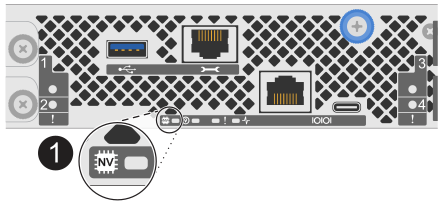

Icona NV e LED NV Caching Active sul controller
-
Confermare che le operazioni sui controller siano state completate in SANtricity System Manager:
-
Seleziona Storage > Operations in progress per visualizzare la schermata Overview.
-
Attendi il completamento di tutte le operazioni e che nella schermata Overview venga visualizzato No operations currently in progress, prima di procedere al passaggio successivo.
-
-
Spegnere entrambi i controller:
-
Etichetta e poi scollega il cavo di alimentazione da entrambi i controller.
-
Attendi che tutti i LED su entrambi i controller si spengano.
-
Passaggio 3: Aggiornare i moduli I/O
Scollega i cavi dai moduli I/O che desideri aggiornare (a meno che tu non disponga di moduli di copertura I/O), sostituisci i moduli I/O o i moduli di copertura I/O con i nuovi moduli I/O e quindi collega i nuovi moduli I/O.
-
Si inizia con un controller, quindi si ripetono i passaggi per l'altro controller.
-
L'illustrazione mostra la rimozione di un modulo I/O dallo slot 2. A seconda del tipo di modulo I/O a cui stai eseguendo l'upgrade, lo slot può essere diverso.
-
Se non si è già collegati a terra, mettere a terra l'utente.
-
Su uno dei controller, scollega il cablaggio dal modulo I/O che stai rimuovendo, a meno che non si tratti di un modulo di copertura I/O.
È possibile etichettare i cavi per sapere da dove provengono. Tuttavia, a seconda del tipo di modulo I/O a cui si sta eseguendo l'aggiornamento, potrebbe non essere possibile ricablare alle stesse porte o riutilizzare gli stessi cavi.
-
Rimuovere il modulo I/O o il modulo di blocco I/O dallo slot di destinazione.
L'illustrazione seguente mostra un modulo di blocco I/O in fase di rimozione.
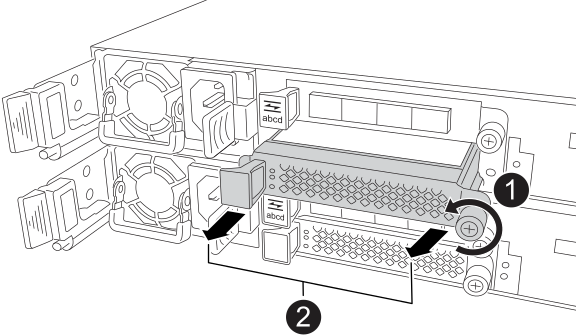
Sul modulo I/O o sul modulo di chiusura I/O, ruotare la vite a testa zigrinata in senso antiorario per allentarla.

Estrarre il modulo I/O o il modulo di chiusura I/O dal controller utilizzando la linguetta a sinistra e la vite a testa zigrinata.
-
Disimballare il nuovo modulo I/O e posizionarlo su una superficie piana e antistatica vicino al sistema storage.
-
Installare il nuovo modulo I/O:
-
Allineare il modulo I/O con i bordi dell'apertura dello slot del controller.
-
Spingere delicatamente il modulo I/O fino in fondo nello slot, assicurandosi che sia correttamente inserito nel connettore.
È possibile utilizzare la linguetta a sinistra e la vite a testa zigrinata per inserire il modulo I/O.
-
Ruotare la vite a testa zigrinata in senso orario per stringere.
-
-
Collega il modulo I/O alla rete host o allo shelf di espansione SAS.
-
Per il cablaggio della rete host, puoi usare la "Collega l'hardware" sezione dei contenuti di installazione e setup per il cablaggio della rete host.
-
Per il cablaggio degli shelf di espansione SAS, puoi usare la "Aggiungi a caldo uno shelf di dischi in un Sistema storage E-Series" procedura.
-
-
Ripeti questi passaggi per aggiornare un modulo I/O nell'altro controller.
Passaggio 4: Accendere entrambi i controller
Accendi entrambi i controller, verifica che la comunicazione tra i controller sia ristabilita e poi conferma che i controller funzionino correttamente.
-
Collega il cavo di alimentazione a entrambi i controller.
I controller iniziano l'avvio.
-
Verifica i LED sui controller per accertarti che la comunicazione tra i controller sia stata ristabilita:
-
Il LED di attenzione rimane acceso.
-
I LED del collegamento host potrebbero essere accesi, lampeggianti o spenti, a seconda dell'interfaccia host.
-
-
Quando i controller saranno di nuovo online:
-
Confermate che il loro stato sia Optimal.
-
Verificare che il LED di attenzione su ciascun controller sia spento.
Se lo stato non è Optimal o se uno qualsiasi dei LED di attenzione è acceso, confermare che tutti i cavi siano inseriti correttamente.
Se non riesci a risolvere il problema, contatta "Supporto NetApp". Se necessario, raccogli i dati di supporto per il tuo sistema storage utilizzando SANtricity System Manager. -
Passaggio 5: Completare l'aggiornamento del modulo I/O
Utilizzando SANtricity System Manager, assicurati che sia installata la versione più recente di SANtricity OS, verifica che tutti i volumi siano restituiti ai rispettivi controller, raccogli i dati di supporto per poter riprendere le operazioni e, se necessario, verifica e modifica il protocollo del modulo I/O host.
-
Assicurati che sia installata la versione più recente di SANtricity OS:
-
Seleziona Support > Upgrade Center.
-
Se necessario, installare la versione più recente.
-
-
Verificare che tutti i volumi siano restituiti ai rispettivi controller proprietari:
-
Seleziona Storage > Volumes.
-
Dalla pagina All Volumes, verificare che i volumi siano distribuiti ai controller proprietari.
-
Seleziona Altro > Modifica proprietario del volume per visualizzare i proprietari del volume.
-
-
Il passo successivo dipende dal fatto che i volumi vengano restituiti o meno ai rispettivi controller proprietari:
Se… Poi… Tutti i volumi sono di proprietà dei rispettivi controller
Passa al passaggio successivo.
Nessuno dei volumi viene restituito ai rispettivi controller proprietari
Seleziona Storage > Volumes > More e dal menu a tendina seleziona Redistribuisci volumi per restituire i volumi ai controller proprietari.
Solo alcuni dei volumi vengono restituiti ai rispettivi controller dopo la distribuzione automatica o manuale
Verifica Recovery Guru per problemi di connettività host.
Se non è presente un Recovery Guru o se, dopo aver seguito i passaggi del Recovery Guru, i volumi non vengono ancora restituiti ai rispettivi controller, contattare "Supporto NetApp" prima di continuare con questa procedura.
-
Raccogli i dati di supporto per il tuo sistema storage:
-
Selezionare Support > Support Center > Diagnostics.
-
Selezionare Collect Support Data.
-
Seleziona Collect.
Il file viene salvato nella cartella Download del browser con il nome support-data.7z.
-
-
Se è necessario verificare e modificare il protocollo del modulo I/O host, utilizzare la procedura Modificare il protocollo del modulo I/O host per un EF50 o EF80.
La procedura di aggiornamento dei moduli I/O del tuo sistema storage è completa. Puoi riprendere le normali operazioni.