


Aggiungi a caldo uno shelf di dischi in un Sistema storage E-Series


 Suggerisci modifiche

 PDF
PDF
Puoi aggiungere un nuovo modulo per unità disco mentre l'alimentazione è ancora attiva sugli altri componenti del sistema storage, quando i controller del sistema storage dispongono già di porte SAS disponibili. Puoi configurare, riconfigurare, aggiungere o spostare la capacità del sistema storage senza interrompere l'accesso degli utenti ai dati.
-
Data la complessità di questa procedura, leggi tutti i passaggi prima di iniziare.
Quando aggiungi a caldo uno shelf a uno o più shelf esistenti, per mantenere l'integrità del sistema durante la procedura, devi sempre mantenere attivo almeno un percorso. Devi seguire la procedura esattamente nell'ordine presentato.
Per cablare il nuovo shelf, ricabli i collegamenti controller-shelf sul lato A (shelf IOM A) e aggiungi i collegamenti shelf-shelf, verifichi che il percorso sul lato A sia attivo, ricabli i collegamenti controller-shelf sul lato B (shelf IOMB) e aggiungi i collegamenti shelf-shelf, e poi verifichi che la ridondanza sia stata ristabilita.

Se stai installando uno shelf di dischi che è già stato installato in un sistema storage, questa procedura prevede dei passaggi aggiuntivi. -
Assicurarsi che l'aggiunta a caldo di uno shelf di dischi sia la procedura necessaria.
-
Verifica che il tuo sistema storage utilizzi una versione di SANtricity che supporta i shelf di espansione SAS e che non superi il numero massimo di shelf SAS supportati.
Per informazioni sulle versioni supportate di SANtricity e sul numero massimo di shelf di espansione SAS supportati per il tuo sistema storage, consulta la NetApp Hardware Universe: "Hardware Universe".
I sistemi storage EF50 e EF80 con SANtricity 12.10 o versioni successive supportano i shelf di espansione SAS. -
Il sistema storage deve disporre di porte SAS disponibili. Questo significa che i moduli I/O SAS devono essere già installati. Se non lo sono, usa la procedura appropriata per installare i moduli I/O SAS, poi torna a questa procedura per aggiungere a caldo la shelf di dischi.
-
Per i sistemi storage EF50 e EF80, usa la "Aggiorna i moduli I/O" procedura.
-
Per i sistemi storage meno recenti, usa la procedura SAS expansion cards per il modello del tuo sistema storage nella sezione Maintain systems.
-
-
Questa procedura si applica a uno shelf controller E2800, E2800B, EF280, E5700, E5700B, EF570, EF300, EF600, EF300C, EF600C, E4000, EF50 o EF80.
Se stai cablando un vecchio shelf controller, consulta "Aggiunta di shelf di dischi IOM a uno shelf di controller E27XX, E56XX o EF560 esistente". -
Questa procedura si applica all'aggiunta a caldo di shelf di dischi DE212C, DE224C o DE460C con moduli IOM12, IOM12B o IOM12C.
I moduli IOM12C sono supportati solo su SANtricity OS 11.90R3 e versioni successive. Assicurarsi che il firmware del controller sia stato aggiornato prima di installare o eseguire l'aggiornamento a IOM12C.
Fase 1: Preparazione all'aggiunta dello shelf di dischi
Per prepararsi all'aggiunta a caldo di uno shelf di dischi, è necessario verificare la presenza di eventi critici e lo stato degli IOM.
-
La fonte di alimentazione del sistema storage deve essere in grado di soddisfare i requisiti di alimentazione del nuovo shelf di dischi. Per le specifiche di alimentazione dello shelf di dischi, consultare "Hardware Universe".
-
Lo schema di cablaggio per il sistema storage esistente deve corrispondere a uno degli schemi applicabili illustrati in questa procedura.
-
In Gestore di sistema di SANtricity, selezionare supporto > Centro di supporto > Diagnostica.
-
Selezionare Collect Support Data.
Viene visualizzata la finestra di dialogo Collect Support Data (raccolta dati di supporto).
-
Fare clic su Collect.
Il file viene salvato nella cartella Download del browser con il nome support-data.7z. I dati non vengono inviati automaticamente al supporto tecnico.
-
Selezionare supporto > Registro eventi.
La pagina Registro eventi visualizza i dati dell'evento.
-
Selezionare l'intestazione della colonna priorità per ordinare gli eventi critici all'inizio dell'elenco.
-
Esaminare gli eventi critici di sistema per gli eventi che si sono verificati nelle ultime due o tre settimane e verificare che gli eventi critici recenti siano stati risolti o altrimenti risolti.
Se si sono verificati eventi critici non risolti nelle due o tre settimane precedenti, interrompere la procedura e contattare il supporto tecnico. Continuare la procedura solo dopo aver risolto il problema. -
Se sono presenti IOM collegati all'hardware, completare la seguente procedura. In caso contrario, passare a. Fase 2: Installare lo shelf del disco e alimentare.
-
Selezionare menu: Hardware[Controllers and components].
-
Selezionare l'icona IOM (ESM).

Viene visualizzata la finestra di dialogo Shelf Component Settings (Impostazioni componenti shelf) con la scheda IOM (ESM) selezionata.
-
Assicurarsi che lo stato visualizzato per ogni IOM/ESM sia ottimale.
-
Fare clic su Mostra altre impostazioni.
-
Verificare che sussistano le seguenti condizioni:
-
Il numero di ESM/IOM rilevati corrisponde al numero di ESM/IOM installati nel sistema e a quello di ogni shelf di dischi.
-
Entrambi gli ESM/IOM mostrano che la comunicazione è corretta.
-
La velocità di trasferimento dati è di 12 GB/s per gli shelf di dischi DE212C, DE224C e DE460C o di 6 GB/s per gli altri tray di dischi.
-
-
Fase 2: Installare lo shelf di dischi e alimentare
Si installa un nuovo shelf di dischi o uno shelf di dischi precedentemente installato, si accende l'alimentazione e si verifica la presenza di eventuali LED che richiedono attenzione.
-
Se si sta installando uno shelf di dischi precedentemente installato in un sistema storage, rimuovere i dischi. I dischi devono essere installati uno alla volta più avanti in questa procedura.
Se la cronologia di installazione dello shelf di dischi che si sta installando non è nota, si deve presumere che sia stato precedentemente installato in un sistema storage.
-
Installare lo shelf di dischi nel rack che contiene i componenti del sistema di storage.
Consultare le istruzioni di installazione del modello in uso per la procedura completa per l'installazione fisica e il cablaggio di alimentazione. Le istruzioni di installazione del modello in uso includono note e avvisi da tenere in considerazione per installare in sicurezza uno shelf di dischi. -
Accendere il nuovo shelf di dischi e verificare che sullo shelf non siano accesi LED di attenzione color ambra. Se possibile, risolvere eventuali condizioni di guasto prima di continuare con questa procedura.
Passaggio 3: collega lo shelf di dischi
Per collegare lo shelf al tuo sistema storage, devi connettere ciascun controller in modo che abbia un percorso lato A (IOMA) e un percorso lato B (IOMB) verso il singolo shelf o la pila di shelf (se applicabile). E se hai una pila di shelf, poi colleghi gli shelf tra loro (connessioni shelf-to-shelf) tramite il percorso lato A e il percorso lato B.
Devi sempre cablare i controller e uno o più shelf di espansione in modo da avere due connessioni per il percorso lato A (IOMA) e il percorso lato B (IOMB), come mostrato nelle illustrazioni di cablaggio.
Questa procedura ti spiega come aggiungere a caldo il primo shelf di espansione SAS al tuo sistema storage EF50 o EF80 e come ricablare il primo shelf per aggiungere a caldo un secondo shelf; tuttavia, questa procedura può essere applicata anche quando aggiungi shelf aggiuntivi.
Il firmware è stato aggiornato alla versione più recente. Per aggiornare il firmware, seguire le istruzioni in "Aggiornamento del sistema operativo SANtricity".
-
Se aggiungi uno shelf di espansione a caldo a uno o più shelf esistenti, vale quanto segue:
-
Questa procedura prevede di ricablare i collegamenti tra il controller e lo shelf in modo da mantenere sempre un percorso attivo verso lo shelf del controller.
Per mantenere un percorso attivo durante questa procedura, ricabli i collegamenti controller-shelf del lato A (shelf IOMA) e aggiungi i collegamenti shelf-to-shelf, verifichi che il percorso del lato A sia attivo, ricabli i collegamenti controller-shelf del lato B (shelf IOMB) e aggiungi i collegamenti shelf-to-shelf, e poi verifichi che la ridondanza sia stata ripristinata.
-
Sposti sempre i cavi dall'ultimo shelf della pila agli stessi IOM e alle stesse porte IOM sul nuovo shelf, quindi colleghi il nuovo shelf all'ultimo shelf della pila precedente (connessioni da shelf a shelf).
-
-
Questa procedura prevede passaggi per l'aggiunta a caldo di un massimo di due shelf di espansione. Tuttavia, se stai aggiungendo uno shelf di espansione aggiuntivo, inizia dal passaggio 2 e applica i passaggi allo shelf di espansione aggiuntivo.
-
Questa procedura mostra i controller con un modulo I/O SAS nello slot 3. Per visualizzare tutte le configurazioni di moduli I/O SAS supportate, vedi "NetApp Hardware Universe".
-
Nelle illustrazioni del cablaggio, i collegamenti del controller A sono mostrati in blu e i collegamenti del controller B sono mostrati in rosso. Le linee tratteggiate (blu e rosse) rappresentano il cablaggio esistente che stai spostando per eseguire i passaggi di cablaggio. Le porte e le linee grigie rappresentano il cablaggio esistente che rimane in posizione mentre esegui i passaggi di cablaggio.
-
Per aggiungere a caldo uno shelf SAS che sia lo shelf di espansione SAS iniziale, completa i seguenti passaggi; altrimenti, vai al passaggio successivo.
-
Collega la porta 3a del controller A alla porta IOMA 1 dello shelf.
-
Collega la porta 3b del controller A alla porta IOMA 2 dello shelf.
-
Collega la porta 3c del controller A alla porta 3 dello shelf IOMB.
-
Collega la porta 3d del controller A alla porta 4 dello shelf IOMB.
-
Collega la porta 3a del controller B alla porta IOMA 3 dello shelf.
-
Collega la porta 3b del controller B alla porta IOMA 4 dello shelf.
-
Collega la porta 3c del controller B alla porta 1 dello shelf IOMB.
-
Collega la porta 3d del controller B alla porta 2 dello shelf IOMB.
Quando hai finito di cablare lo shelf, il cablaggio dovrebbe apparire come segue:

-
-
Per aggiungere a caldo un secondo shelf di espansione (shelf 2), ricabla i collegamenti tra il controller e lo shelf sul lato A e aggiungi i collegamenti tra gli shelf sul lato A, come segue; altrimenti, passa al passaggio successivo.
-
Scollega il cavo dalla porta IOMA 1 dello shelf 1 e ricollegalo alla porta IOMA 1 dello shelf 2.
-
Scollega il cavo dalla porta IOMA 2 dello shelf 1 e ricollegalo alla porta IOMA 2 dello shelf 2.
-
Collega la porta IOMA 1 dello shelf 1 alla porta IOMA 4 dello shelf 2.
-
Collega la porta IOMA 2 dello shelf 1 alla porta IOMA 3 dello shelf 2.
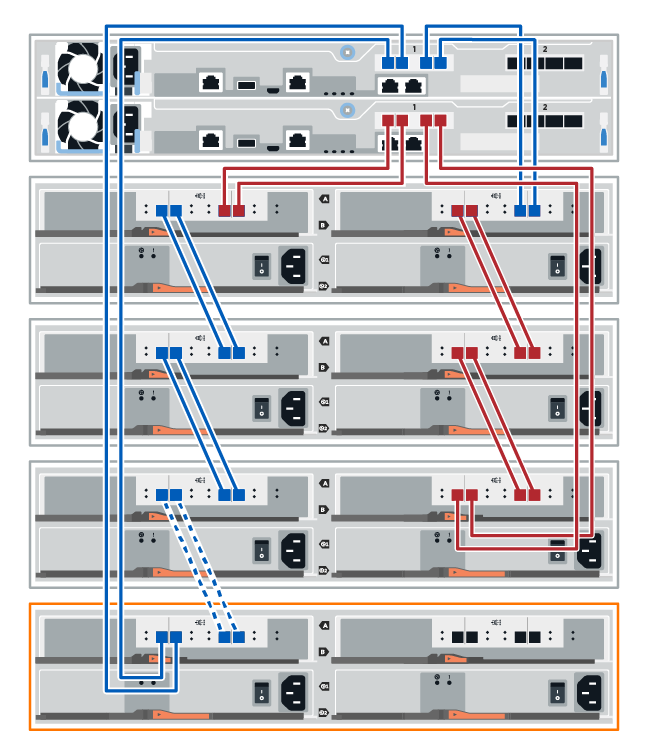
Quando hai finito di ricablare i collegamenti sul lato A, il cablaggio dovrebbe apparire come segue:

-
-
In SANtricity System Manager, fare clic su menu:Hardware[Controllers and components].
Se stai aggiungendo un secondo shelf di espansione SAS, a questo punto della procedura hai un solo percorso attivo verso lo shelf del controller. -
Scorrere verso il basso, se necessario, per visualizzare tutti gli shelf di dischi nel nuovo sistema storage. Se il nuovo shelf di dischi non viene visualizzato, risolvere il problema di connessione.
-
Selezionare l'icona ESM/IOM per il nuovo shelf di dischi.
Viene visualizzata la finestra di dialogo Shelf Component Settings (Impostazioni componenti shelf).
-
Selezionare la scheda ESM/IOM nella finestra di dialogo Shelf Component Settings (Impostazioni componenti shelf).
-
Selezionare Mostra altre opzioni e verificare quanto segue:
-
Se aggiungi il primo shelf di espansione SAS, vengono elencati IOM/ESM A e IOM/ESM B. Se aggiungi un secondo shelf di espansione SAS, viene elencato IOM/ESM A.
-
La velocità attuale dei dati è di 12 Gbps per uno shelf di dischi SAS-3.
-
Le comunicazioni con la scheda sono corrette.
-
-
Se stai aggiungendo un secondo shelf di espansione SAS, ricabla i collegamenti tra il controller e lo shelf sul lato B e aggiungi i collegamenti tra shelf sul lato B, come segue; altrimenti, vai al passaggio 10.
-
Scollega il cavo dalla porta 1 IOMB dello shelf 1 e ricollegalo alla porta 1 IOMB dello shelf 2.
-
Scollega il cavo dalla porta IOMB 2 dello shelf 1 e ricollegalo alla porta IOMB 2 dello shelf 2.
-
Collega la porta IOMB 1 dello shelf 1 alla porta IOMB 3 dello shelf 2.
-
Collega la porta IOMB 2 dello shelf 1 alla porta IOMB 4 dello shelf 2.
Una volta terminato il ricablaggio dei collegamenti sul lato B, il cablaggio dovrebbe apparire come segue:

-
-
Se aggiungi un secondo shelf di espansione, una volta terminato il ricablaggio dei due shelf, il cablaggio dovrebbe apparire come segue:
Se aggiungi a caldo un terzo shelf a una pila di due shelf, il cablaggio dovrebbe essere come nell'illustrazione nella "Opzione 2: Scheda tre shelf DE460C" sezione Cable the SAS shelf connections per le nuove installazioni di sistema. 
-
Se non è già selezionata, selezionare la scheda ESM/IOM nella finestra di dialogo Shelf Component Settings, quindi selezionare Mostra altre opzioni. Verificare che la scheda di comunicazione sia sì.
Lo stato ottimale indica che l'errore di perdita di ridondanza associato al nuovo shelf di dischi è stato risolto e che il sistema di storage è stabilizzato.
Collegare lo shelf di dischi al controller A, confermare lo stato IOM, quindi collegare lo shelf di dischi al controller B.
-
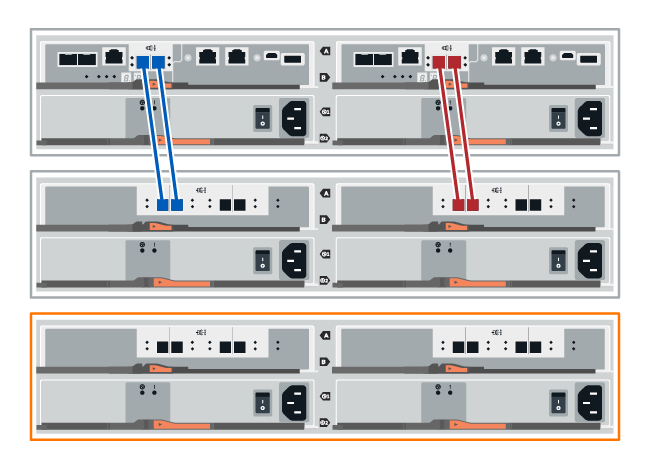
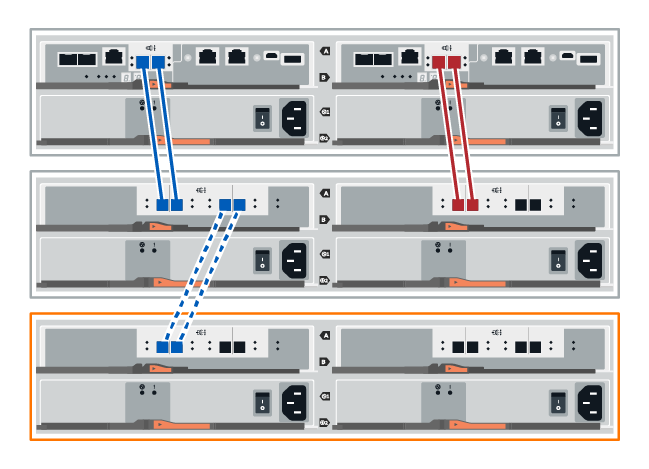
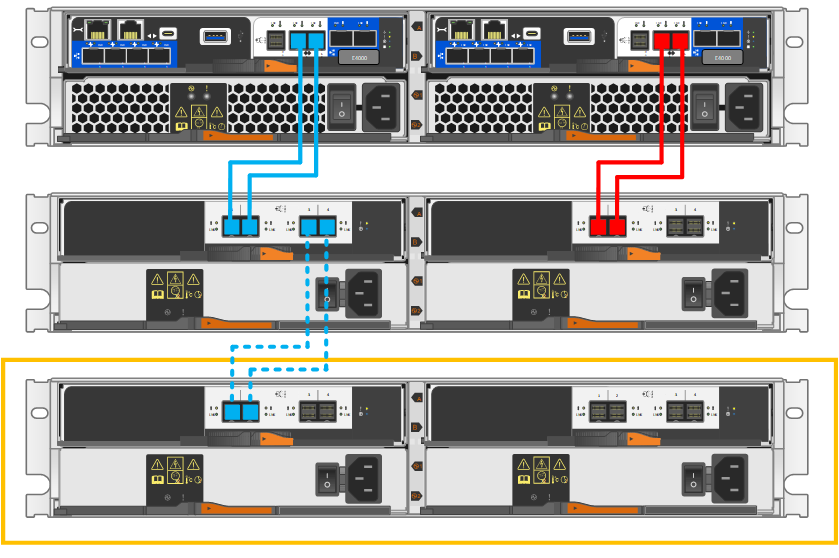
Collegare lo shelf di dischi al controller A.
La figura seguente mostra un esempio di connessione tra un ulteriore shelf di dischi e il controller A. Per individuare le porte sul modello in uso, consultare la "Hardware Universe".
-
In Gestione sistema di SANtricity, fare clic su hardware.
A questo punto della procedura, si dispone di un solo percorso attivo per lo shelf del controller. -
Scorrere verso il basso, se necessario, per visualizzare tutti gli shelf di dischi nel nuovo sistema storage. Se il nuovo shelf di dischi non viene visualizzato, risolvere il problema di connessione.
-
Selezionare l'icona ESM/IOM per il nuovo shelf di dischi.
Viene visualizzata la finestra di dialogo Shelf Component Settings (Impostazioni componenti shelf).
-
Selezionare la scheda ESM/IOM nella finestra di dialogo Shelf Component Settings (Impostazioni componenti shelf).
-
Selezionare Mostra altre opzioni e verificare quanto segue:
-
IOM/ESM A è elencato.
-
La velocità attuale dei dati è di 12 Gbps per uno shelf di dischi SAS-3.
-
Le comunicazioni con la scheda sono corrette.
-
-
Scollegare tutti i cavi di espansione dal controller B.
-
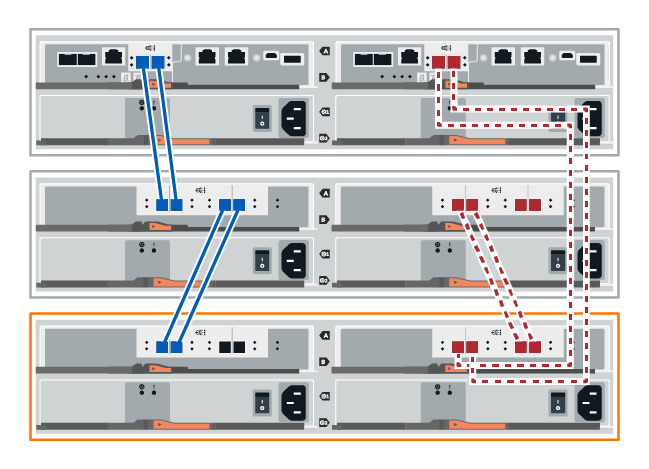
Collegare lo shelf di dischi al controller B.
La figura seguente mostra un esempio di connessione tra un ulteriore shelf di dischi e il controller B. Per individuare le porte sul modello in uso, consultare la "Hardware Universe".
-
Se non è già selezionata, selezionare la scheda ESM/IOM nella finestra di dialogo Shelf Component Settings, quindi selezionare Mostra altre opzioni. Verificare che la scheda di comunicazione sia sì.
Lo stato ottimale indica che l'errore di perdita di ridondanza associato al nuovo shelf di dischi è stato risolto e che il sistema di storage è stabilizzato.
Collegare lo shelf di dischi al controller A, confermare lo stato IOM, quindi collegare lo shelf di dischi al controller B.
-
Il firmware è stato aggiornato alla versione più recente. Per aggiornare il firmware, seguire le istruzioni in "Aggiornamento del sistema operativo SANtricity".
-
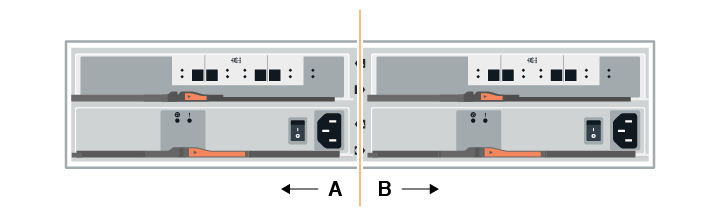
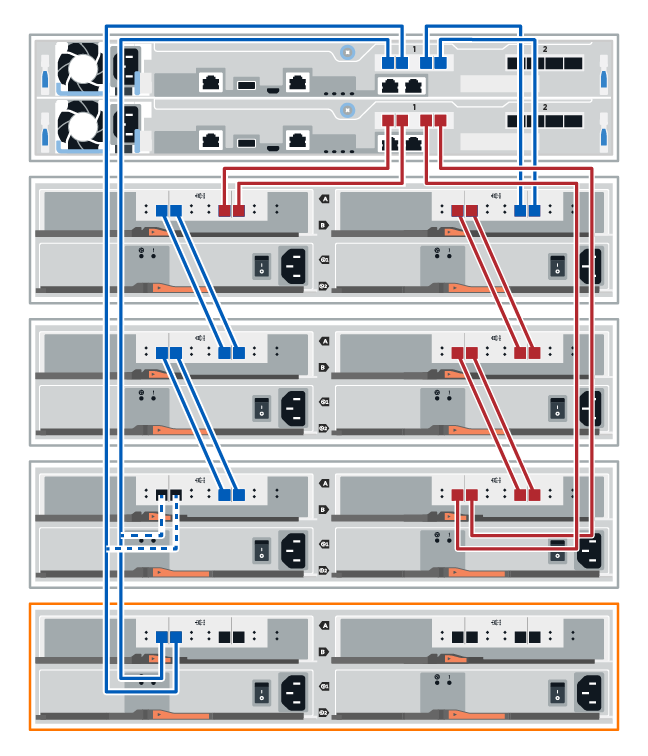
Scollegare entrambi i cavi del controller Lato A dalle porte IOM12 una e due dell'ultimo shelf precedente dello stack, quindi collegarli alle porte IOM12 del nuovo shelf una e due.
-
Collegare i cavi alle porte IOM12 lato A tre e quattro dal nuovo shelf alle porte IOM12 dell'ultimo shelf precedenti una e due.
La figura seguente mostra un esempio di connessione per un lato tra un ulteriore shelf di dischi e l'ultimo shelf precedente. Per individuare le porte sul modello in uso, consultare la "Hardware Universe".
-
In SANtricity System Manager, fare clic su menu:Hardware[Controllers and components].
A questo punto della procedura, si dispone di un solo percorso attivo per lo shelf del controller. -
Scorrere verso il basso, se necessario, per visualizzare tutti gli shelf di dischi nel nuovo sistema storage. Se il nuovo shelf di dischi non viene visualizzato, risolvere il problema di connessione.
-
Selezionare l'icona ESM/IOM per il nuovo shelf di dischi.
Viene visualizzata la finestra di dialogo Shelf Component Settings (Impostazioni componenti shelf).
-
Selezionare la scheda ESM/IOM nella finestra di dialogo Shelf Component Settings (Impostazioni componenti shelf).
-
Selezionare Mostra altre opzioni e verificare quanto segue:
-
IOM/ESM A è elencato.
-
La velocità attuale dei dati è di 12 Gbps per uno shelf di dischi SAS-3.
-
Le comunicazioni con la scheda sono corrette.
-
-
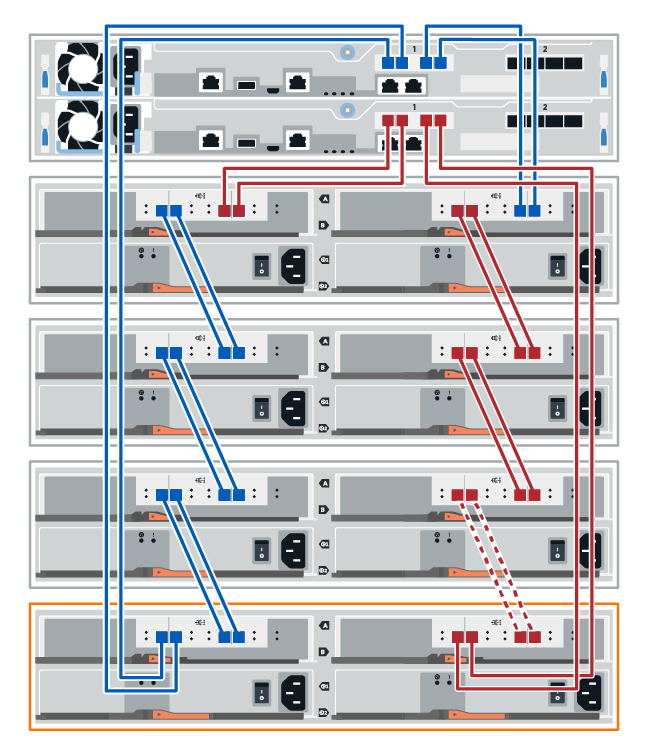
Scollegare entrambi i cavi del controller lato B dalle porte IOM12 una e due dell'ultimo shelf precedente dello stack, quindi collegarli alle porte IOM12 del nuovo shelf una e due.
-
Collegare i cavi alle porte IOM12 lato B tre e quattro dal nuovo shelf alle porte IOM12 dell'ultimo shelf precedenti una e due.
La figura seguente mostra un esempio di collegamento per il lato B tra un ulteriore shelf di dischi e l'ultimo shelf precedente. Per individuare le porte sul modello in uso, consultare la "Hardware Universe".
-
Se non è già selezionata, selezionare la scheda ESM/IOM nella finestra di dialogo Shelf Component Settings, quindi selezionare Mostra altre opzioni. Verificare che la scheda di comunicazione sia sì.
Lo stato ottimale indica che l'errore di perdita di ridondanza associato al nuovo shelf di dischi è stato risolto e che il sistema di storage è stabilizzato.
Collegare lo shelf di dischi al controller A, confermare lo stato IOM, quindi collegare lo shelf di dischi al controller B.
-
Collegare lo shelf di dischi al controller A.
-
In SANtricity System Manager, fare clic su menu:Hardware[Controllers and components].
A questo punto della procedura, si dispone di un solo percorso attivo per lo shelf del controller. -
Scorrere verso il basso, se necessario, per visualizzare tutti gli shelf di dischi nel nuovo sistema storage. Se il nuovo shelf di dischi non viene visualizzato, risolvere il problema di connessione.
-
Selezionare l'icona ESM/IOM per il nuovo shelf di dischi.
Viene visualizzata la finestra di dialogo Shelf Component Settings (Impostazioni componenti shelf).
-
Selezionare la scheda ESM/IOM nella finestra di dialogo Shelf Component Settings (Impostazioni componenti shelf).
-
Selezionare Mostra altre opzioni e verificare quanto segue:
-
IOM/ESM A è elencato.
-
La velocità attuale dei dati è di 12 Gbps per uno shelf di dischi SAS-3.
-
Le comunicazioni con la scheda sono corrette.
-
-
Scollegare tutti i cavi di espansione dal controller B.
-
Collegare lo shelf di dischi al controller B.
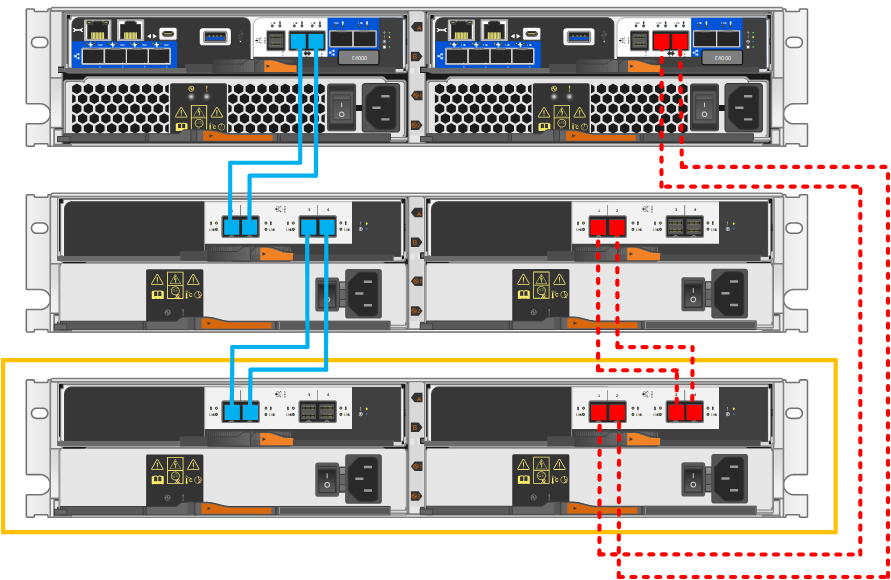
-
Se non è già selezionata, selezionare la scheda ESM/IOM nella finestra di dialogo Shelf Component Settings, quindi selezionare Mostra altre opzioni. Verificare che la scheda di comunicazione sia sì.
Lo stato ottimale indica che l'errore di perdita di ridondanza associato al nuovo shelf di dischi è stato risolto e che il sistema di storage è stabilizzato.
Passaggio 4: Assegna gli ID degli shelf di dischi
Accendi gli shelf e poi assegna a ciascuno uno shelf ID univoco.
-
Assegnare un ID univoco a ogni shelf garantisce che la shelf sia distinta all'interno del tuo sistema storage.
Un ID shelf valido va da 01 a 99.
Agli shelf interni (storage), che sono integrati nei controller, viene assegnato un ID shelf fisso di 00.
-
Devi riavviare uno shelf (spegni l'interruttore di alimentazione su ciascun alimentatore dello shelf SAS, aspetta almeno 10 secondi e poi riaccendi l'alimentazione) perché l'ID dello shelf abbia effetto.
-
Rimuovi il tappo terminale sinistro per accedere al pulsante arancione di ID dello shelf sulla mascherina frontale.


Tappo terminale shelf

Pannello frontale dello shelf

Pulsante ID shelf

Numero identificativo dello shelf
-
Modifica la prima cifra dell'ID dello shelf di espansione:
-
Tieni premuto il pulsante ID shelf finché il primo numero sul display digitale non lampeggia, poi rilascia il pulsante.
Il numero può impiegare fino a 15 secondi per lampeggiare. Questo attiva la modalità di programmazione dello shelf ID.
Se l'ID impiega più di 15 secondi a lampeggiare, tieni premuto nuovamente il pulsante ID shelf, assicurandoti di premerlo fino in fondo. -
Premi e rilascia il pulsante ID shelf per far avanzare il numero fino a raggiungere quello desiderato da 0 a 9.
La durata di ogni pressione e rilascio può essere anche di un solo secondo.
Il primo numero continua a lampeggiare.
-
-
Modifica il secondo numero dell'ID dello shelf:
-
Tieni premuto il pulsante finché il secondo numero sul display digitale lampeggia.
Il numero può impiegare fino a tre secondi per lampeggiare.
Il primo numero sul display digitale smette di lampeggiare.
-
Premi e rilascia il pulsante ID shelf per far avanzare il numero fino a raggiungere quello desiderato da 0 a 9.
Il secondo numero continua a lampeggiare.
-
-
Conferma il numero desiderato ed esci dalla modalità di programmazione tenendo premuto il pulsante shelf ID finché il secondo numero non smette di lampeggiare.
Possono volerci fino a tre secondi prima che il numero smetta di lampeggiare.
Entrambi i numeri sul display digitale iniziano a lampeggiare e il LED ambra si illumina dopo circa cinque secondi, avvisandoti che l'ID shelf in sospeso non è ancora entrato in vigore.
-
Spegni e riaccendi lo shelf per almeno 10 secondi affinché l'ID dello shelf abbia effetto.
-
Spegni l'interruttore di alimentazione di ciascun alimentatore.
-
Attendi 10 secondi.
-
Accendi l'interruttore di alimentazione su ciascun alimentatore per completare il ciclo di alimentazione.
Quando l'alimentatore viene acceso, il LED bicolore dovrebbe illuminarsi di verde.
-
-
Riposiziona il tappo terminale sinistro.
Passaggio 5: Completa l'aggiunta a caldo
Per completare l'aggiunta a caldo, verificare la presenza di eventuali errori e confermare che lo shelf di dischi appena aggiunto utilizzi il firmware più recente.
-
In Gestore di sistema di SANtricity, fare clic su Home.
-
Se il collegamento Recover from Problems (Ripristina da problemi) viene visualizzato al centro della pagina, fare clic sul collegamento e risolvere eventuali problemi indicati nel Recovery Guru.
-
In SANtricity System Manager, fai clic su menu:Hardware[Controllers and components] e scorri verso il basso, se necessario, per visualizzare il nuovo drive shelf.
-
Per i dischi precedentemente installati in un sistema storage diverso, aggiungere un disco alla volta allo shelf di dischi appena installato. Attendere che ogni disco venga riconosciuto prima di inserire il disco successivo.
Quando un disco viene riconosciuto dal sistema di storage, la rappresentazione dello slot nella pagina hardware viene visualizzata come un rettangolo blu.
-
Selezionare la scheda Support > Support Center > Support Resources.
-
Fare clic sul collegamento Software and firmware Inventory (inventario software e firmware) e verificare quali versioni del firmware IOM/ESM e del firmware del disco sono installate sul nuovo shelf di dischi.
Potrebbe essere necessario scorrere la pagina verso il basso per individuare questo collegamento. -
Se necessario, aggiornare il firmware del disco.
Il firmware IOM/ESM viene aggiornato automaticamente alla versione più recente, a meno che non sia stata disattivata la funzione di aggiornamento.
La procedura di aggiunta a caldo è stata completata. È possibile riprendere le normali operazioni.