Procedura di configurazione per SnapCenter Plug-in per VMware

 Suggerisci modifiche

 PDF
PDF
Questa sezione illustra i passaggi per configurare il SnapCenter Plug-in for VMware. Le sezioni seguenti spiegheranno in dettaglio come aggiungere storage, creare una policy di backup e come creare gruppi di risorse.
Aggiunta del sistema storage
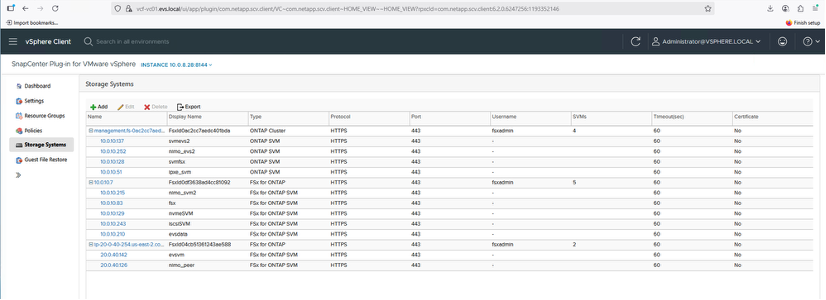
Il passaggio successivo nella protezione dei carichi di lavoro con SVC è aggiungere il "sistema storage". L'aggiunta dello storage consente a SCV di rilevare e gestire le operazioni di backup e ripristino all'interno di vCenter. Includere l'endpoint di gestione FSx for NetApp ONTAP o l'IP dell'endpoint di amministrazione della storage virtual machine (SVM) come sistema storage per abilitare backup e ripristino.
-
Dal menu di navigazione a sinistra dell'EVS vCenter, selezionare "SnapCenter Plug-in for VMware".
-
Selezionare "Storage System".
-
Selezionare "Aggiungi" per aggiungere i dettagli FSx for ONTAP.
-
Utilizza il metodo "Credenziali come autenticazione" e inserisci FSxadmin come nome utente e password. Quindi seleziona "Aggiungi" per salvare le impostazioni.

|
Tutte le SVM vengono aggiunte automaticamente quando il file system viene aggiunto. |
Se la versione SCV è 6.2, vai su "la pagina di supporto SCV" e scarica la release SCV 6.2P1.
Crea una policy di backup
Una solida strategia di backup dovrebbe definire fattori chiave come la pianificazione dei backup, i dati da sottoporre a backup e il periodo di conservazione dei backup. Le copie Snapshot possono essere pianificate su base oraria o giornaliera per proteggere interi datastore. Pianificare i backup in questo modo non solo protegge i datastore, ma supporta anche le operazioni di backup e ripristino per le VM e i VMDK contenuti in tali datastore.
Prima di avviare i backup per VM e datastore, crea "policy di backup" e un gruppo di risorse. La policy di backup specifica parametri come la pianificazione dei backup e le impostazioni di conservazione.
Ecco i passaggi per creare una policy di backup:
-
Vai al menu di navigazione a sinistra in SCV e seleziona "Policies".
-
Nella pagina Policies, seleziona "Create" per avviare la procedura guidata.
-
Nella pagina "New Backup Policy page", immettere un nome per la policy.
-
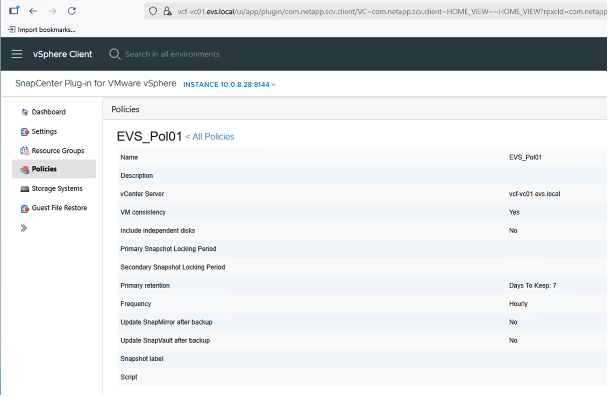
Specificare il periodo di conservazione, la frequenza di backup e le impostazioni di replica.
-
Seleziona la casella di controllo "Locking Period" per abilitare il blocco degli Snapshot. Puoi selezionare i periodi di blocco degli Snapshot primario e secondario come Giorni/Mesi/Anni.
|
|
Indipendentemente dal valore di conservazione definito nella policy SnapMirror, la copia Snapshot secondaria rimane intatta fino alla scadenza del periodo di blocco dello snapshot secondario specificato. |
|
|
Per abilitare i backup coerenti con la VM, VMware tools devono essere installati e in esecuzione. Quando la casella di coerenza VM è selezionata, le VM vengono prima messe in quiescenza, quindi VMware esegue uno snapshot coerente con la VM (escludendo la memoria), poi SCV esegue la sua operazione di backup e infine le operazioni della VM vengono riprese. |
|
|
Per replicare le copie Snapshot su un mirror secondario o su un file system di vault, le relazioni devono essere configurate in anticipo. |
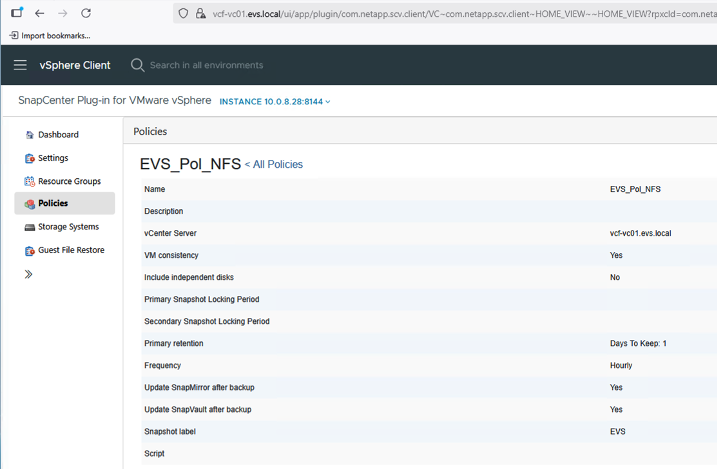
Una volta creata la policy, il passaggio successivo consiste nel creare il gruppo di risorse che definirà i datastore NFS o iSCSI e le VM appropriate di cui eseguire il backup.
Crea un gruppo di risorse
Un gruppo di risorse funge da container per le VM e i datastore che necessitano di protezione. Le risorse possono essere aggiunte o rimosse da un gruppo di risorse in qualsiasi momento, garantendo flessibilità nella gestione delle configurazioni di backup.
Puoi creare un "gruppo di risorse" utilizzando i seguenti passaggi:
-
Vai al riquadro di navigazione a sinistra in SCV e seleziona "Resource Groups".
-
Nella pagina Resource Groups, seleziona "Create" per avviare la procedura guidata di creazione del resource group.
Un'altra opzione per creare gruppi di risorse è selezionare una singola VM o un singolo datastore e creare un gruppo di risorse che contenga solo quella risorsa. -
Nella pagina "Risorse", seleziona l'ambito (VMs o datastores) e il data center.
-
Nella pagina "Spanning disks", seleziona l'opzione "Virtual Machines with multiple VMDKs across multiple datastores".
-
Successivamente, associa una policy di backup. Seleziona una policy di backup esistente o creane una nuova.
-
Nella pagina "Pianificazioni", configura la pianificazione del backup per ogni policy selezionata.
-
Dopo aver effettuato le selezioni appropriate, seleziona "Fine". Questo creerà un nuovo gruppo di risorse e lo aggiungerà all'elenco dei gruppi di risorse.
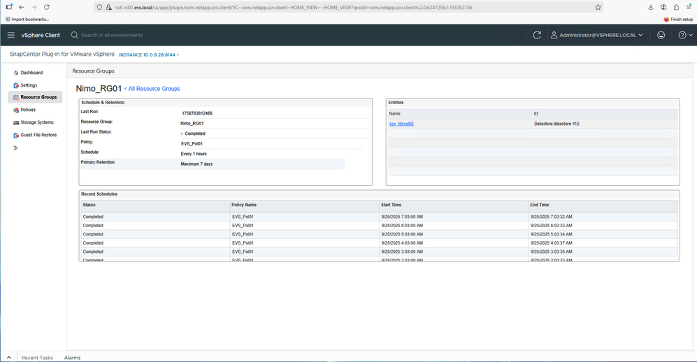
Backup dei gruppi di risorse
Le operazioni di backup vengono eseguite su tutte le risorse definite all'interno di un gruppo di risorse. Se a un gruppo di risorse è associata una policy e configurata una pianificazione, i backup vengono eseguiti automaticamente in base alla pianificazione.
-
Nella barra di navigazione a sinistra della pagina del client web vCenter, seleziona "SnapCenter Plug-in for VMware" e poi "Resource Groups".
-
Nella pagina Resource Groups, trova il resource group designato e seleziona "Run Now" per avviare il backup manuale.

-
Se per il gruppo di risorse sono configurate più policy, selezionare la policy per l'operazione di backup nella finestra di dialogo "Backup Now".
-
Seleziona "OK" per avviare il backup.
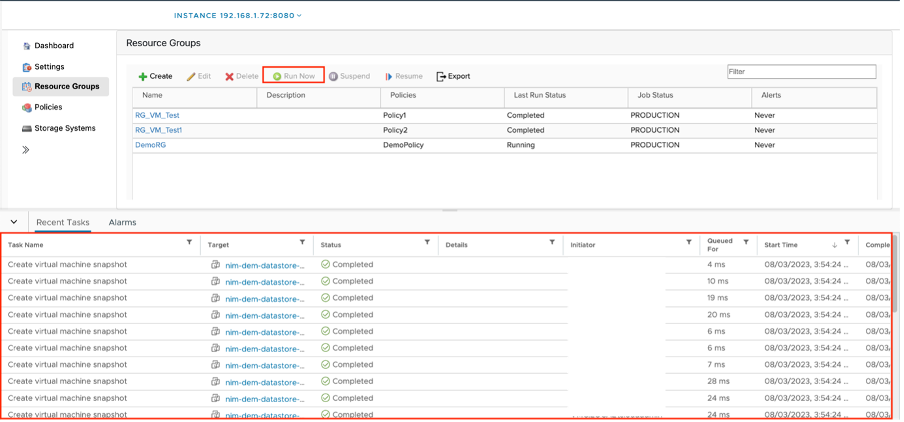
Monitora l'andamento dell'operazione selezionando "Recent Tasks" nella parte inferiore della finestra oppure, per maggiori dettagli, selezionando "Job Monitor" nella dashboard.
|
|
Il processo per la creazione di policy di backup, la configurazione di gruppi di risorse e l'esecuzione di operazioni di backup è coerente tra i diversi protocolli di storage, inclusi NFS e iSCSI. |
|
|
I backup vengono eseguiti secondo la pianificazione definita nella policy. |
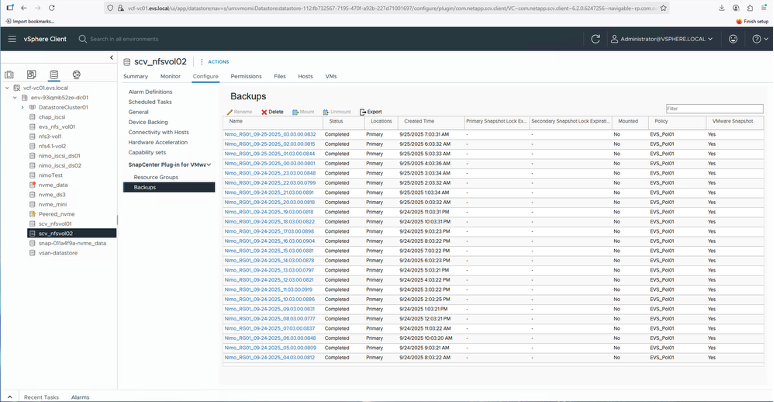
Dopo il completamento del backup, può essere visualizzato a livello di datastore o per singole VM selezionando "SnapCenter Plug-in for VMware vSphere" dall'elenco a discesa e quindi scegliendo "Ripristina".