


Crea una macchina virtuale utilizzando lo storage ONTAP con Red Hat OpenShift Virtualization

 Suggerisci modifiche

 PDF
PDF
Crea una VM con OpenShift Virtualization. Questa procedura include la selezione di un modello di sistema operativo, la configurazione delle StorageClasses e la personalizzazione dei parametri della VM per soddisfare requisiti specifici. Come prerequisito, dovresti aver già creato il backend Trident, la StorageClass e gli oggetti della volume snapshot class. Puoi fare riferimento a "Sezione di installazione Trident" per i dettagli.
Crea VM
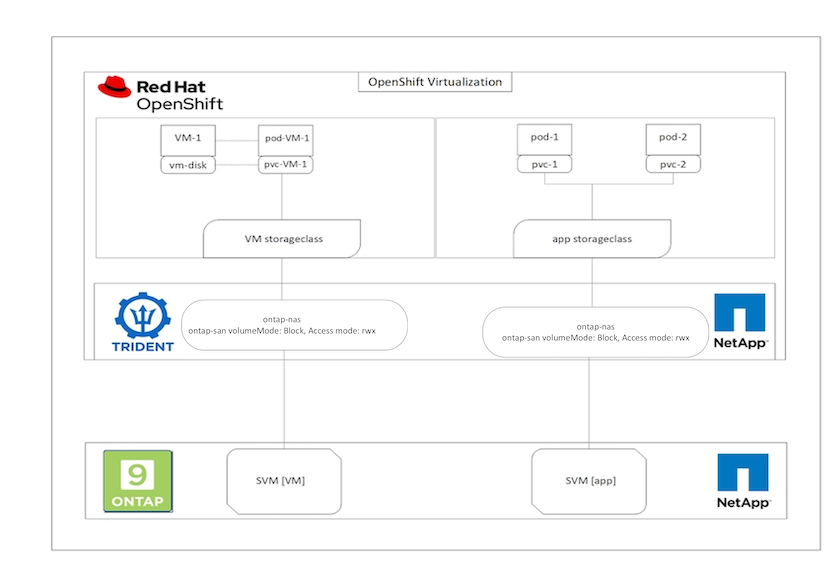
Le VM sono distribuzioni con stato che richiedono volumi per ospitare il sistema operativo e i dati. Con CNV, poiché le VM vengono eseguite come pod, sono supportate da PV ospitati su NetApp ONTAP tramite Trident. Questi volumi sono collegati come dischi e memorizzano l'intero file system, inclusa la sorgente di avvio della VM.

|
La StorageClass di Trident deve essere impostata come StorageClass predefinita sul cluster per garantire che i PVC creati per i dischi delle VM siano sottoposti a provisioning utilizzando il backend Trident. Puoi avere più StorageClasses sul cluster, ma la StorageClass predefinita deve essere utilizzata per il provisioning del PVC per i dischi di avvio delle VM. I dischi aggiuntivi possono utilizzare altre StorageClasses se necessario. |
Per creare rapidamente una macchina virtuale sul cluster OpenShift, completare i seguenti passaggi:
-
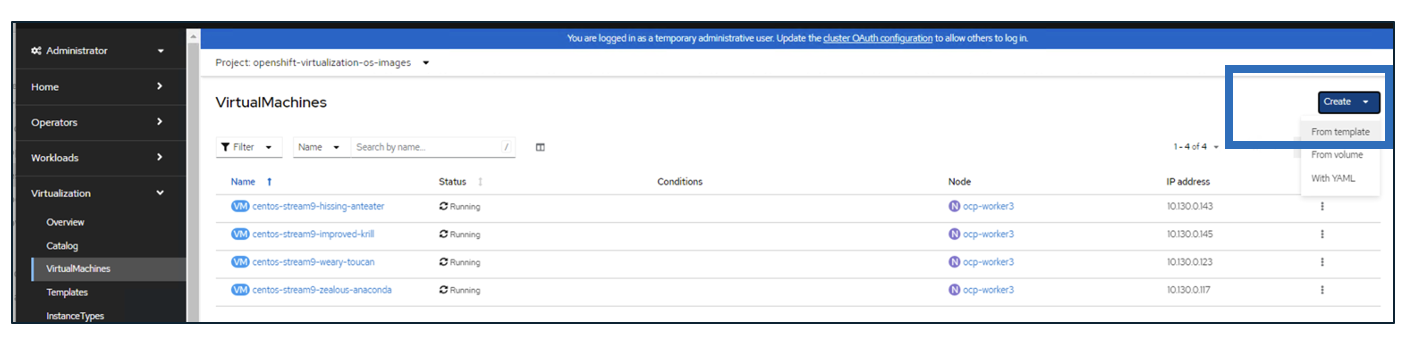
Vai su Virtualizzazione > Macchine virtuali e fai clic su Crea.
-
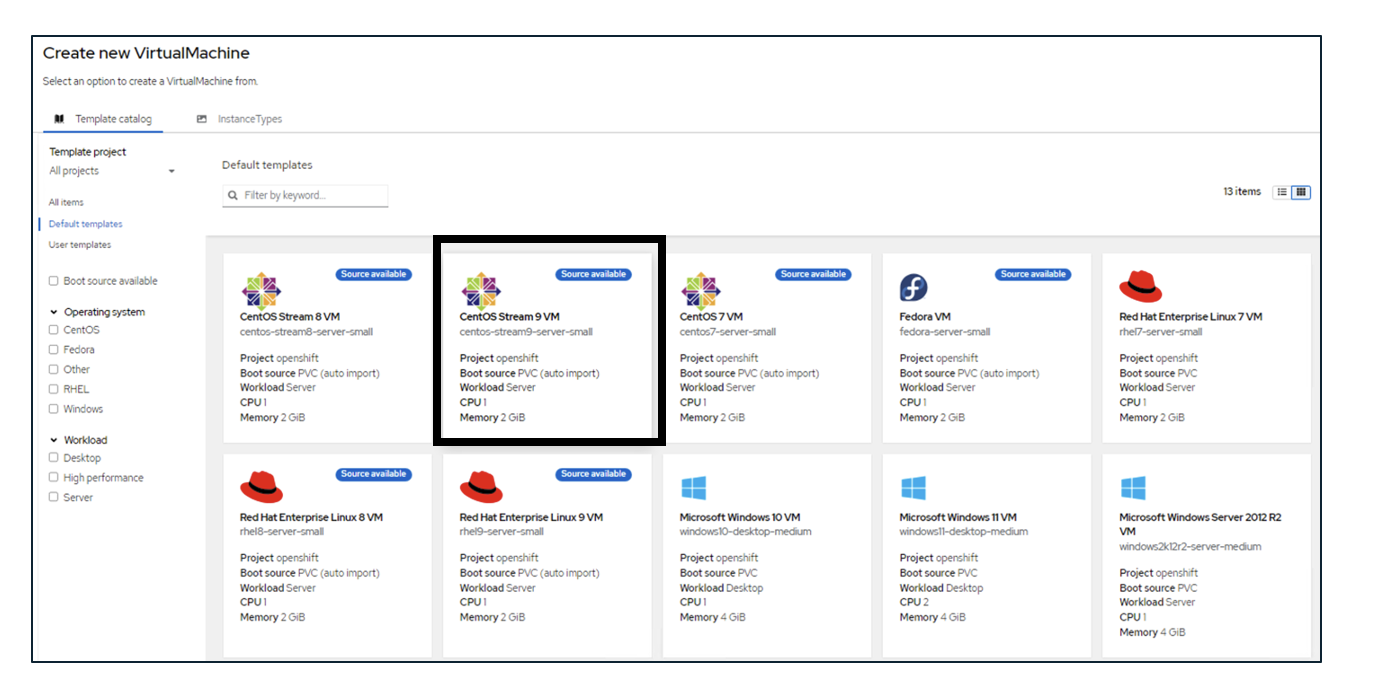
Seleziona Da modello.
-
Selezionare il sistema operativo desiderato per il quale è disponibile la sorgente di avvio.
-
Selezionare la casella di controllo Avvia la macchina virtuale dopo la creazione.
-
Fare clic su Creazione rapida macchina virtuale.
La macchina virtuale viene creata e avviata e passa allo stato Running. Crea automaticamente un PVC e un PV corrispondente per il disco di avvio utilizzando la StorageClass predefinita. Per poter eseguire la migrazione live della VM in futuro, devi assicurarti che la StorageClass utilizzata per i dischi supporti i volumi RWX. Questo è un requisito per la migrazione live. ontap-nas e ontap-san (volumeMode block per i protocolli iSCSI e NVMe/TCP) possono supportare le modalità di accesso RWX per i volumi creati utilizzando le rispettive StorageClasses.
Per configurare ontap-san StorageClass sul cluster, vedi il "Sezione per la configurazione di StorageClass".
|
|
Facendo clic su Creazione rapida VirtualMachine verrà utilizzato il StorageClass predefinito per creare il PVC e il PV per il disco root avviabile della VM. Puoi selezionare un StorageClass diverso per il disco selezionando Personalizza VirtualMachine > Personalizza parametri VirtualMachine > Dischi e poi modificando il disco per usare il StorageClass richiesto. |
In genere, durante il provisioning dei dischi della VM, si preferisce la modalità di accesso a blocchi rispetto ai file system.
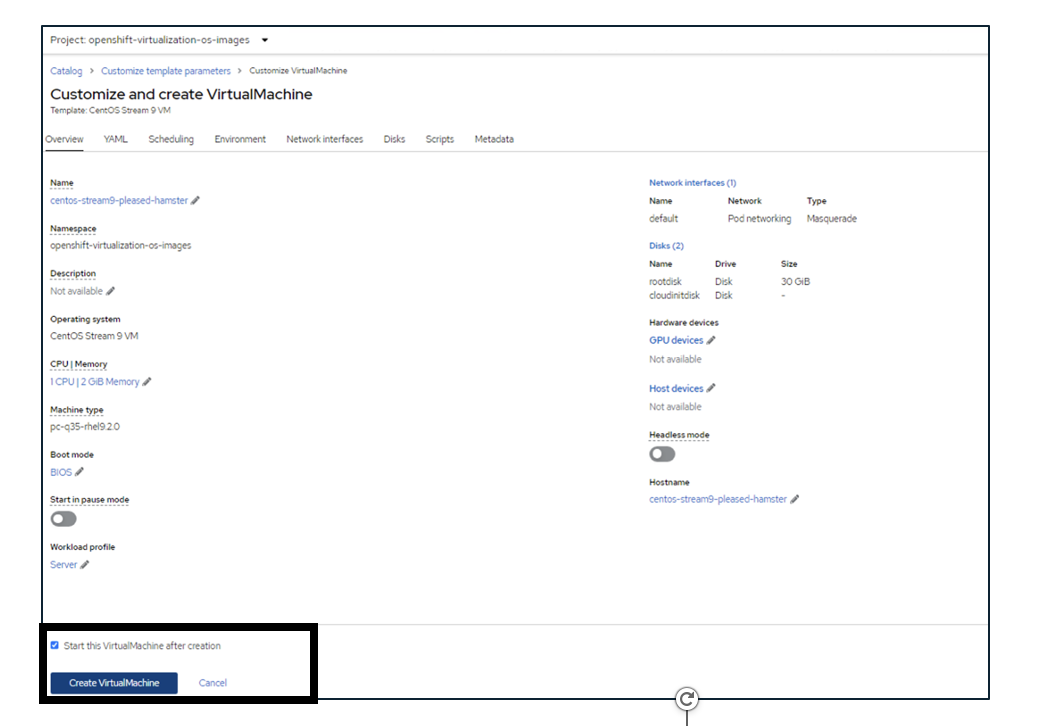
Per personalizzare la creazione della macchina virtuale dopo aver selezionato il modello del sistema operativo, fare clic su Personalizza macchina virtuale anziché su Creazione rapida.
-
Se il sistema operativo selezionato ha configurato la sorgente di avvio, è possibile fare clic su Personalizza parametri VirtualMachine.
-
Se il sistema operativo selezionato non ha alcuna sorgente di avvio configurata, è necessario configurarla. È possibile visualizzare i dettagli sulle procedure illustrate nel"documentazione" .
-
Dopo aver configurato il disco di avvio, puoi fare clic su Personalizza parametri VirtualMachine.
-
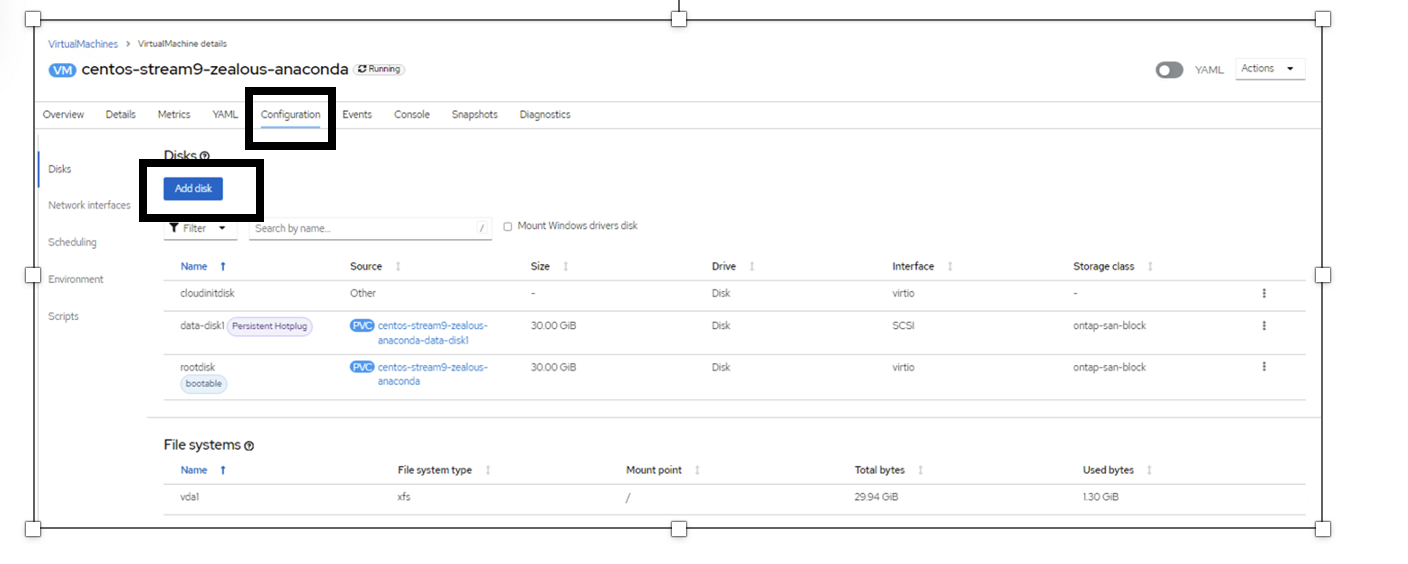
È possibile personalizzare la VM dalle schede presenti in questa pagina. Ad esempio, fare clic sulla scheda Dischi e quindi su Aggiungi disco per aggiungere un altro disco alla VM.
-
Fare clic su Crea macchina virtuale per creare la macchina virtuale; in questo modo verrà avviato un pod corrispondente in background.
|
|
Quando una sorgente di avvio viene configurata per un modello o un sistema operativo da un URL o da un registro, crea un PVC nel openshift-virtualization-os-images progetto e scarica l'immagine guest KVM sul PVC. È necessario assicurarsi che i PVC modello dispongano di spazio sufficiente per ospitare l'immagine guest KVM per il sistema operativo corrispondente. Questi PVC vengono quindi clonati e collegati come rootdisk alle macchine virtuali quando vengono create utilizzando i rispettivi modelli in qualsiasi progetto.
|
Dimostrazione video
Il seguente video mostra una dimostrazione della creazione di una VM in OpenShift Virtualization utilizzando l'archiviazione iSCSI.