


Migrare una VM da VMware al cluster Red Hat OpenShift


 Suggerisci modifiche

 PDF
PDF
Esegui la migrazione di VM da VMware a un OpenShift cluster usando il OpenShift Virtualization migration toolkit. Questa migrazione prevede l'installazione del Migration Toolkit for Virtualization (MTV), la creazione di provider di origine e di destinazione, la creazione di un piano di migrazione e l'esecuzione di una migrazione a freddo o a caldo.
Migrazione fredda
Questo è il tipo di migrazione predefinito. Le macchine virtuali di origine vengono arrestate durante la copia dei dati.
Migrazione calda
In questo tipo di migrazione, la maggior parte dei dati viene copiata durante la fase di precopia, mentre le macchine virtuali (VM) di origine sono in esecuzione. Quindi le VM vengono spente e i dati rimanenti vengono copiati durante la fase di cutover.
Dimostrazione video
Il seguente video mostra una dimostrazione della migrazione a freddo di una VM RHEL da VMware a OpenShift Virtualization utilizzando la classe di archiviazione ontap-san per l'archiviazione persistente.
Migrazione di VM da VMware a OpenShift Virtualization utilizzando Migration Toolkit for Virtualization
Questa sezione descrive come utilizzare il Migration Toolkit for Virtualization (MTV) per migrare macchine virtuali da VMware a OpenShift Virtualization in esecuzione su OpenShift Container Platform e integrata con NetApp ONTAP storage utilizzando Trident.
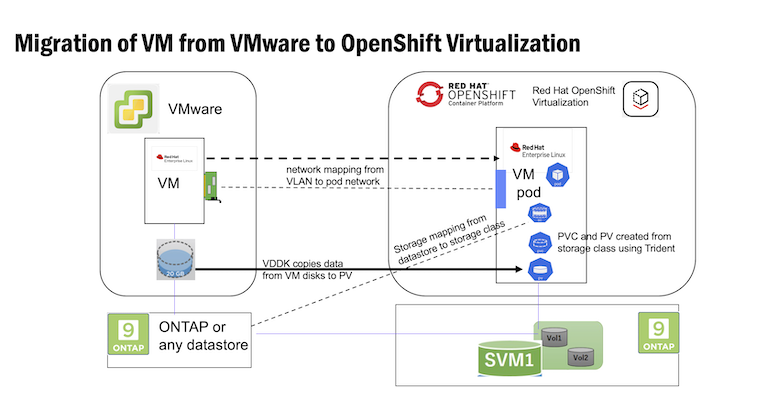
Il diagramma seguente mostra una panoramica high-level della migrazione di una VM da VMware a Red Hat OpenShift Virtualization.
Prerequisiti per la migrazione del campione
Su VMware
-
Hai installato una macchina virtuale RHEL 9 utilizzando RHEL 9.3 con le seguenti configurazioni:
-
CPU: 2, Memoria: 20 GB, Disco rigido: 20 GB
-
Credenziali utente: utente root e admin user
-
-
Dopo che la macchina virtuale era pronta, hai installato il server PostgreSQL.
-
Il server PostgreSQL è stato avviato ed è stato abilitato per l'avvio automatico all'avvio del sistema
-
systemctl start postgresql.service
systemctl enable postgresql.service
Questi comandi garantiscono che il server possa avviarsi nella macchina virtuale in OpenShift Virtualization dopo la migrazione.
-
Aggiunti 2 database, 1 tabella e 1 riga alla tabella. Consulta "Qui" per le istruzioni su come installare il server PostgreSQL su RHEL e creare voci di database e tabelle.

|
Assicurati di avviare il server PostgreSQL e di abilitare il servizio per l'avvio automatico all'avvio. |
Sul OpenShift Cluster
Prima di installare MTV sono state completate le seguenti installazioni:
-
OpenShift Cluster 4.17 o successivo
-
Multipath sui nodi del cluster abilitato per iSCSI (per la classe di archiviazione ontap-san). Il multi-pathing può essere abilitato facilmente se si installa Trident 25.02 utilizzando il flag node-prep. Puoi fare riferimento al"Sezione di installazione Trident" per i dettagli.
-
Installare le classi backend e storage richieste e la classe snapshot. Fare riferimento al"Sezione di installazione Trident" per i dettagli.
Installa MTV
Ora puoi installare il Migration Toolkit for Virtualization (MTV). Consulta le istruzioni fornite "Qui" per assistenza con l'installazione.
L'interfaccia utente di Migration Toolkit for Virtualization (MTV) è integrata nella console web di OpenShift. Puoi fare riferimento a "Qui" per iniziare a usare l'interfaccia utente per varie attività.
Crea provider di origine
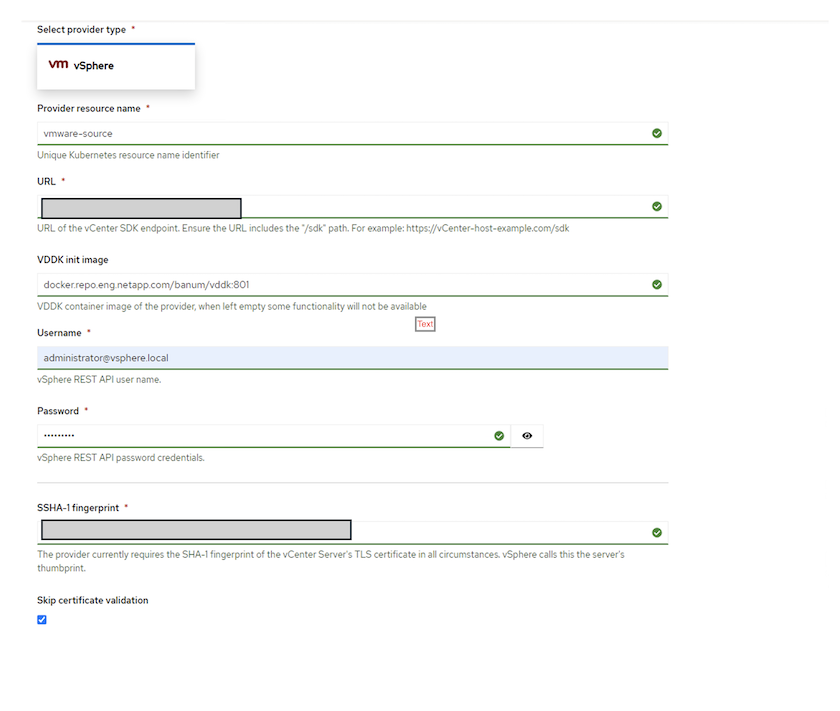
Per migrare la VM RHEL da VMware a OpenShift Virtualization, devi prima creare il provider di origine per VMware. Consulta le istruzioni "Qui" per creare il provider di origine.
Per creare il provider di origine VMware, è necessario quanto segue:
-
URL di vCenter
-
Credenziali vCenter
-
impronta digitale del server vCenter
-
Immagine VDDK in un repository
Creazione di un provider di origine di esempio:
|
|
Migration Toolkit for Virtualization (MTV) utilizza l'SDK VMware Virtual Disk Development Kit (VDDK) per accelerare il trasferimento dei dischi virtuali da VMware vSphere. Pertanto, la creazione di un'immagine VDDK, sebbene facoltativa, è altamente consigliata. Per utilizzare questa funzionalità, è necessario scaricare VMware Virtual Disk Development Kit (VDDK), creare un'immagine VDDK e caricarla nel registro delle immagini. |
Seguire le istruzioni fornite"Qui" per creare e inviare l'immagine VDDK a un registro accessibile dall'OpenShift Cluster.
Crea provider di destinazione
Il cluster host viene aggiunto automaticamente come provider di destinazione.
Crea un piano di migrazione
Seguire le istruzioni fornite"Qui" per creare un piano di migrazione.
Durante la creazione di un piano, è necessario creare quanto segue, se non è già stato fatto:
-
Una mappatura di rete per mappare la rete sorgente sulla rete di destinazione.
-
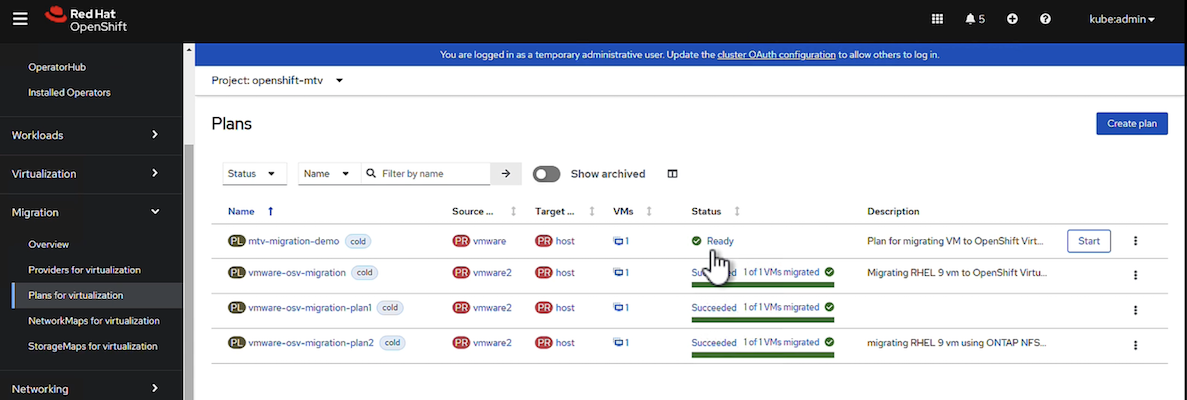
Una mappatura di storage per associare il datastore di origine alla storage class di destinazione. Per questo, puoi scegliere la storage class ontap-san. Una volta creato il piano di migrazione, lo stato del piano dovrebbe mostrare Ready e ora dovresti poter Start il piano.
Eseguire la migrazione a freddo
Fai clic su Avvia per eseguire una sequenza di passaggi e completare la migrazione della VM.
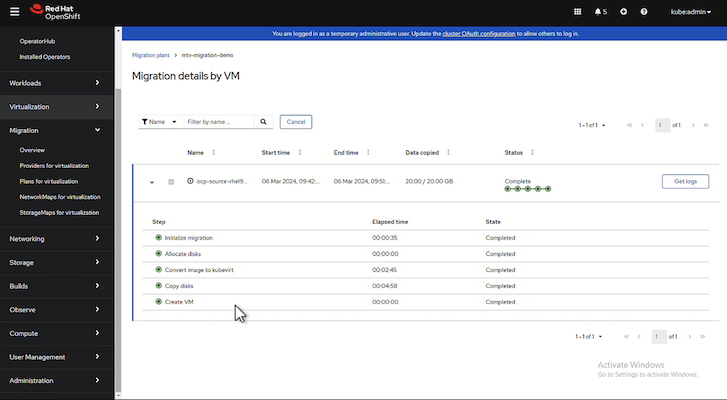
Una volta completati tutti i passaggi, puoi visualizzare le VM migrate facendo clic su Macchine virtuali in Virtualizzazione nel menu di navigazione a sinistra. Per gestire le macchine virtuali, vedi "la documentazione sulla virtualizzazione di OpenShift".
Puoi accedere alla macchina virtuale e verificare il contenuto dei database PostgreSQL. I database, le tabelle e le voci nelle tabelle dovrebbero essere gli stessi di quelli creati sulla VM di origine.
Eseguire la migrazione a caldo
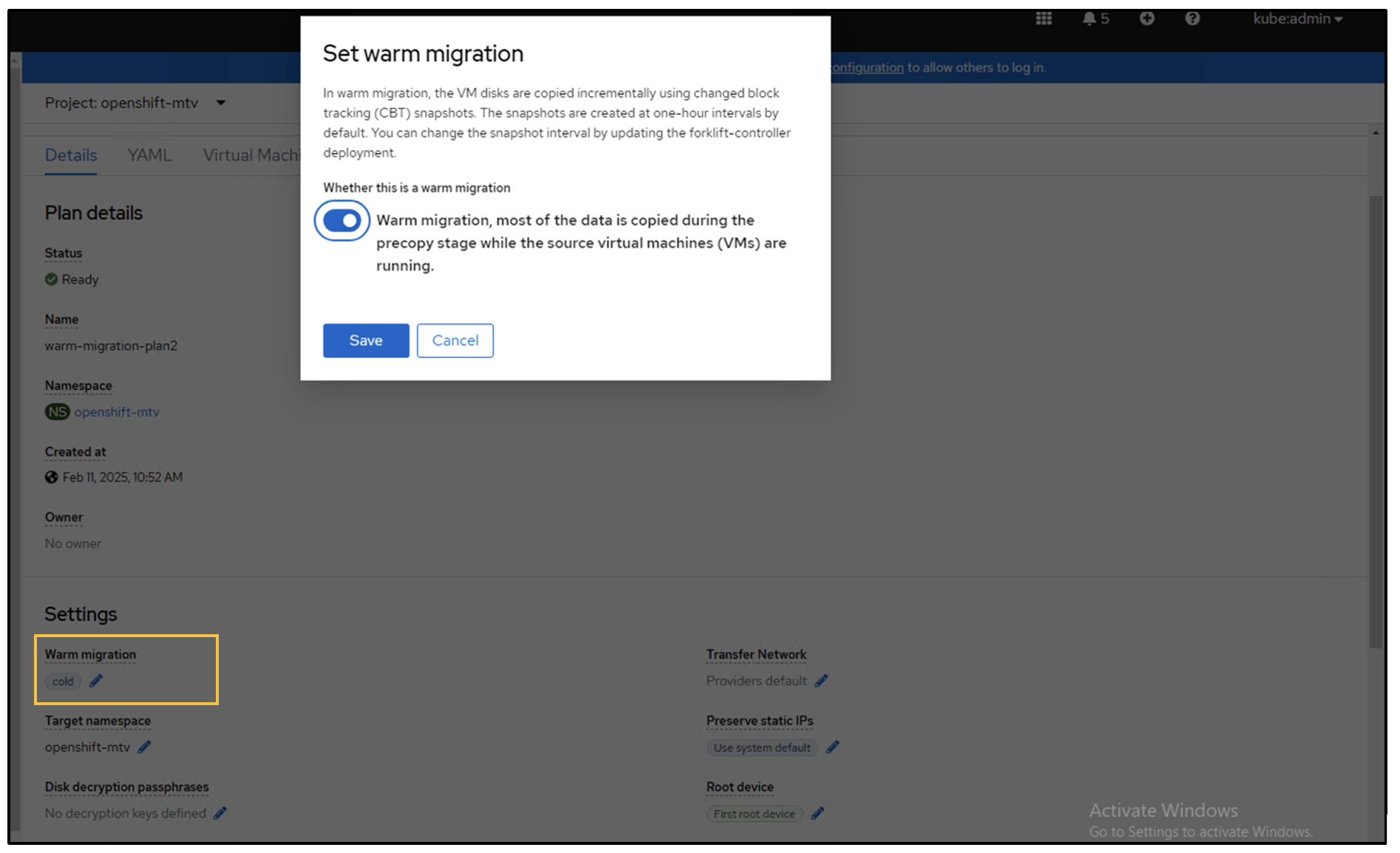
Per eseguire una migrazione a caldo, dopo aver creato un piano di migrazione come mostrato sopra, devi modificare le impostazioni del piano per cambiare il tipo di migrazione predefinito. Clicca sull'icona di modifica accanto alla migrazione a freddo e attiva l'interruttore per impostarla su migrazione a caldo. Clicca su Save. Ora clicca su Start per avviare la migrazione.
|
|
Assicurati che, quando effettui la migrazione da storage a blocchi in VMware, tu abbia selezionato la classe di storage a blocchi per la VM di OpenShift Virtualization. Inoltre, il volumeMode deve essere impostato su Block e la modalità di accesso deve essere ReadWriteMany (RWX) così puoi eseguire la migrazione live della VM in un secondo momento. |
Fai clic su 0 di 1 VM completate, espandi la VM e puoi vedere l'avanzamento della migrazione.

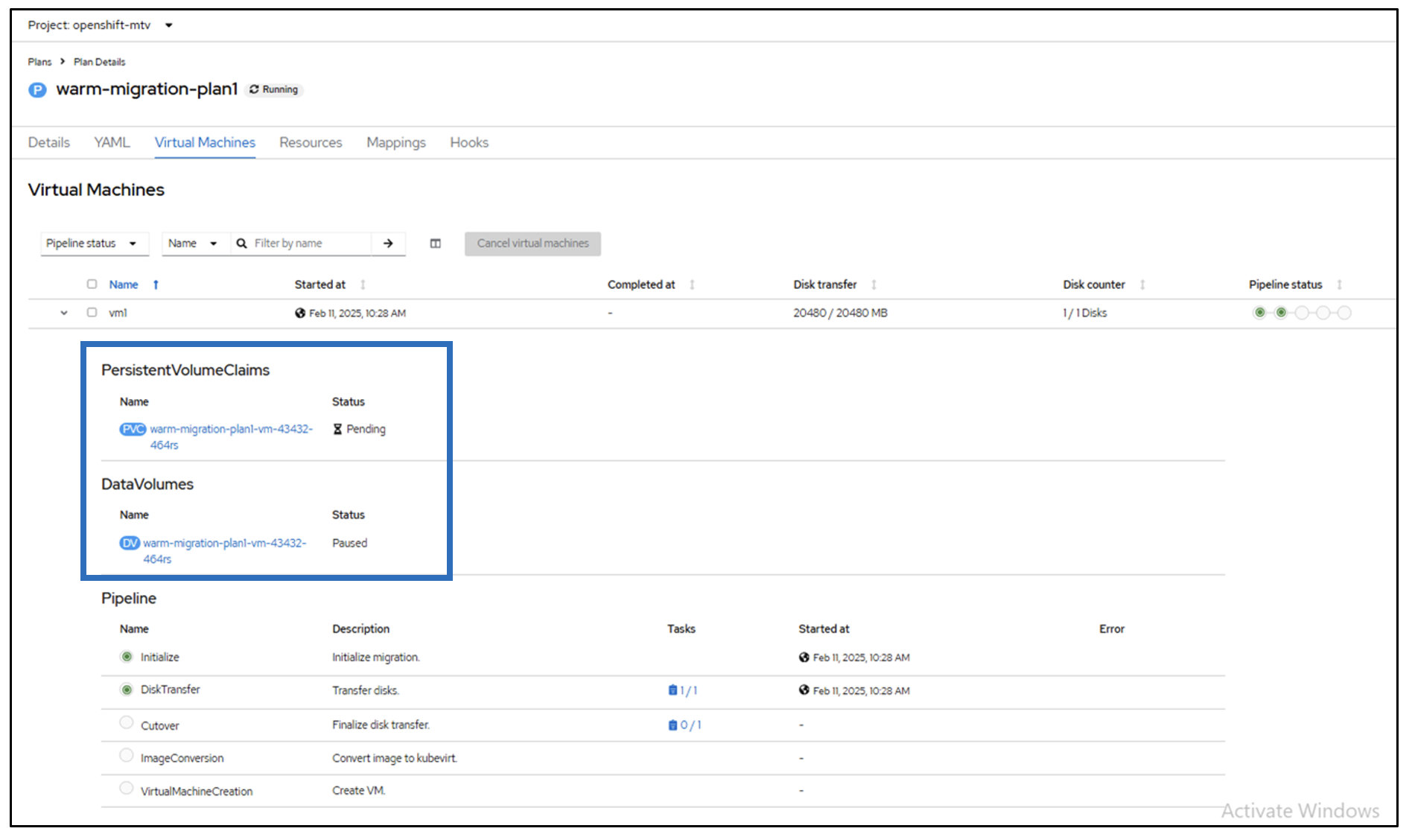
Dopo un po' di tempo, il trasferimento del disco è completato e la migrazione attende di procedere allo stato di Cutover. Il DataVolume è in stato di Pausa. Torna al piano e fai clic sul pulsante Cutover.

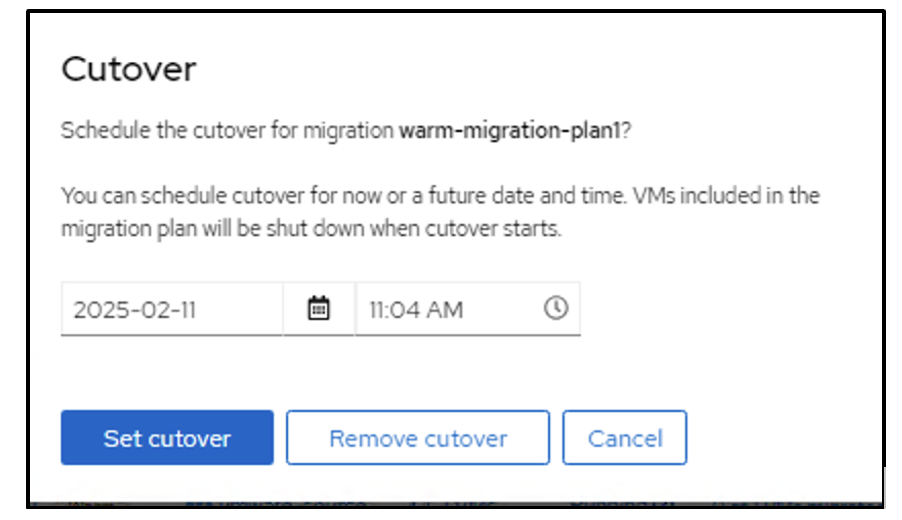
La finestra di dialogo mostra l'ora corrente. Modifica l'ora per programmare il cutover a un momento successivo oppure fai clic su Imposta cutover per eseguire il cutover immediatamente.
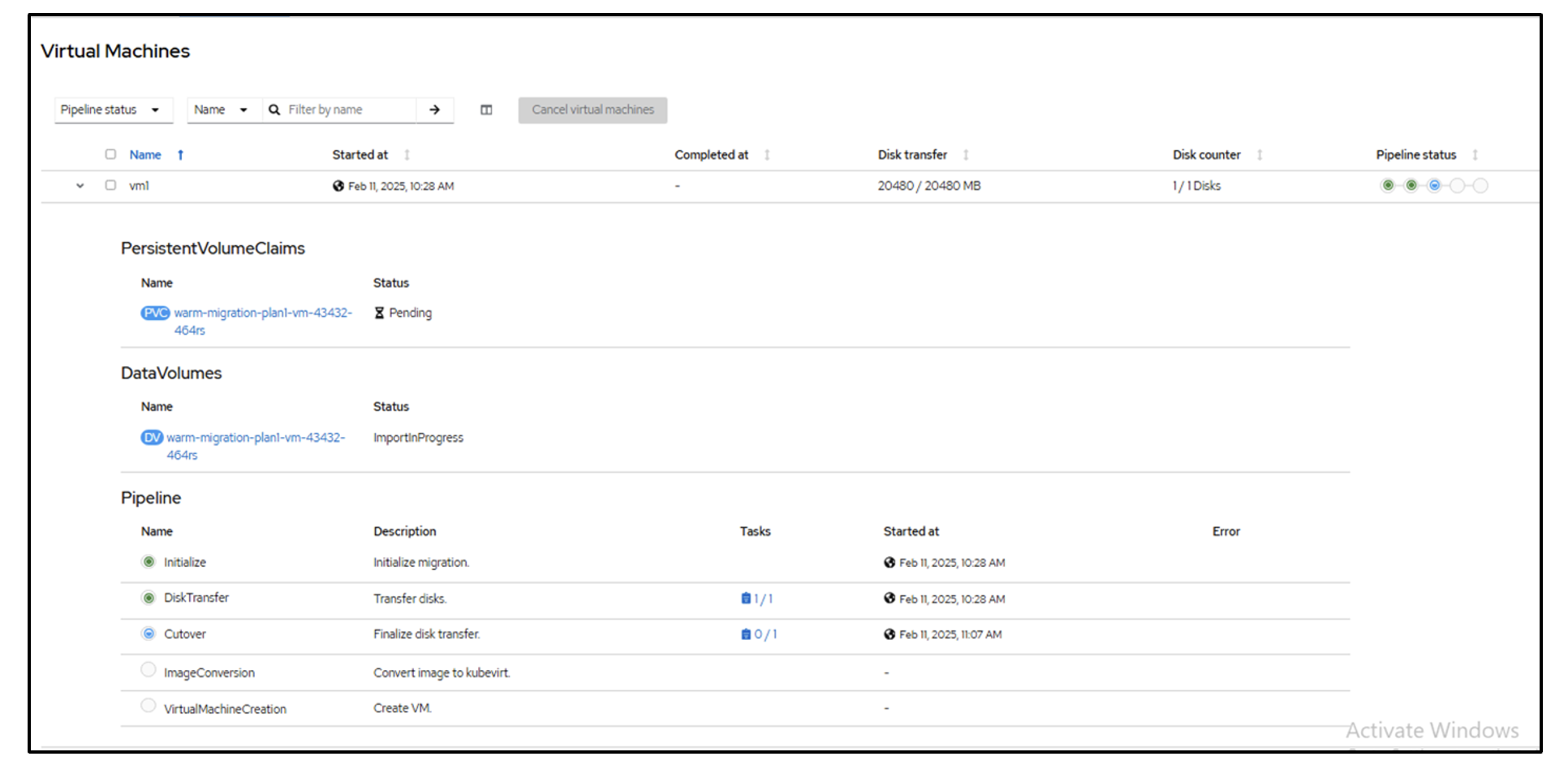
Dopo alcuni secondi, il DataVolume passa dallo stato Paused allo stato ImportScheduled e poi allo stato ImportInProgress quando inizia la fase di cutover.
Quando la fase di cutover è completata, il DataVolume passa allo stato Succeeded e il PVC è vincolato.
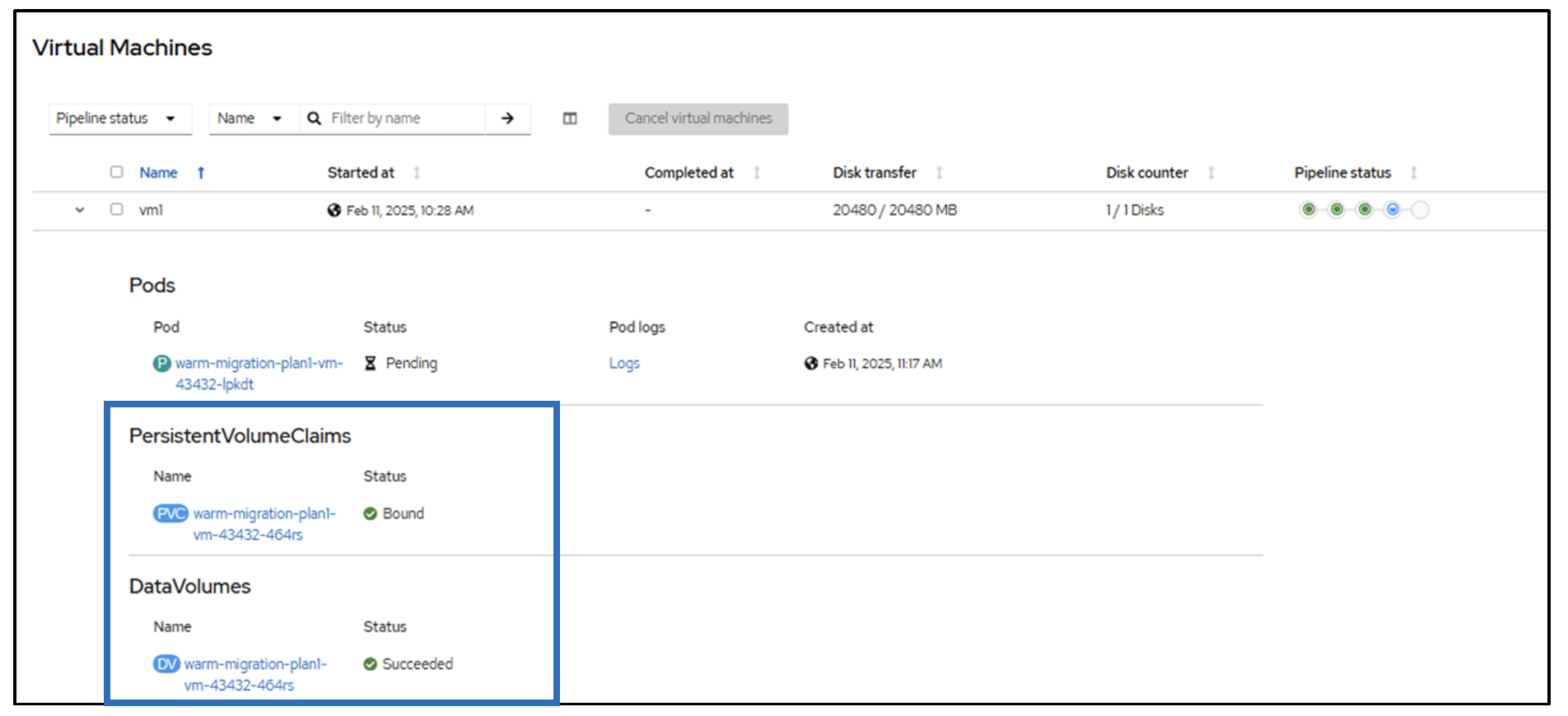
Il piano di migrazione procede fino al completamento della fase di ImageConversion e, infine, viene completata la fase di VirtualMachineCreation. La VM passa allo stato Running su OpenShift Virtualization.
