


Preparare un host Hyper-V per ONTAP Select

 Suggerisci modifiche

 PDF

Prepara ogni host hypervisor Hyper-V in cui è distribuito un nodo ONTAP Select. Assicurati che gli host siano configurati correttamente e pronti a supportare la distribuzione di un cluster ONTAP Select.

|
L'utility di amministrazione ONTAP Select Deploy non esegue la configurazione di rete e storage richiesta per gli host hypervisor. È necessario preparare manualmente ciascun host prima di distribuire un cluster ONTAP Select . |
Passaggio 1: Prepara l'host hypervisor Hyper-V
Prepara ciascuno dei server Windows Hyper-V in cui è distribuito un nodo ONTAP Select.
Per ulteriori informazioni su come eseguire questi passaggi, consulta la documentazione di Windows.
-
Installa una versione supportata di Windows Server e abilita il ruolo Hyper-V utilizzando Server Manager, Windows Admin Center o PowerShell.
-
Installa Windows sul disco di avvio locale. Non installare Windows su un disco che intendi assegnare a ONTAP Select.
-
Verifica che la configurazione soddisfi i seguenti requisiti:
-
La release di Windows Server è elencata come supportata. L'utilità Deploy legge il nome del prodotto durante la registrazione dell'host e segnala una release non supportata.
-
Il ruolo Hyper-V è abilitato. L'utilità Deploy lo verifica durante la registrazione dell'host e la registrazione non riesce se il ruolo non è abilitato.
-
La CPU e la memoria dell'host hanno capacità sufficiente per Windows Server. L'utilità Deploy riserva 2 core CPU e 8 GB di memoria per l'host quando dimensiona un nodo.
-
Passaggio 2: Fornisci a Deploy l'accesso alla gestione remota
L'utilità Deploy amministra l'host tramite Gestione remota di Windows (WinRM) utilizzando HTTPS e la configurazione di accesso remoto di PowerShell. Devi configurare il listener HTTPS di WinRM, il certificato associato e la regola del firewall.
-
Abilita WinRM HTTP:
Enable-PSRemoting -Force -
Verifica la configurazione di WinRM:
winrm enumerate winrm/config/listener -
Crea una regola del firewall in entrata per accettare le connessioni di rete sulla porta HTTPS 5986:
New-NetFirewallRule -DisplayName "WinRM HTTPS" -Direction Inbound -Action Allow -Protocol TCP -LocalPort 5986 -
Configurare il certificato associato:
Il certificato è disponibileSe disponi già di un certificato valido nell'archivio certificati locale del computer:
-
Configura Powershell remoting per il certificato:
Enable-PSRemoting -Force -
Configura WinRM per l'amministrazione remota:
winrm quickconfig -q -
Verifica la configurazione del listener HTTPS di WinRM:
winrm e winrm/config/listener
Il certificato non è disponibile-
Genera il certificato autofirmato:
$cert = New-SelfSignedCertificate -DnsName $env:COMPUTERNAME -CertStoreLocation Cert:\LocalMachine\My -
Associa il certificato al listener WinRM:
New-WSManInstance -ResourceURI winrm/config/Listener -SelectorSet @{Transport='HTTPS';Address='*'} -ValueSet @{CertificateThumbprint=$cert.Thumbprint}
-
-
Configura Group Policy selezionando Configurazione computer > Modelli amministrativi > Componenti di Windows > Gestione remota di Windows (WinRM) > Servizio WinRM.
-
Verifica che la configurazione soddisfi i seguenti requisiti:
-
La macchina virtuale (VM) di Deploy può raggiungere il listener HTTPS di WinRM sulla porta TCP 5986. L'utilità di Deploy non utilizza HTTP né la porta TCP 5985.
-
È presente un certificato autofirmato. L'utilità Deploy non convalida il certificato rispetto a un'autorità di certificazione.
-
L'account utilizzato per registrare l'host dispone dei diritti di amministratore sull'host. L'utilità Deploy si autentica con Kerberos. Se l'utilità Deploy non può utilizzare Kerberos, ricorre a NTLM.
-
Hai registrato l'host Hyper-V utilizzando un nome univoco che risponde sulla porta TCP 5986. L'utility Deploy recupera il certificato utilizzando il nome registrato.
L'utility Deploy registra il certificato e lo convalida a ogni connessione successiva. Se il certificato viene sostituito, le connessioni all'host falliscono e devi eliminare l'host dall'utility Deploy e registrarlo nuovamente.
-
Passaggio 3: Preparare lo storage host
Un pool di storage su un host Hyper-V è un volume locale che contiene la VM ONTAP Select e i relativi dischi virtuali.
-
Crea un volume locale utilizzando Gestione disco, Server Manager o Windows Admin Center. Consulta la documentazione Microsoft per ulteriori informazioni.
-
Crea almeno un pool di storage per ogni nodo ONTAP Select. Per maggiori informazioni, consulta la documentazione Microsoft.
-
Devi creare un pool di storage quando utilizzi il RAID software.
-
Per rimuovere un pool di storage, elimina prima il cluster o il nodo ONTAP Select che utilizza il pool di storage, quindi elimina il volume utilizzando gli strumenti standard di Windows.
-
-
Verifica che il volume sia formattato come NTFS o ReFS e che gli sia stata assegnata una lettera di unità. L'utilità Deploy identifica il pool di storage tramite la sua lettera di unità.
-
L'utility Deploy riserva il 2% del volume come overhead e può allocare un massimo di 64 TB da un singolo pool di storage.
-
Non puoi utilizzare i volumi condivisi del cluster e le condivisioni di file SMB 3.0 come pool di storage di ONTAP Select.
-
ONTAP Select non riesce a rilevare un volume montato solo su un percorso di cartella perché non ha una lettera di unità.
-
-
Se utilizzi software RAID, devi riservare dischi fisici per ONTAP Select. Il passthrough PCI non è supportato su Hyper-V, quindi i dischi vengono presentati alla VM come dischi fisici passthrough. I dischi fisici devono soddisfare i seguenti requisiti:
-
Si tratta di dischi SSD o NVMe con almeno 200 GB di spazio di archiviazione ciascuno.
-
Si tratta di dischi raw senza partizioni, volumi e lettere di unità.
-
I dischi non sono membri di un pool di Storage Spaces.
-
I dischi rimangono online. L'utility Deploy mette offline ciascun disco quando lo collega alla VM.
-
-
Un cluster a nodo singolo richiede un minimo di tre dischi per RAID software e quattro o cinque dischi per RAID-DP software. Un cluster a due nodi richiede sei dischi per RAID software o dieci dischi per RAID-DP software. ONTAP Select supporta un massimo di 60 dischi passthrough per nodo.
Prima di registrare l'host, verifica che i dischi riservati siano idonei:
Get-PhysicalDisk | Select-Object FriendlyName, MediaType, BusType, Size
I dischi che compaiono come membri di un pool di Storage Spaces nell' Get-StoragePooloutput vengono esclusi dall'utilità Deploy e non sono disponibili per il RAID software.
Passaggio 4: rivedere la configurazione del cluster ONTAP Select
Puoi implementare ONTAP Select come cluster a due nodi o a quattro nodi oppure come cluster a nodo singolo. In molti casi, un cluster multi-node è preferibile grazie alla capacità di storage aggiuntiva e alla funzionalità di alta disponibilità (HA).
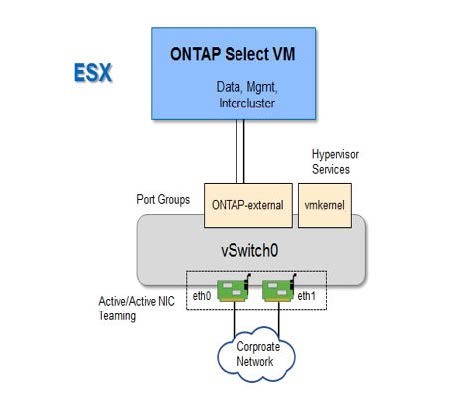
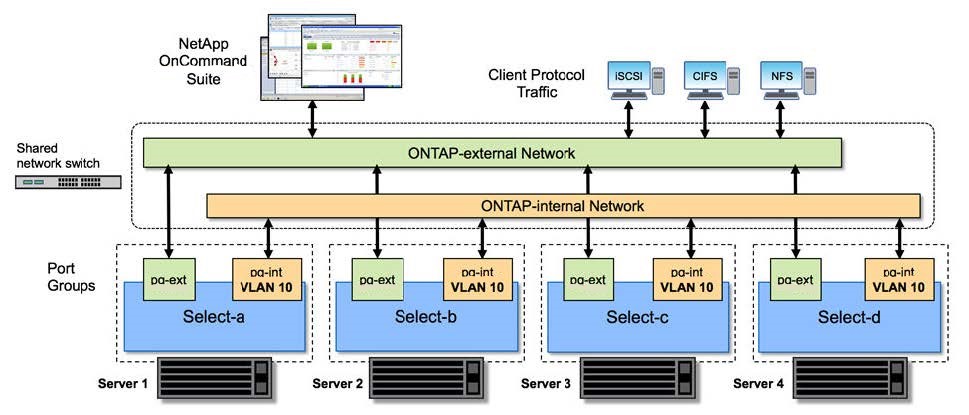
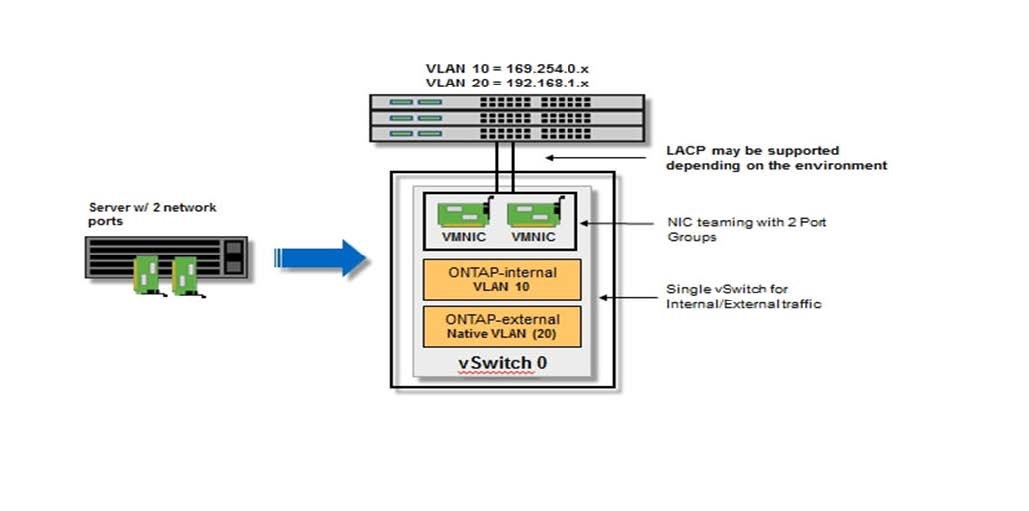
Le figure seguenti illustrano le reti ONTAP Select utilizzate con un cluster a nodo singolo e un cluster a quattro nodi per un host ESXi.
La figura seguente illustra un cluster a nodo singolo. La rete esterna supporta il traffico di replica client, gestione e cross-cluster (SnapMirror/SnapVault).
La figura seguente illustra un cluster a quattro nodi che mostra due reti. La rete interna consente la comunicazione tra i nodi a supporto dei servizi di rete del cluster ONTAP. La rete esterna supporta il traffico di replica client, gestione e cross-cluster (SnapMirror/SnapVault).
La figura seguente illustra la configurazione di rete tipica per una singola VM ONTAP Select all'interno di un cluster a quattro nodi. Sono presenti due reti separate: ONTAP-internal e ONTAP-external.
Passaggio 5: Prepara le reti
ONTAP Select Deploy si connette alla rete fisica tramite switch virtuali Hyper-V. Devi creare gli switch virtuali prima di registrare l'host.
Per ulteriori informazioni su come eseguire questi passaggi, consulta la documentazione di Windows.
-
Crea gli switch utilizzando Virtual Switch Manager in Hyper-V Manager, Windows Admin Center o PowerShell.
Crea uno switch virtuale esterno per ogni scheda di rete fisica utilizzata da ONTAP Select. Un cluster a nodo singolo richiede almeno una scheda di rete, mentre un cluster a due nodi ne richiede almeno due.
-
Imposta i jumbo frame nelle proprietà avanzate dell'adattatore fisico.
-
Associa un adattatore fisico a ciascuno switch virtuale.
NIC teaming e Switch Embedded Teaming non sono supportati. -
Verifica che ogni uplink sia
up.
Uno switch virtuale esterno il cui uplink è downsegnalato come non disponibile. -
Configura il tagging VLAN sulla porta fisica dello switch o sull'adattatore del sistema operativo di gestione. L'utility Deploy legge la VLAN in uso, non assegna una VLAN.
-
La rete interna di un cluster a due nodi richiede un'unità di trasmissione massima (MTU) compresa tra 7500 e 9000 byte. Abilita i jumbo frame sull'adattatore che gestisce la rete interna.
Windows Server riporta la dimensione della jumbo frame inclusa l'intestazione Ethernet, quindi un adattatore impostato su 9014 byte fornisce un MTU di 9000 byte. Questo è il modo in cui l'utility Deploy interpreta il valore MTU per l'impostazione dell'adattatore. Quando uno switch virtuale è condiviso con il sistema operativo di gestione, anche l'MTU IP del host adapter corrispondente limita l'MTU riportato dall'utility Deploy.