


Sostituisci una scheda PCIe in un sistema AFF A800


 Suggerisci modifiche

 PDF
PDF
Sostituisci una scheda PCIe nel tuo AFF A800 quando la scheda si guasta o necessita di un aggiornamento. La procedura di sostituzione prevede la disconnessione dei cavi e dei moduli SFP o QSFP, la sostituzione della scheda e il ricablaggio.
-
È necessario avere a disposizione un pezzo di ricambio o un pezzo di ricambio NetApp .
-
Assicurati che tutti gli altri componenti del sistema storage funzionino correttamente. In caso contrario, contatta il supporto tecnico.
-
È possibile utilizzare questa procedura con tutte le versioni di ONTAP supportate dal sistema.
Fase 1: Spegnere il controller compromesso
Spegnere o sostituire il controller compromesso.
Prendere il controllo e arrestare il controller non funzionante in modo che il controller funzionante continui a fornire dati dalla memoria del controller non funzionante. Per fare questo, si sopprime la creazione automatica dei casi in AutoSupport, si disabilita il giveback automatico e si porta il controller non funzionante al prompt LOADER. Il prompt LOADER è lo stato di arresto sicuro da cui è possibile sostituire la FRU.
-
Se si dispone di un sistema SAN, è necessario aver controllato i messaggi di evento
cluster kernel-service show) per il blade SCSI del controller danneggiato. Ilcluster kernel-service showcomando (dalla modalità avanzata precedente) visualizza il nome del nodo, "stato quorum" di quel nodo, lo stato di disponibilità di quel nodo e lo stato operativo di quel nodo.Ogni processo SCSI-blade deve essere in quorum con gli altri nodi del cluster. Eventuali problemi devono essere risolti prima di procedere con la sostituzione.
-
Se si dispone di un cluster con più di due nodi, questo deve trovarsi in quorum. Se il cluster non è in quorum o un controller integro mostra false per idoneità e salute, è necessario correggere il problema prima di spegnere il controller compromesso; vedere "Sincronizzare un nodo con il cluster".
-
Se AutoSupport è attivato, eliminare la creazione automatica del caso richiamando un messaggio AutoSupport:
system node autosupport invoke -node * -type all -message MAINT=<number of hours down>hCiò impedisce l'apertura automatica di richieste di assistenza durante la finestra di manutenzione. La durata massima della soppressione è di 72 ore. Se la manutenzione termina prima del termine, è possibile riattivare la creazione di richieste di assistenza richiamando un AutoSupport messaggio con
MAINT=END. Per ulteriori informazioni, consultare "Come disabilitare la creazione automatica di casi durante le finestre di manutenzione programmate".Il seguente messaggio AutoSupport elimina la creazione automatica del caso per due ore:
cluster1:> system node autosupport invoke -node * -type all -message MAINT=2h -
Disattiva la restituzione automatica:
-
Immettere il seguente comando dalla console del controller funzionante:
storage failover modify -node local -auto-giveback false -
Entra
yquando vedi il messaggio Vuoi disattivare la restituzione automatica?
-
-
Portare la centralina danneggiata al prompt DEL CARICATORE:
Se il controller non utilizzato visualizza… Quindi… Il prompt DEL CARICATORE
Passare alla fase successiva.
In attesa di un giveback…
Premere Ctrl-C, quindi rispondere
yquando richiesto.Prompt di sistema o prompt della password
Assumere il controllo o arrestare il controller compromesso dal controller integro:
storage failover takeover -ofnode impaired_node_name -halt trueIl parametro -halt true consente di visualizzare il prompt di Loader.
Fase 2: Rimuovere il modulo controller
È necessario rimuovere il modulo controller dal telaio quando si sostituisce il modulo controller o un componente all'interno del modulo controller.
-
Se non si è già collegati a terra, mettere a terra l'utente.
-
Assicurarsi che tutte le unità nello chassis siano saldamente posizionate contro il midplane, utilizzando i pollici per spingere ciascuna unità fino a quando non si avverte un arresto positivo.
Video - Conferma del posto di guida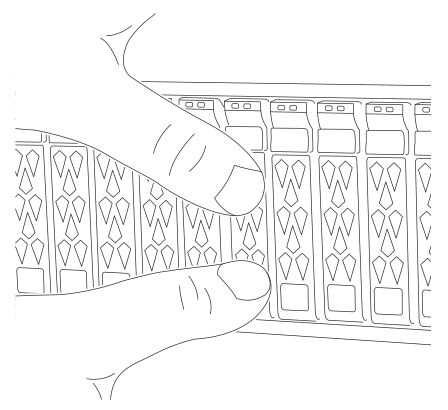
-
Controllare le unità del controller in base allo stato del sistema:
-
Sul controller funzionante, verificare se un gruppo RAID attivo è in stato degradato, in stato di errore o in entrambi i casi:
storage aggregate show -raidstatus !*normal*-
Se il comando ritorna
There are no entries matching your query.continuare avai al sotto-passaggio successivo per verificare le unità mancanti . -
Se il comando restituisce altri risultati, raccogliere i dati AutoSupport da entrambi i controller e contattare il supporto NetApp per ulteriore assistenza.
system node autosupport invoke -node * -type all -message '<message_name>'
-
-
Verifica la presenza di problemi di unità mancanti sia per il file system che per le unità di riserva:
event log show -severity * -node * -message-name *disk.missing*-
Se il comando ritorna
There are no entries matching your query.continuare avai al passaggio successivo . -
Se il comando restituisce altri risultati, raccogliere i dati AutoSupport da entrambi i controller e contattare il supporto NetApp per ulteriore assistenza.
system node autosupport invoke -node * -type all -message '<message_name>'
-
-
-
Rimuovere i fermacavi di alimentazione, quindi scollegare i cavi dagli alimentatori.
-
Allentare la fascetta a strappo sul dispositivo di gestione dei cavi. Scollegare i cavi di sistema e i moduli SFP/QSFP (se necessari) dal modulo controller. Annotare la posizione di ciascun cavo.
Lasciare i cavi nel dispositivo di gestione dei cavi in modo che quando si reinstalla il dispositivo di gestione dei cavi, i cavi siano organizzati.
-
Rimuovere il dispositivo di gestione dei cavi dal modulo controller e metterlo da parte.
-
Premere verso il basso entrambi i fermi di bloccaggio, quindi ruotare entrambi i fermi verso il basso contemporaneamente.
Il modulo controller si sposta leggermente fuori dallo chassis.
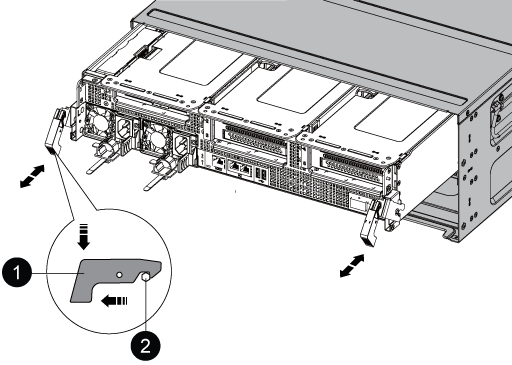

Fermo di bloccaggio

Perno di bloccaggio
-
Estrarre il modulo controller dallo chassis e posizionarlo su una superficie piana e stabile.
Sostenere la parte inferiore del modulo controller mentre lo si fa scorrere fuori dallo chassis.
Passaggio 3: sostituire la scheda PCIe
Per sostituire una scheda PCIe, scollega il cablaggio e rimuovi eventuali QSFP e SFP dalle porte delle schede PCIe nel riser di destinazione, rimuovi il riser dal modulo controller, rimuovi e sostituisci la scheda PCIe, reinstalla il riser e tutti i QSFP e SFP sulle porte e ricabla le porte.
-
Determinare se la scheda che si sta sostituendo è di tipo Riser 1 o Riser 2 o 3.
-
Se si sta sostituendo la scheda PCIe 100GbE in Riser 1, seguire i passaggi 2 - 3 e 6 - 7.
-
Se si sta sostituendo una scheda PCIe da Riser 2 o 3, seguire i passaggi da 4 a 7.
-
-
Rimuovere il riser 1 dal modulo controller:
-
Rimuovere i moduli QSFP che potrebbero trovarsi nella scheda PCIe.
-
Ruotare verso l'alto e verso i moduli delle ventole il fermo di blocco del riser sul lato sinistro del riser.
Il riser si solleva leggermente dal modulo controller.
-
Sollevare il riser, spostarlo verso le ventole in modo che il bordo di lamiera del riser si allontani dal bordo del modulo controller, sollevare il riser ed estrarlo dal modulo controller, quindi posizionarlo su una superficie piana e stabile.
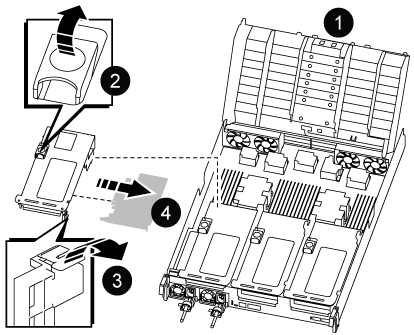
Condotto dell'aria
Fermo di bloccaggio del riser

Staffa di blocco della scheda

Riser 1 (riser sinistro) con scheda PCIe 100GbE nello slot 1.
-
-
Rimuovere la scheda PCIe dal riser 1:
-
Ruotare il riser in modo da poter accedere alla scheda PCIe.
-
Premere la staffa di blocco sul lato del riser PCIe, quindi ruotarla in posizione aperta.
-
Rimuovere la scheda PCIe dal riser.
-
-
Rimuovere il riser PCIe dal modulo controller:
-
Rimuovere eventuali moduli SFP o QSFP presenti nelle schede PCIe.
-
Ruotare verso l'alto e verso i moduli delle ventole il fermo di blocco del riser sul lato sinistro del riser.
Il riser si solleva leggermente dal modulo controller.
-
Sollevare il riser, spostarlo verso le ventole in modo che il bordo di lamiera del riser si allontani dal bordo del modulo controller, sollevare il riser ed estrarlo dal modulo controller, quindi posizionarlo su una superficie piana e stabile.
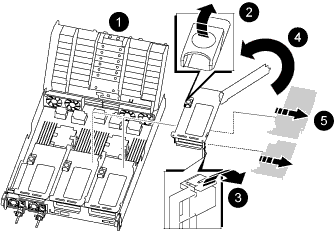
Condotto dell'aria
Fermo di blocco del riser 2 (riser centrale) o 3 (riser destro)
Staffa di blocco della scheda
Pannello laterale sul riser 2 o 3

Schede PCIe nel riser 2 o 3
-
-
Rimuovere la scheda PCIe dal riser:
-
Ruotare il riser in modo da poter accedere alle schede PCIe.
-
Premere la staffa di blocco sul lato del riser PCIe, quindi ruotarla in posizione aperta.
-
Estrarre il pannello laterale dal riser.
-
Rimuovere la scheda PCIe dal riser.
-
-
Installare la scheda PCIe nello stesso slot del riser:
-
Allineare la scheda con lo slot del riser, quindi inserirla correttamente nello slot del riser.

Assicurarsi che la scheda sia inserita correttamente nella presa del riser. -
Per Riser 2 o 3, chiudere il pannello laterale.
-
Ruotare il fermo di bloccaggio in posizione fino a quando non scatta in posizione di blocco.
-
-
Installare il riser nel modulo controller:
-
Allineare il bordo del riser con la parte inferiore della lamiera del modulo controller.
-
Guidare il riser lungo i pin nel modulo controller, quindi abbassare il riser nel modulo controller.
-
Ruotare il fermo di bloccaggio verso il basso e farlo scattare in posizione di blocco.
Una volta bloccato, il fermo di bloccaggio è a filo con la parte superiore del riser e il riser è posizionato correttamente nel modulo controller.
-
Reinserire tutti i moduli SFP rimossi dalle schede PCIe.
-
Fase 4: Reinstallare il modulo controller
Reinstallare il modulo controller e riavviarlo.
-
Allineare l'estremità del modulo controller con l'apertura dello chassis, quindi spingere delicatamente il modulo controller a metà nel sistema.
Non inserire completamente il modulo controller nel telaio fino a quando non viene richiesto. -
Ricable il sistema, come necessario.
Se sono stati rimossi i convertitori multimediali (QSFP o SFP), ricordarsi di reinstallarli se si utilizzano cavi in fibra ottica.
-
Completare la reinstallazione del modulo controller:
-
Spingere con decisione il modulo controller nello chassis fino a quando non raggiunge la scheda intermedia e non è completamente inserito.
I fermi di bloccaggio si sollevano quando il modulo controller è completamente inserito.
Non esercitare una forza eccessiva quando si fa scorrere il modulo controller nel telaio per evitare di danneggiare i connettori. -
Ruotare i fermi di bloccaggio verso l'alto, inclinandoli in modo da liberare i perni di bloccaggio, quindi abbassarli in posizione di blocco.
-
Inserire i cavi di alimentazione negli alimentatori, reinstallare il collare di bloccaggio del cavo di alimentazione, quindi collegare gli alimentatori alla fonte di alimentazione.
Il modulo controller inizia ad avviarsi non appena viene ripristinata l'alimentazione. Prepararsi ad interrompere il processo di avvio.
-
Se non è già stato fatto, reinstallare il dispositivo di gestione dei cavi.
-
-
Riportare la centralina guasta al normale funzionamento restituendo la memoria:
storage failover giveback -ofnode impaired_node_name. -
Se il giveback automatico è stato disattivato, riabilitarlo:
storage failover modify -node local -auto-giveback true. -
Se AutoSupport è attivato, ripristinare/riattivare la creazione automatica dei casi:
system node autosupport invoke -node * -type all -message MAINT=END.
Fase 5: Restituire il componente guasto a NetApp
Restituire la parte guasta a NetApp, come descritto nelle istruzioni RMA fornite con il kit. Vedere la "Restituzione e sostituzione delle parti" pagina per ulteriori informazioni.