


Interfaccia utente di ONTAP tools Manager


 Suggerisci modifiche

 PDF
PDF
ONTAP tools Manager è una console basata sul web che usi per gestire ONTAP tools for VMware vSphere, incluse le istanze vCenter Server, i backend di storage e la configurazione degli appliance come l'alta disponibilità (HA) e il dimensionamento dei nodi. Supporta il multi-tenancy, quindi puoi gestire più istanze vCenter Server da un'unica interfaccia.
ONTAP Tools Manager offre le seguenti funzionalità:
-
Gestisci avvisi: visualizza e filtra gli avvisi generati dagli ONTAP tools for VMware vSphere.
-
Gestisci i backend di archiviazione: aggiungi e gestisci i cluster di archiviazione ONTAP e mappali alle istanze di vCenter Server a livello globale.
-
Gestisci istanze di vCenter Server: aggiungi e gestisci istanze di vCenter Server all'interno degli strumenti ONTAP .
-
Monitora i job: monitora ed esegui il debug dei job asincroni avviati sia dall'interfaccia del plug-in ONTAP tools che dall'interfaccia di ONTAP tools Manager. Puoi filtrare i job per periodo di tempo, regolare la dimensione della pagina e visualizzare i dettagli del job, inclusi errori e sotto-attività. Seleziona lo stato di errore per visualizzare i dettagli dell'errore. Per i job con sotto-attività, espandi la riga per visualizzare descrizioni e stati. Per i sotto-job, usa il drilldown del job per visualizzarne i dettagli.
-
Scarica i bundle di log: raccogli i file di log per risolvere i problemi ONTAP tools for VMware vSphere.
-
Gestisci certificati: sostituisci il certificato autofirmato con un certificato CA personalizzato e rinnova o aggiorna i certificati per gli strumenti VASA Provider e ONTAP .
-
Reimposta password: modifica la password per il provider VASA e SRA.
-
Gestisci le impostazioni dell'appliance: configura l'appliance degli strumenti ONTAP , inclusa l'abilitazione dell'HA e l'aumento delle dimensioni dei nodi.
Per accedere a ONTAP tools Manager, avvia https://<ONTAPtoolsIP>:8443/virtualization/ui/ dal browser ed effettua l'accesso con le credenziali di amministratore di ONTAP tools for VMware vSphere che hai fornito durante la distribuzione.
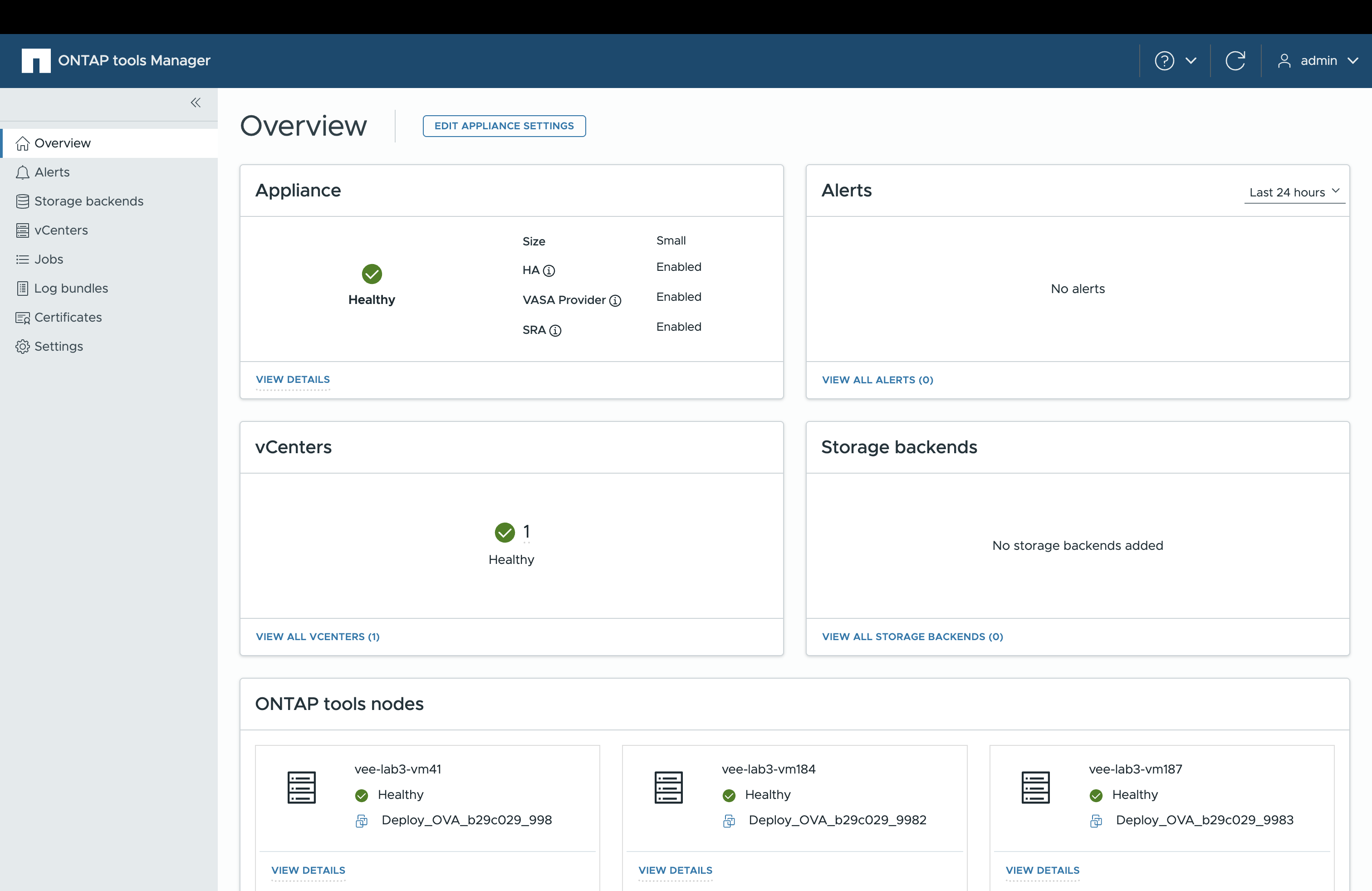
| Carta | Descrizione |
|---|---|
Scheda dell'appliance |
La scheda Appliance mostra lo stato generale dell'appliance degli strumenti ONTAP , i dettagli di configurazione e lo stato dei servizi abilitati. Per visualizzare maggiori informazioni, seleziona il link Visualizza dettagli. Se si modifica un'impostazione dell'apparecchio, la scheda mostra lo stato del lavoro e i dettagli fino al completamento della modifica. |
Scheda avvisi |
La scheda Avvisi mostra gli avvisi degli ONTAP tools categorizzati per tipo, inclusi gli avvisi a livello di nodo HA. Puoi visualizzare gli avvisi dettagliati selezionando il link del conteggio, che ti porta alla pagina degli avvisi filtrata per il tipo di avviso selezionato. |
Scheda vCenters |
La scheda vCenter mostra lo stato di integrità di tutte le istanze di vCenter Server gestite dagli strumenti ONTAP . È possibile visualizzare i dettagli di ciascun vCenter selezionando il collegamento corrispondente, che conduce a una pagina con maggiori informazioni sull'istanza selezionata. |
Scheda backend di archiviazione |
La scheda Backend di archiviazione mostra lo stato di integrità e connettività di tutti i cluster di archiviazione ONTAP configurati negli strumenti ONTAP . È possibile visualizzare i dettagli per ciascun backend di archiviazione selezionando il collegamento corrispondente, che conduce a una pagina con maggiori informazioni sul cluster selezionato. |
Scheda nodi strumenti ONTAP |
La scheda dei nodi di ONTAP tools mostra tutti i nodi dell'appliance, inclusi nome del nodo, nome della VM, stato e informazioni di rete. Seleziona Visualizza dettagli per vedere più dettagli su un nodo specifico. [NOTA] In una configurazione non HA, appare solo un nodo. In una configurazione HA, appaiono tre nodi. |