


Crea gruppi di risorse e associa criteri per i database SAP HANA di SnapCenter


 Suggerisci modifiche

 PDF
PDF
Un gruppo di risorse è il container al quale è necessario aggiungere risorse di cui si desidera eseguire il backup e la protezione. Un gruppo di risorse consente di eseguire contemporaneamente il backup di tutti i dati associati a una determinata applicazione. Per qualsiasi lavoro di protezione dei dati è necessario un gruppo di risorse. È inoltre necessario associare uno o più criteri al gruppo di risorse per definire il tipo di lavoro di protezione dei dati che si desidera eseguire.
-
Per creare backup di replica del sistema SAP HANA, si consiglia di aggiungere tutte le risorse del sistema SAP HANA in un unico gruppo di risorse. Ciò garantisce un backup perfetto durante la modalità takeover-failback.
-
Per ONTAP 9.12.1 e versioni precedenti, i cloni creati dagli snapshot SnapLock Vault come parte del ripristino ereditano il tempo di scadenza SnapLock Vault. L'amministratore dello storage deve eliminare manualmente i cloni dopo il tempo di scadenza SnapLock Vault.
-
L'aggiunta di nuovi database senza la sincronizzazione attiva di SnapMirror a un gruppo di risorse esistente che contiene risorse con la sincronizzazione attiva di SnapMirror non è supportata.
-
L'aggiunta di nuovi database a un gruppo di risorse esistente in modalità di failover della sincronizzazione attiva SnapMirror non è supportata. È possibile aggiungere risorse al gruppo di risorse solo in stato normale o di failback.
-
Nel riquadro di spostamento di sinistra, selezionare risorse, quindi selezionare il plug-in appropriato dall'elenco.
-
Nella pagina Resources, seleziona New Resource Group.
-
Nella pagina Name (Nome), eseguire le seguenti operazioni:
Per questo campo… Eseguire questa operazione… Nome
Immettere un nome per il gruppo di risorse.

Il nome del gruppo di risorse non deve superare i 250 caratteri. Tag
Inserire una o più etichette per facilitare la ricerca del gruppo di risorse in un secondo momento.
Ad esempio, se si aggiunge HR come tag a più gruppi di risorse, è possibile trovare in seguito tutti i gruppi di risorse associati al tag HR.
Utilizza un formato di nome personalizzato per le snapshot.
Selezionare questa casella di controllo e immettere un formato del nome personalizzato che si desidera utilizzare per il nome dell'istantanea.
Ad esempio, customtext_resourcegroup_policy_hostname o resource group_hostname. Per impostazione predefinita, al nome dello snapshot viene aggiunto un timestamp.
-
Nella pagina risorse, selezionare un nome host dall'elenco a discesa host e il tipo di risorsa dall'elenco a discesa tipo di risorsa.
In questo modo è possibile filtrare le informazioni sullo schermo.
-
Selezionare le risorse dalla sezione risorse disponibili, quindi selezionare la freccia destra per spostarle nella sezione risorse selezionate.
-
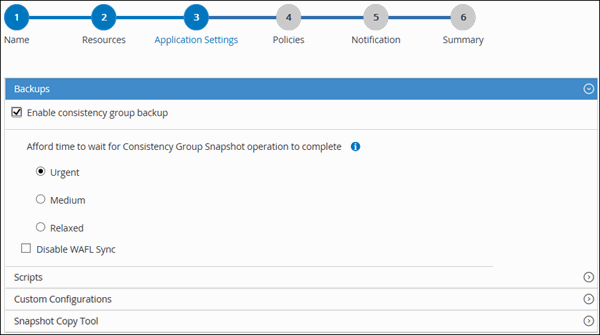
Nella pagina Impostazioni applicazione, effettuare le seguenti operazioni:
-
Selezionare la freccia Backup per impostare opzioni di backup aggiuntive:
Abilitare il backup dei gruppi di coerenza ed eseguire le seguenti attività:
Per questo campo… Eseguire questa operazione… Attendere il completamento dell'operazione di snapshot del gruppo di coerenza
Selezionare urgente, Medio o rilassato per specificare il tempo di attesa per il completamento dell'operazione snapshot.
Urgente = 5 secondi, Medio = 7 secondi e rilassato = 20 secondi.
Disattiva sincronizzazione WAFL
Selezionare questa opzione per evitare di forzare un punto di coerenza WAFL.
+
-
Selezionare la freccia Scripts e immettere i comandi pre e post per le operazioni di quiesce, snapshot e unquiesce. È anche possibile immettere i comandi pre da eseguire prima di uscire in caso di errore.
-
Selezionare la freccia Custom Configurations e immettere le coppie chiave-valore personalizzate richieste per tutte le operazioni di protezione dei dati che utilizzano questa risorsa.
Parametro Impostazione Descrizione ARCHIVE_LOG_ENABLE
(S/N)
Consente alla gestione del log di archiviazione di eliminare i log di archiviazione.
ARCHIVE_LOG_RETENTION
numero_di_giorni
Specifica il numero di giorni per cui i log di archivio vengono conservati.
Questa impostazione deve essere uguale o superiore a NTAP_SNAPSHOT_RETENTIONS.
ARCHIVE_LOG_DIR
change_info_directory/logs
Specifica il percorso della directory che contiene i log di archivio.
ARCHIVE_LOG_EXT
estensione_file
Specifica un'espressione regolare che corrisponde alle estensioni dei nomi file dei log.
Per i file di log che terminano con un numero di cifre, utilizzare un'espressione regolare, come
[0-9+]o (dalla 6.0)\d+(qualsiasi lunghezza di cifre di almeno un carattere) come valore per il parametro, che rappresenta qualsiasi numero di sequenza del log in SAP HANA.ARCHIVE_LOG_RICERCA_RICORSIVA
(S/N)
Consente la gestione dei log di archivio all'interno delle sottodirectory.
È necessario utilizzare questo parametro se i log di archivio si trovano in sottodirectory.
Le coppie chiave-valore personalizzate sono supportate per il SnapCenter Plug-in per SAP HANA Database sui sistemi Linux, ma non per i database SAP HANA registrati con il SnapCenter Plug-in per Microsoft Windows. -
Selezionare la freccia Snapshot Copy Tool per selezionare lo strumento per creare snapshot:
Se vuoi… Quindi… SnapCenter deve utilizzare il plug-in per Windows e mettere il file system in uno stato coerente prima di creare uno snapshot. Per le risorse Linux, questa opzione non è applicabile.
Selezionare SnapCenter with file system Consistency.
Questa opzione non è applicabile al plug-in SnapCenter per database SAP HANA.
SnapCenter per creare una snapshot a livello di storage
Selezionare SnapCenter senza coerenza del file system.
Immettere il comando da eseguire sull'host per creare copie snapshot.
Selezionare Altro, quindi immettere il comando da eseguire sull'host per creare uno snapshot.
-
-
Nella pagina Criteri, attenersi alla seguente procedura:
-
Selezionare uno o più criteri dall'elenco a discesa.
È inoltre possibile creare una policy selezionando  .
.
I criteri sono elencati nella sezione Configura pianificazioni per i criteri selezionati.
-
Nella colonna Configura pianificazioni, seleziona
per la policy che desideri configurare. -
Nella finestra di dialogo Add schedules for policy policy_name, configurare la pianificazione, quindi selezionare OK.
Dove, policy_name è il nome del criterio selezionato.
Le pianificazioni configurate sono elencate nella colonna Pianificazioni applicate.
Le pianificazioni di backup di terze parti non sono supportate quando si sovrappongono alle pianificazioni di backup di SnapCenter.
-
-
Nella pagina notifica, dall'elenco a discesa Email preference (Preferenze email), selezionare gli scenari in cui si desidera inviare i messaggi e-mail.
È inoltre necessario specificare gli indirizzi e-mail del mittente e del destinatario e l'oggetto dell'e-mail. Il server SMTP deve essere configurato in Impostazioni > Impostazioni globali.
-
Esaminare il riepilogo, quindi selezionare fine.