


Aggiungi o aggiorna i nomi visualizzati di StorageGRID
 Suggerisci modifiche

 PDF
PDF
Puoi usare questa procedura per aggiungere o aggiornare i nomi visualizzati per la tua grid, i siti e i nodi. Puoi rinominare un singolo elemento, più elementi o anche tutti gli elementi contemporaneamente. Definire o aggiornare un nome visualizzato non influisce in alcun modo sulle operazioni di StorageGRID.
-
Da qualsiasi nodo amministratore, accedi al Grid Manager utilizzando un "browser web supportato".
-
Hai la passphrase di provisioning.
-
Hai compreso i requisiti e le migliori pratiche per i nomi visualizzati. Vedi "Rinomina la griglia, i siti e i nodi".
Come rinominare la griglia, i siti o i nodi
Puoi rinominare il tuo sistema StorageGRID, uno o più siti o uno o più nodi.
Puoi usare un nome visualizzato che è stato precedentemente usato da un altro nodo, purché la ridenominazione non comporti un nome visualizzato o un nome di sistema duplicato.
Seleziona gli elementi da rinominare
Per iniziare, seleziona gli elementi che vuoi rinominare.
-
Seleziona Manutenzione > Attività > Rinomina griglia, siti e nodi.
-
Nella fase Seleziona nomi, seleziona gli elementi che vuoi rinominare.
Elemento da modificare Istruzione Nomi di tutto (o quasi tutto) nel tuo sistema
-
Seleziona Seleziona tutto.
-
Facoltativamente, deseleziona gli elementi che non vuoi rinominare.
Nome della griglia
Seleziona la casella di controllo per la griglia.
Nome di un sito e di alcuni o tutti i suoi nodi
-
Seleziona la casella di controllo nell'intestazione della tabella per il sito.
-
Facoltativamente, deseleziona i nodi che non vuoi rinominare.
Nome di un sito
Seleziona la casella di controllo per il sito.
Nome di un nodo
Seleziona la casella di controllo per il nodo.
-
-
Seleziona Continue.
-
Esamina la tabella, che include gli elementi che hai selezionato.
-
La colonna Nome visualizzato mostra il nome corrente di ciascun elemento. Se l'elemento non è mai stato rinominato, il suo nome visualizzato corrisponde al nome di sistema.
-
La colonna Nome sistema mostra il nome che hai inserito per ciascun elemento durante l'installazione. I nomi di sistema vengono utilizzati per le operazioni interne di StorageGRID e non possono essere modificati. Ad esempio, il nome di sistema di un nodo potrebbe essere il suo hostname.
-
La colonna Tipo indica il tipo di elemento: Grid, Site o il tipo specifico di nodo.
-
Proponi nuovi nomi
Nella fase Proponi nuovi nomi, puoi inserire un nome visualizzato per ogni elemento singolarmente oppure puoi rinominare gli elementi in blocco.
Segui questi passaggi per inserire un nome visualizzato per ogni elemento che vuoi rinominare.
-
Nel campo Nome visualizzato, inserisci un nome visualizzato proposto per ciascun elemento dell'elenco.
Vedi "Rinomina la griglia, i siti e i nodi" per conoscere i requisiti di denominazione.
-
Per rimuovere gli elementi che non vuoi rinominare, seleziona
 nella colonna Rimuovi dall'elenco.
Se non intendi proporre un nuovo nome per un elemento, devi rimuoverlo dalla tabella.
-
Quando hai proposto nuovi nomi per tutti gli elementi della tabella, seleziona Rinomina.
Viene visualizzato un messaggio di conferma. I nuovi nomi visualizzati vengono ora utilizzati in tutto Grid Manager.
Utilizza lo strumento di rinomina in blocco se i nomi degli elementi condividono una stringa comune che vuoi sostituire con una stringa diversa.
-
Per la fase Proponi nuovi nomi, seleziona Usa lo strumento di rinomina in blocco.
L'anteprima di ridenominazione include tutti gli elementi visualizzati nella fase "Proponi nuovi nomi". Puoi utilizzare l'anteprima per vedere come appariranno i nomi visualizzati dopo aver sostituito una stringa condivisa.
-
Nel campo Stringa esistente, inserisci la stringa condivisa che vuoi sostituire. Ad esempio, se la stringa che vuoi sostituire è
Data-Center-1, inserisci Data-Center-1.Mentre digiti, il tuo testo viene evidenziato ovunque venga trovato nei nomi a sinistra.
-
Seleziona
per rimuovere gli elementi che non vuoi rinominare con questo strumento.Ad esempio, supponi di voler rinominare tutti i nodi che contengono la stringa
Data-Center-1, ma non vuoi rinominare il sitoData-Center-1stesso. Seleziona per rimuovere il sito dall'anteprima di rinomina.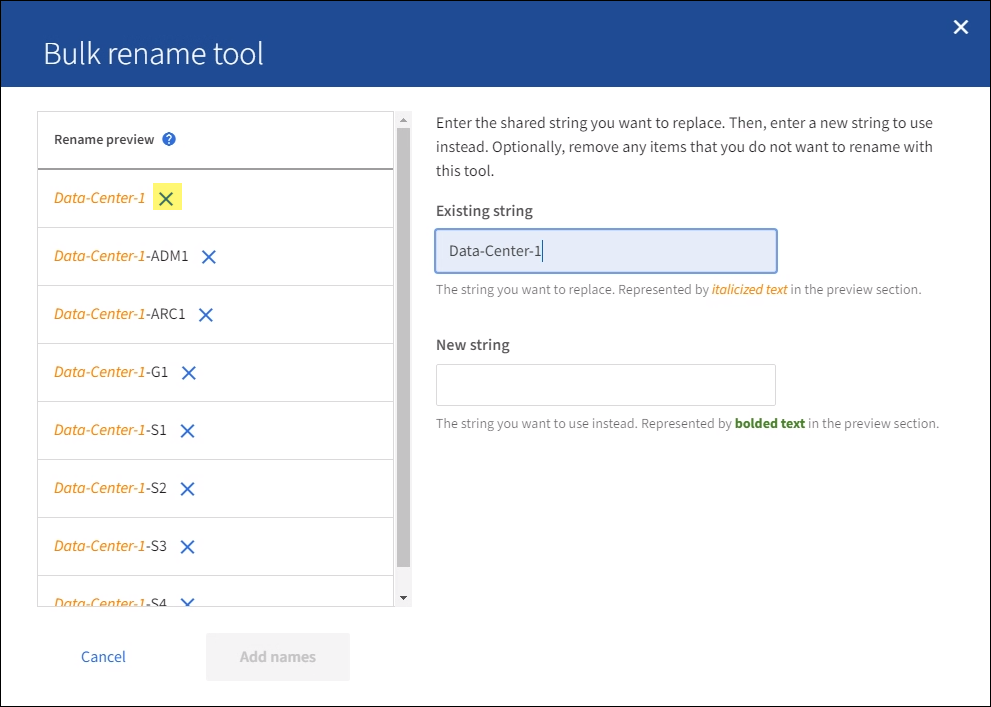
-
Nel campo Nuova stringa, inserisci la stringa sostitutiva che vuoi usare al suo posto. Ad esempio, inserisci DC1.
Vedi "Rinomina la griglia, i siti e i nodi" per conoscere i requisiti di denominazione.
Man mano che inserisci la stringa di sostituzione, i nomi a sinistra si aggiornano, così puoi verificare che i nuovi nomi saranno corretti.
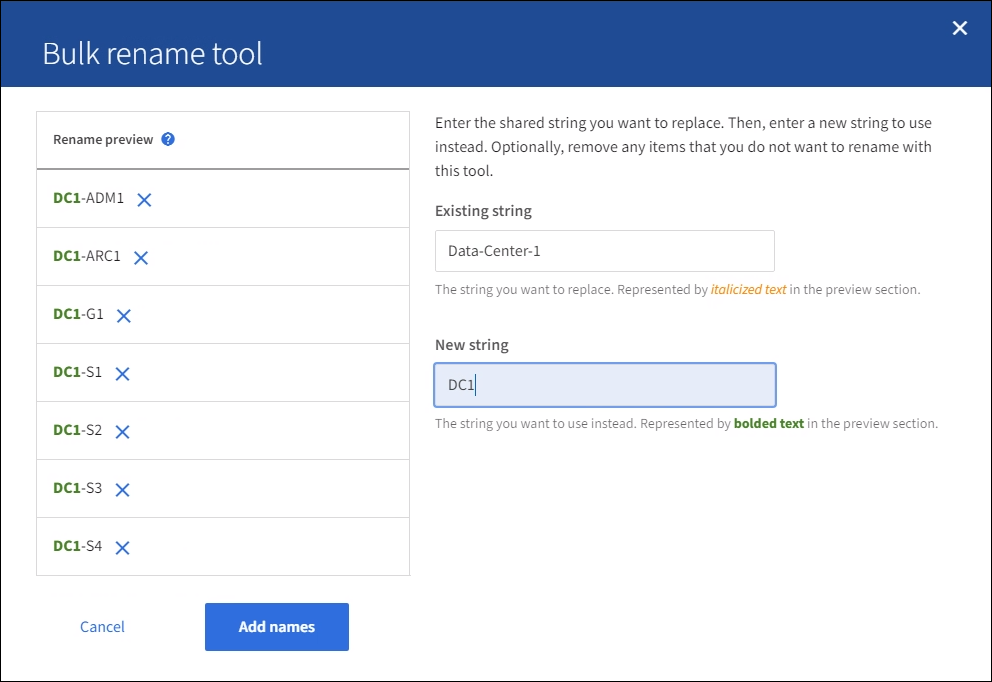
-
Quando sei soddisfatto dei nomi visualizzati nell'anteprima, seleziona Aggiungi nomi per aggiungerli alla tabella per la fase Proponi nuovi nomi.
-
Apporta le modifiche aggiuntive necessarie oppure seleziona
per rimuovere gli elementi che non vuoi rinominare. -
Quando sei pronto a rinominare tutti gli elementi della tabella, seleziona Rinomina.
Viene visualizzato un messaggio di conferma. I nuovi nomi visualizzati vengono ora utilizzati in tutto Grid Manager.
Scarica il pacchetto di ripristino
Una volta terminata la ridenominazione degli elementi, scarica e salva un nuovo pacchetto di ripristino. I nuovi nomi visualizzati per gli elementi rinominati sono inclusi nel Passwords.txt file.
-
Inserisci la passphrase di provisioning.
-
Seleziona Scarica il pacchetto di ripristino.
Il download inizia immediatamente.
-
Al termine del download, apri il
Passwords.txtfile per visualizzare il nome del server per tutti i nodi e i nomi visualizzati per i nodi rinominati. -
Copia il
sgws-recovery-package-id-revision.zipfile in due posizioni sicure, protette e separate.
Il file del pacchetto di ripristino deve essere protetto perché contiene chiavi di crittografia e password che possono essere utilizzate per ottenere dati dal sistema StorageGRID. -
Seleziona Fine per tornare al primo passaggio.
Ripristina i nomi visualizzati ai nomi di sistema
Puoi ripristinare una griglia, un sito o un nodo rinominati al loro nome di sistema originale. Quando ripristini un elemento al suo nome di sistema, le pagine di Grid Manager e le altre posizioni di StorageGRID non mostrano più un nome visualizzato per quell’elemento. Viene mostrato solo il nome di sistema dell’elemento.
-
Seleziona Manutenzione > Attività > Rinomina griglia, siti e nodi.
-
Nella fase Seleziona nomi, seleziona gli elementi che vuoi ripristinare ai nomi di sistema.
-
Seleziona Continue.
-
Nella fase Proponi nuovi nomi, ripristina i nomi visualizzati ai nomi di sistema singolarmente o in blocco.
Ripristina i nomi di sistema singolarmente-
Copia il nome di sistema originale di ciascun elemento e incollalo nel campo Nome visualizzato, oppure seleziona
per rimuovere gli elementi che non vuoi ripristinare.Per ripristinare un nome visualizzato, il nome di sistema deve comparire nel campo Nome visualizzato, ma il nome non fa distinzione tra maiuscole e minuscole.
-
Seleziona Rinomina.
Viene visualizzato un messaggio di conferma. I nomi visualizzati per questi elementi non vengono più utilizzati.
Ripristina i nomi di sistema in blocco-
Per la fase Proponi nuovi nomi, seleziona Usa lo strumento di rinomina in blocco.
-
Nel campo Stringa esistente, inserisci la stringa del nome visualizzato che vuoi sostituire.
-
Nel campo Nuova stringa, inserisci la stringa del nome del sistema che vuoi usare invece.
-
Seleziona Aggiungi nomi per aggiungere i nomi alla tabella per il passaggio Proponi nuovi nomi.
-
Verifica che ogni voce nel campo Nome visualizzato corrisponda al nome nel campo Nome di sistema. Apporta le modifiche necessarie o seleziona
per rimuovere gli elementi che non vuoi ripristinare.Per ripristinare un nome visualizzato, il nome di sistema deve comparire nel campo Nome visualizzato, ma il nome non fa distinzione tra maiuscole e minuscole.
-
Seleziona Rinomina.
Viene visualizzato un messaggio di conferma. I nomi visualizzati per questi elementi non vengono più utilizzati.
-
-
Scarica e salva un nuovo pacchetto di ripristino.
I nomi visualizzati degli elementi che hai ripristinato non sono più inclusi nel file
Passwords.txt.