


Specifica le password di sistema di StorageGRID
 Suggerisci modifiche

 PDF
PDF
Durante l'installazione del tuo sistema StorageGRID, devi inserire le password da utilizzare per proteggere il sistema ed eseguire le attività di manutenzione.
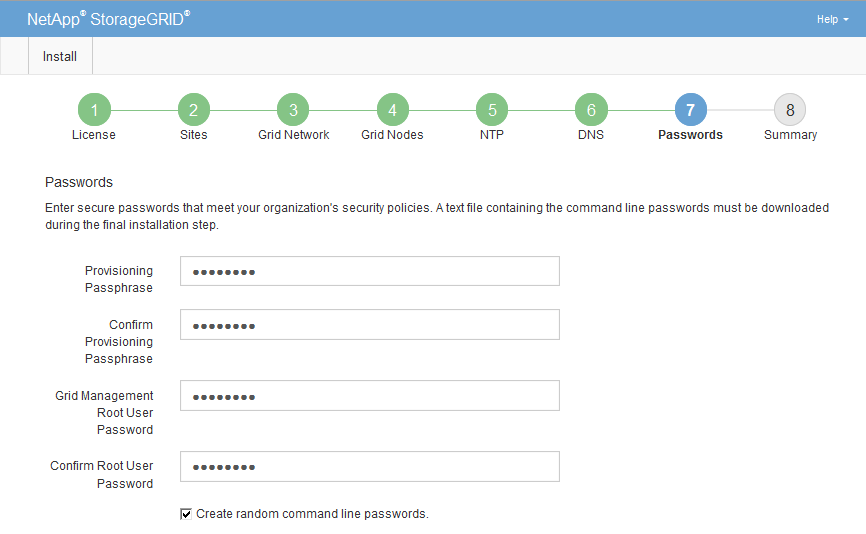
Usa la pagina Installa password per specificare la passphrase di provisioning e la password dell'utente root di gestione della griglia.
-
La passphrase di provisioning viene utilizzata come chiave di crittografia e non viene memorizzata dal sistema StorageGRID.
-
Devi avere la passphrase di provisioning per le procedure di installazione, espansione e manutenzione, incluso il download del Recovery Package. Quindi, è importante che tu conservi la passphrase di provisioning in un luogo sicuro.
-
Puoi cambiare la passphrase di provisioning dal Grid Manager se hai quella attuale.
-
La password dell'utente root per la gestione della griglia può essere modificata tramite Grid Manager.
-
Le password generate casualmente per la console della riga di comando e per SSH vengono memorizzate nel file
Passwords.txtnel pacchetto di ripristino.
-
Nel campo Passphrase di provisioning, inserisci la passphrase di provisioning necessaria per apportare modifiche alla topologia della griglia del tuo sistema StorageGRID.
Conserva la passphrase di provisioning in un luogo sicuro.

Se dopo aver completato l'installazione vuoi modificare la passphrase di provisioning in seguito, puoi usare il Grid Manager. Seleziona Configuration > Access control > Grid passwords. -
In Conferma passphrase di provisioning, reinserisci la passphrase di provisioning per confermarla.
-
Nel campo Password utente root di Grid Management, inserisci la password da usare per accedere a Grid Manager come utente "root".

Conserva la passphrase di provisioning in un luogo sicuro. È necessaria per le procedure di installazione, espansione e manutenzione. -
Nella schermata Conferma password utente root, reinserisci la password di Grid Manager per confermarla.
-
Se stai installando una griglia per proof of concept o a scopo dimostrativo, puoi facoltativamente deselezionare la casella di controllo Crea password casuali per la riga di comando.
Per le implementazioni in produzione, per motivi di sicurezza dovresti sempre usare password casuali. Deseleziona Crea password casuali per la riga di comando solo per le griglie demo se vuoi usare password predefinite per accedere ai nodi della griglia dalla riga di comando usando l'account "root" o "admin".
Ti viene richiesto di scaricare il file Recovery Package ( sgws-recovery-package-id-revision.zipdopo che hai fatto clic su Installa nella pagina Riepilogo. Devi "scarica questo file" per completare l'installazione. Le password necessarie per accedere al sistema sono memorizzate nel filePasswords.txt, contenuto nel Recovery Package. -
Fare clic su Avanti.