


Gestisci utenti tenant di StorageGRID
 Suggerisci modifiche

 PDF
PDF
Puoi creare utenti locali e assegnarli a gruppi locali per determinare a quali funzionalità questi utenti possono accedere. Puoi anche importare utenti federati. Il Tenant Manager include un utente locale predefinito, chiamato "root". Anche se puoi aggiungere e rimuovere utenti locali, non puoi rimuovere l'utente root.

|
Se il single sign-on (SSO) è abilitato per il tuo sistema StorageGRID, gli utenti locali non potranno accedere al Tenant Manager o all'API di gestione del tenant, anche se possono utilizzare le applicazioni client per accedere alle risorse del tenant, in base alle autorizzazioni del gruppo. |
-
Hai effettuato l'accesso al Tenant Manager utilizzando un "browser web supportato".
-
Tu appartieni a un gruppo di utenti che ha il "Permesso di accesso root".
-
Se il tuo account tenant dispone dell'autorizzazione Use grid federation connection, hai esaminato il workflow e le considerazioni per "clonazione di gruppi di tenant e utenti" e hai effettuato l'accesso alla grid di origine del tenant.
Crea un utente locale
Puoi creare un utente locale e assegnarlo a uno o più gruppi locali per controllare le sue autorizzazioni di accesso.
Gli utenti S3 che non appartengono ad alcun gruppo non dispongono di autorizzazioni di gestione né di criteri di gruppo S3 applicati a loro. Questi utenti potrebbero avere accesso ai bucket S3 concesso tramite un criterio di bucket.
Accedi alla procedura guidata di creazione utente
-
Seleziona Gestione accessi > Utenti.
Se il tuo tenant account dispone dell'autorizzazione Usa connessione di federazione griglia, un banner blu indica che questa è la grid di origine del tenant. Tutti gli utenti locali che crei su questa grid verranno clonati nell'altra grid della connessione.
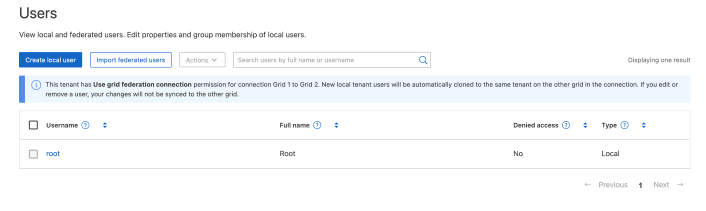
-
Seleziona Crea utente.
Inserisci le credenziali
-
Per la fase Inserisci le credenziali utente, compila i seguenti campi.
Campo Descrizione Nome e cognome
Il nome completo di questo utente, ad esempio il nome e il cognome di una persona o il nome di un'applicazione.
Nome utente
Il nome che questo utente utilizzerà per accedere. I nomi utente devono essere univoci e non possono essere cambiati.
Nota: Se il tuo tenant account dispone dell'autorizzazione Usa connessione di federazione grid, si verificherà un errore di clonazione se lo stesso Username esiste già per il tenant sulla destinazione grid.
Password e Conferma password
La password che l'utente userà inizialmente per accedere.
Nega l'accesso
Seleziona Sì per impedire a questo utente di accedere all'account del tenant, anche se potrebbe ancora appartenere a uno o più gruppi.
Ad esempio, seleziona Sì per sospendere temporaneamente la possibilità di accesso di un utente.
-
Seleziona Continue.
Assegna ai gruppi
-
Assegna l'utente a uno o più gruppi locali per determinare quali attività può svolgere.
L'assegnazione di un utente ai gruppi è facoltativa. Se preferisci, puoi selezionare gli utenti quando crei o modifichi i gruppi.
Gli utenti che non appartengono ad alcun gruppo non avranno permessi di gestione. I permessi sono cumulativi. Gli utenti avranno tutti i permessi per tutti i gruppi a cui appartengono. Vedi "Autorizzazioni per la gestione dei tenant".
-
Seleziona Crea utente.
Se il tuo tenant account dispone dell'autorizzazione Usa connessione di federazione griglia e ti trovi sulla griglia di origine del tenant, il nuovo utente locale viene clonato nella griglia di destinazione del tenant. Riuscito appare come Stato di clonazione nella sezione Panoramica della pagina dei dettagli dell'utente.
-
Seleziona Fine per tornare alla pagina Utenti.
Visualizza o modifica utente locale
-
Seleziona Gestione accessi > Utenti.
-
Esamina le informazioni fornite nella pagina Utenti, che elenca i dati di base di tutti gli utenti locali e federati di questo tenant account.
Se il tenant account dispone dell'autorizzazione Utilizza la connessione di federazione della griglia e stai visualizzando l'utente sulla griglia di origine del tenant:
-
Un messaggio a comparsa indica che se modifichi o rimuovi un utente, le modifiche non verranno sincronizzate con l'altra grid.
-
Se necessario, un messaggio banner indica se gli utenti non sono stati clonati nel tenant sulla griglia di destinazione. Puoi riprova a clonare un utente che non è riuscito.
-
-
Se desideri modificare il nome completo dell'utente:
-
Seleziona la casella di controllo per l'utente.
-
Seleziona Actions > Edit full name.
-
Inserisci il nuovo nome.
-
Seleziona Salva modifiche.
-
-
Se desideri visualizzare maggiori dettagli o apportare ulteriori modifiche, procedi in uno dei seguenti modi:
-
Seleziona il nome utente.
-
Seleziona la casella di controllo per l'utente e seleziona Azioni > Visualizza dettagli utente.
-
-
Esamina la sezione Panoramica, che mostra le seguenti informazioni per ciascun utente:
-
Nome e cognome
-
Nome utente
-
Tipo di utente
-
Accesso negato
-
Modalità di accesso
-
Iscrizione al gruppo
-
Campi aggiuntivi se il tenant account dispone dell'autorizzazione Usa connessione di federazione griglia e stai visualizzando l'utente sulla griglia di origine del tenant:
-
Stato della clonazione, Riuscito o Fallito
-
Un banner blu indica che, se modifichi questo utente, le modifiche non verranno sincronizzate con l'altra grid.
-
-
-
Modifica le impostazioni utente secondo necessità. Consulta Crea utente locale per dettagli su cosa inserire.
-
Nella sezione Panoramica, modifica il nome completo selezionando il nome o l'icona di modifica
 .
.Non puoi cambiare il nome utente.
-
Nella scheda Password, modifica la password dell'utente e seleziona Salva modifiche.
-
Nella scheda Accesso, seleziona No per consentire all'utente di accedere oppure Sì per impedirgli di accedere. Quindi, seleziona Salva modifiche.
-
Nella scheda Chiavi di accesso, seleziona Crea chiave e segui le istruzioni per "creare le chiavi di accesso S3 di un altro utente".
-
Nella scheda Gruppi, seleziona Modifica gruppi per aggiungere l'utente ai gruppi o rimuoverlo dai gruppi. Quindi, seleziona Salva modifiche.
-
-
Conferma di aver selezionato Salva modifiche per ogni sezione che hai modificato.
Importa utenti federati
Puoi importare uno o più utenti federati, fino a un massimo di 100 utenti, direttamente nella pagina Utenti.
-
Seleziona Gestione accessi > Utenti.
-
Seleziona Importa utenti federati.
-
Inserisci l'UUID o il nome utente per uno o più utenti federati.
Per inserire più voci, aggiungi ogni UUID o nome utente su una nuova riga.
-
Seleziona Import.
Se l'importazione nel campo Utenti non riesce per uno o più utenti, procedi come segue:
-
Espandi Utenti non importati e seleziona Copia utenti.
-
Riprova l'importazione selezionando Precedente e incollando gli utenti copiati nella finestra di dialogo Importa utenti federati.
Dopo che chiudi la finestra di dialogo Importa utenti federati, le informazioni sugli utenti federati vengono visualizzate nella pagina Utenti per gli utenti importati correttamente.
-
Duplica utente locale
Puoi duplicare un utente locale per creare un nuovo utente più rapidamente.
|
|
Se il tuo tenant account dispone dell'autorizzazione Usa connessione di federazione griglia e duplichi un utente dalla grid di origine del tenant, l'utente duplicato verrà clonato nella grid di destinazione del tenant. |
-
Seleziona Gestione accessi > Utenti.
-
Seleziona la casella di controllo per l'utente che vuoi duplicare.
-
Seleziona Azioni > Duplica utente.
-
Vedi Crea utente locale per i dettagli su cosa inserire.
-
Seleziona Crea utente.
Riprova clonazione utente
Per riprovare una clonazione non riuscita:
-
Seleziona ciascun utente che riporta la dicitura (Cloning failed) sotto il nome utente.
-
Seleziona Azioni > Clona utenti.
-
Visualizza lo stato dell'operazione di clonazione dalla pagina dei dettagli di ogni utente che stai clonando.
Per ulteriori informazioni, consulta "Clona gruppi di tenant e utenti".
Elimina uno o più utenti locali
Puoi eliminare definitivamente uno o più utenti locali che non hanno più bisogno di accedere all'account tenant di StorageGRID.
|
|
Se il tuo account tenant dispone dell'autorizzazione Usa connessione federazione grid e elimini un utente locale, StorageGRID non eliminerà l'utente corrispondente sull'altra grid. Se hai bisogno di mantenere sincronizzate queste informazioni, devi eliminare lo stesso utente da entrambe le grid. |
|
|
Devi usare l'origine di identità federata per eliminare gli utenti federati. |
-
Seleziona Gestione accessi > Utenti.
-
Seleziona la casella di controllo per ogni utente che vuoi eliminare.
-
Seleziona Azioni > Elimina utente oppure Azioni > Elimina utenti.
Viene visualizzata una finestra di dialogo di conferma.
-
Seleziona Elimina utente o Elimina utenti.