


Gestisci le impostazioni del file system FSx for ONTAP in NetApp Workload Factory


 Suggerisci modifiche

 PDF
PDF
Gestisci le impostazioni di un file system FSx for ONTAP in NetApp Workload Factory per mantenere il tuo file system organizzato, sicuro e dimensionato in modo appropriato per il tuo carico di lavoro. Puoi aggiungere o modificare tag, gestire le credenziali ONTAP, reimpostare la password di fsxadmin e aggiornare la capacità di throughput in qualsiasi momento.
La panoramica del file system mostra le tendenze di utilizzo della capacità SSD e del throughput, riepiloghi dei principali carichi di lavoro generati dall'intelligenza artificiale e dettagli espandibili della configurazione del file system.
Gestisci i tag del file system FSx for ONTAP
I tag possono aiutarti a categorizzare le tue risorse. È possibile aggiungere, modificare e rimuovere i tag per un file system in qualsiasi momento in NetApp Workload Factory.
-
Accedere utilizzando uno dei "esperienze di console".
-
Seleziona il menu
 e quindi seleziona Archiviazione.
 -
Dal menu Archiviazione, selezionare FSx per ONTAP.
-
Da FSx for ONTAP, seleziona il menu delle azioni del file system da aggiornare, quindi seleziona Gestisci tag del file system.
-
Nella finestra di dialogo Gestisci tag del file system, aggiungi, modifica o rimuovi i tag in base alle tue esigenze.
Il numero massimo di tag che è possibile applicare a un file system è 50.
-
Selezionare Applica.
Gestisci le credenziali ONTAP
Gestisci le credenziali ONTAP per un file system FSx for ONTAP in NetApp Workload Factory. Workload Factory ha due tipi di credenziali: primarie e con restrizioni. Per impostazione predefinita, il file system utilizza le credenziali ONTAP primarie. Le credenziali con restrizioni vengono utilizzate solo per le operazioni di AI (AIOps) come Ask Me, costruttore di regole e dashboard personalizzate. Puoi aggiungere facoltativamente un set di credenziali con restrizioni e aggiornare uno dei due set di credenziali in qualsiasi momento.
Puoi eseguire le seguenti attività:
-
Scegli di aggiungere un set di credenziali con restrizioni, usando un nome utente e una password oppure un ARN segreto.
-
Modifica le credenziali esistenti, inclusi il nome utente e la password, solo la password o il secret ARN.
Workload Factory supporta la transizione tra il servizio credenziali di Workload Factory (nome utente e password) e AWS Secrets Manager.
Workload Factory gestisce le credenziali limitate come segue:
-
Se non hai fornito credenziali con restrizioni per un file system e poi crei regole o dashboard personalizzate o fai domande con "Ask Me", Workload Factory crea credenziali ONTAP di sola lettura da usare come set di credenziali con restrizioni.
-
Se hai già fornito credenziali con restrizioni per un file system, tali credenziali vengono utilizzate per AIOps.
Devi associare un collegamento per gestire le credenziali ONTAP. "Scopri come associare un collegamento esistente o come creare e associare un nuovo collegamento". Dopo aver associato il collegamento, torna a questa procedura.
-
Accedere utilizzando uno dei "esperienze di console".
-
Seleziona il menu
e quindi seleziona Archiviazione. -
Dal menu Archiviazione, selezionare FSx per ONTAP.
-
Da FSx for ONTAP, seleziona il menu azioni del file system per cui reimpostare la password fsxadmin, quindi seleziona Gestisci.
-
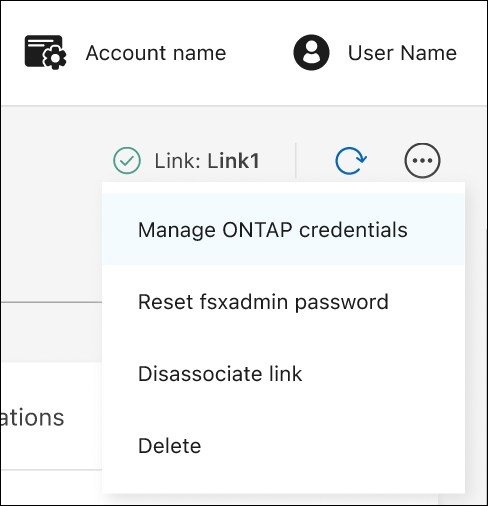
Dalla panoramica del file system, selezionare il menu azioni.
-
Seleziona Gestisci credenziali ONTAP.
-
Aggiorna le credenziali ONTAP primarie o con restrizioni.
-
Selezionare Applica.
Reimposta la password fsxadmin di un file system FSx for ONTAP
Reimpostare la password fsxadmin in NetApp Workload Factory quando necessario.
Se è stato fornito un utente alternativo durante la creazione del file system, è possibile reimpostare la password fsxadmin solo nella console AWS.
-
Accedere utilizzando uno dei "esperienze di console".
-
Seleziona il menu
e quindi seleziona Archiviazione. -
Dal menu Archiviazione, selezionare FSx per ONTAP.
-
Da FSx for ONTAP, seleziona il menu azioni del file system per cui reimpostare la password fsxadmin, quindi seleziona Gestisci.
-
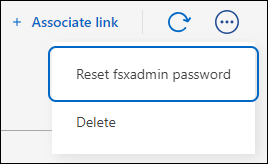
Dalla panoramica del file system, selezionare il menu azioni.
-
Selezionare Reimposta password fsxadmin.
-
Nella finestra di dialogo Reimposta password fsxadmin, immettere una nuova password fsxadmin e reimmetterla per confermare.
-
Selezionare Applica.
Aggiorna la capacità di throughput per un file system FSx for ONTAP
Aggiornare la capacità di elaborazione per un file system FSx for ONTAP in NetApp Workload Factory secondo necessità.
Per i limiti di capacità di throughput, fai riferimento alla "Quote" documentazione di AWS FSX per NetApp ONTAP.
-
Accedere utilizzando uno dei "esperienze di console".
-
Seleziona il menu
e quindi seleziona Archiviazione. -
Dal menu Archiviazione, selezionare FSx per ONTAP.
-
Da FSx for ONTAP, seleziona il menu delle azioni del file system per cui aggiornare la capacità di throughput, quindi seleziona Gestisci.
-
In informazioni, selezionare l'icona a forma di matita accanto a capacità di trasmissione. L'icona a forma di matita viene visualizzata accanto alla freccia del menu a discesa quando il mouse passa sopra la riga capacità di throughput.
-
Nella finestra di dialogo capacità di throughput, selezionare la capacità di throughput desiderata.
-
Seleziona Applica per salvare le modifiche