


Gestisci i collegamenti di NetApp Workload Factory

 Suggerisci modifiche

 PDF
PDF
Gestisci i collegamenti che hai associato al tuo account Workload Factory. Puoi visualizzare i collegamenti associati a un file system FSx for ONTAP, fornire le password utilizzate per l'autenticazione dei collegamenti e rimuovere i collegamenti dalla console Workload Factory.
Visualizza i link associati al tuo account
Puoi visualizzare i link attualmente associati al tuo account.
-
Accedi utilizzando uno dei "esperienze di console".
-
Dal menu Archiviazione, seleziona Amministrazione e poi Collegamenti.
I link esistenti appaiono nella pagina Link.
-
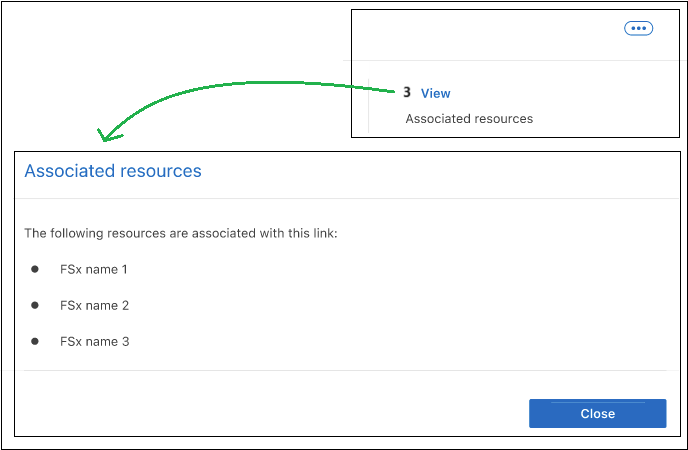
Per visualizzare i file system FSx for ONTAP associati a un collegamento, seleziona il pulsante Visualizza nella sezione Risorse associate.
-
Se ti serve l'Amazon Resource Name (ARN) per il link, puoi selezionare l'icona copia accanto al campo ARN.
Modifica un collegamento
Non puoi modificare un collegamento dall'interfaccia di Workload Factory. Se hai bisogno di modificare un collegamento, devi crearne uno nuovo e poi associarlo al tuo file system.

|
Puoi modificare la configurazione di rete di Lambda (ad esempio VPC, subnet e gruppi di sicurezza) tramite la console AWS e le modifiche verranno visualizzate nell'interfaccia utente di gestione dei collegamenti; tuttavia, queste modifiche possono causare problemi di connettività tra Lambda e ONTAP e non sono consigliate. |
Autentica un collegamento
Fornisci una password utente amministratore per le credenziali di Workload Factory o un ARN del segreto di AWS Secrets Manager per connettere il collegamento a un file system FSx for ONTAP.
AWS Secrets Manager non è supportato quando usi un agente Console.
|
|
È supportato un solo metodo di autenticazione per ogni collegamento. Ad esempio, se selezioni l'autenticazione del collegamento con AWS Secrets Manager, non puoi cambiare il metodo di autenticazione in seguito. |
-
Accedi utilizzando uno dei "esperienze di console".
-
Seleziona il menu
 e poi seleziona Archiviazione.
 -
Dal menu Storage, selezionare FSx for ONTAP.
-
Da FSx per ONTAP, seleziona il menu delle azioni del file system a cui vuoi associare un collegamento e poi seleziona Gestisci.
-
Nella panoramica del file system, seleziona Autentica il collegamento.
-
Nella pagina del collegamento Autentica, seleziona una modalità di autenticazione:
-
Workload Factory: inserisci la password due volte.
-
AWS Secrets Manager: inserisci l'ARN del segreto.
-
-
Selezionare Applica.
Il collegamento è autenticato e puoi eseguire operazioni ONTAP avanzate
Aggiorna la password per l'autenticazione del collegamento
Quando la password amministrativa non è valida, aggiorna la password per connettere il link al file system FSx for ONTAP.
-
Accedi utilizzando uno dei "esperienze di console".
-
Seleziona il menu
e poi seleziona Archiviazione. -
Dal menu Storage, selezionare FSx for ONTAP.
-
Da FSx per ONTAP, seleziona il menu delle azioni del file system a cui vuoi associare un collegamento e poi seleziona Gestisci.
-
Nella panoramica del file system, seleziona Aggiorna password.
-
Nella pagina del collegamento di autenticazione, inserisci la nuova password due volte.
-
Selezionare Applica.
La password è stata aggiornata e il collegamento è ora connesso al file system FSx for ONTAP.
Rimuovi un collegamento
Puoi rimuovere un collegamento che non usi più nel tuo ambiente. Qualsiasi file system FSx for ONTAP o altra risorsa che utilizzava il collegamento non potrà utilizzare alcune funzionalità dopo la rimozione del collegamento.
Tieni presente che il collegamento viene eliminato solo da Workload Factory, non dal tuo ambiente AWS. Devi eliminare la funzione Lambda dal tuo account AWS dopo aver rimosso il collegamento da Workload Factory.
-
Accedi utilizzando uno dei "esperienze di console".
-
Seleziona il menu
e poi seleziona Archiviazione. -
Dal menu Archiviazione, seleziona Amministrazione e poi Collegamenti.
I link esistenti appaiono nella pagina Link.
-
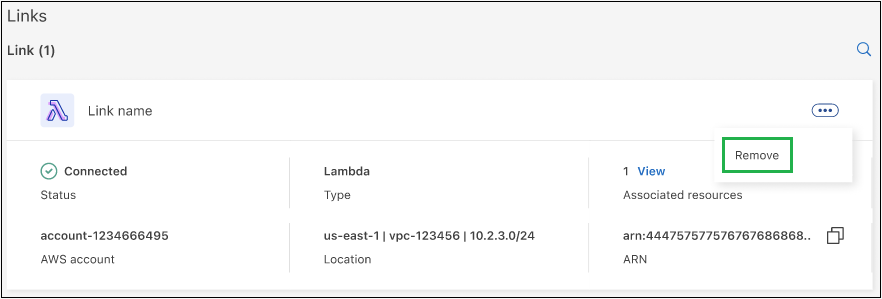
Dalla pagina Collegamenti, seleziona il menu delle azioni del collegamento da rimuovere e poi seleziona Rimuovi.
-
Se sei sicuro, seleziona di nuovo Rimuovi.
Consulta la documentazione AWS per "elimina la funzione Lambda".