


Active IQ Unified Manager でアグリゲートの合計容量と使用可能な容量のグラフを表示する
 変更を提案

 PDF

ストレージの合計容量とコミット済み容量を分析するためのExcelグラフ形式のレポートを作成できます。
-
アプリケーション管理者またはストレージ管理者のロールが必要です。
以下の手順に従って、Health:All Aggregatesビューを開き、ビューをExcelでダウンロードし、合計容量とコミット済み容量のグラフを作成し、カスタマイズしたExcelファイルをアップロードして、最終レポートのスケジュールを設定します。
-
左側のナビゲーションペインで、ストレージ>*アグリゲート*をクリックします。
-
レポート > *Excelをダウンロード*を選択します。
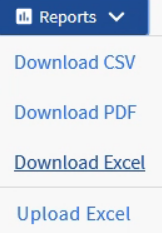
お使いのブラウザによっては、ファイルを保存するために「OK」をクリックする必要がある場合があります。
-
ダウンロードしたファイルをExcelで開きます。
-
必要に応じて、*編集を有効にする*をクリックしてください。
-
データシートで、タイプ列を右クリックし、並べ替え > A から Z に並べ替え を選択します。
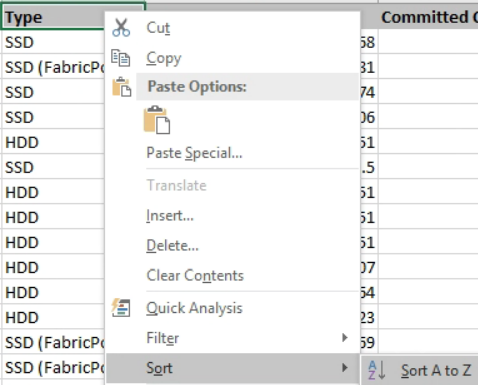
次のようなストレージ タイプ別にデータが並べ替えられます。
-
HDD
-
ハイブリッド
-
SSD
-
SSD(FabricPool)
-
-
`Type, Total Data Capacity,`と `Available Data Capacity`の列を選択します。
-
*挿入*メニューで、 `3-D column`チャートを選択します。
グラフがdataシートに表示されます。
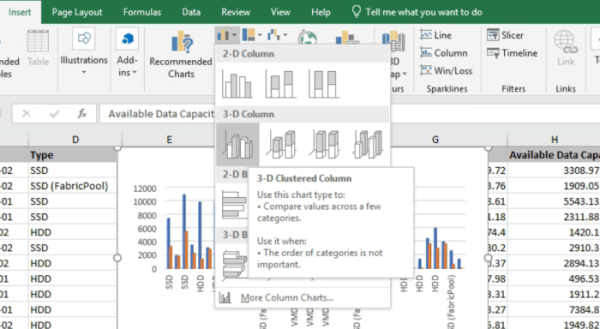
-
グラフを右クリックして、*Move Chart*を選択します。
-
*新規シート*を選択し、シート名を*Total Storage Charts*とします。

infoシートとdataシートのあとに新しいシートが表示されることを確認してください。
-
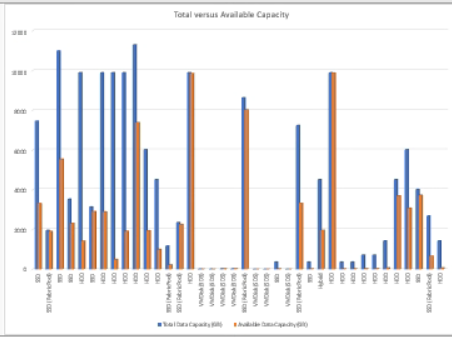
グラフのタイトルを 総容量対利用可能容量 としてください。
-
グラフを選択すると表示される「デザイン」メニューと「書式」メニューを使用すると、グラフの外観をカスタマイズできます。
-
問題がなければ、変更したファイルを保存します。ファイルの名前や場所は変更しないでください。
-
Unified Managerで、レポート > *Excelファイルのアップロード*を選択します。
Excelファイルをダウンロードしたときと同じビューが表示されていることを確認してください。
-
変更したExcelファイルを選択します。
-
*Open*をクリックします。
-
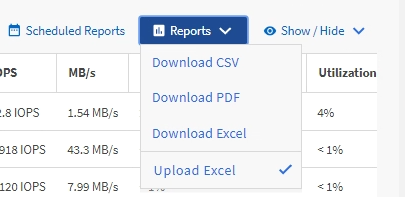
「送信」をクリックしてください。
レポート > Excelのアップロード メニュー項目の横にチェックマークが表示されます。
-
*スケジュール済みレポート*をクリックします。
-
*スケジュールの追加*をクリックして、*レポートスケジュール*ページに新しい行を追加し、新しいレポートのスケジュール特性を定義します。
レポートの形式として*XLSX*を選択してください。
-
レポートスケジュールの名前を入力し、その他のレポートフィールドへの入力を完了したら、行の最後にあるチェックマーク(
 )をクリックします。
テスト レポートがすぐに送信されます。以降、指定した頻度でレポートが生成され、リスト内の受信者にEメールで送信されます。
レポートに表示された結果を基に、アグリゲートの負荷を分散できます。