Active IQ Unified Manager でストレージオブジェクトを検索する
 変更を提案

 PDF

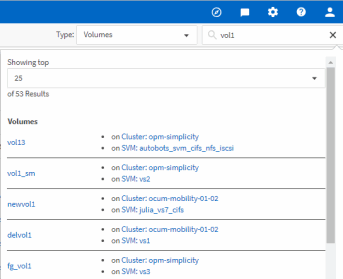
特定のオブジェクトにすばやくアクセスするには、メニューバー上部の「すべてのストレージオブジェクトを検索」フィールドを使用できます。この、すべてのオブジェクトを対象としたグローバル検索方法により、種類別に特定のオブジェクトをすばやく見つけることができます。検索結果はストレージオブジェクトの種類ごとに並べ替えられ、ドロップダウンメニューを使用してオブジェクトごとにさらに絞り込むことができます。
-
このタスクを実行するには、オペレーター、アプリケーション管理者、またはストレージ管理者のいずれかの役割が必要です。
-
検索キーワードは3文字以上入力する必要があります。
ドロップダウン メニューで[すべて]を選択すると、グローバル検索によってすべてのオブジェクト カテゴリで見つかった結果の総数が表示されます(オブジェクト カテゴリごとに最大25件)。ドロップダウン メニューで特定のオブジェクト タイプを選択すると、検索の対象をそのオブジェクト タイプに絞り込むことができます。この場合、結果のリストに表示されるオブジェクトの数は上位25個に限定されません。
検索対象として選択できるオブジェクト タイプは次のとおりです。
-
クラスタ
-
ノード
-
Storage VM
-
アグリゲート
-
ボリューム
-
qtree
-
SMB共有
-
NFS共有
-
ユーザ / グループ クォータ
-
LUN
-
NVMe ネームスペース
-
イニシエータ グループ
-
Initiators
-
整合性グループ
ワークロード名を入力すると、該当する[ボリューム]または[LUN]カテゴリの下にワークロードの一覧が表示されます。
検索結果でいずれかのオブジェクトをクリックすると、そのオブジェクトの[健全性の詳細]ページが表示されます。オブジェクトに直接対応する[健全性]ページがない場合は、親オブジェクトの[健全性]ページが表示されます。たとえば、特定のLUNを検索する場合は、そのLUNが配置されているSVMの詳細ページが表示されます。

|
ポートとLIFはグローバル検索バーでは検索できません。 |
-
メニューでオブジェクト タイプを選択して、検索結果を特定のオブジェクト タイプに絞り込みます。
-
「すべてのストレージオブジェクトを検索」フィールドに、オブジェクト名の3文字以上を入力します。
この例では、ドロップダウンボックスで「ボリューム」オブジェクトタイプが選択されています。「すべてのストレージオブジェクトを検索」フィールドに「vol1」と入力すると、名前にこの文字が含まれるすべてのボリュームのリストが表示されます。