


Unified Manager Web UIの初期セットアップの実行
 変更を提案
変更を提案

 PDF
PDF
Unified Managerを使用するには、NTPサーバ、メンテナンス ユーザのEメール アドレス、SMTPサーバのホストなどを最初に設定し、ONTAPクラスタを追加する必要があります。
開始する前に
次の作業を完了しておきます。
-
インストールの完了時に表示されたURLを使用してUnified Manager Web UIを起動します。
-
インストール時に作成したメンテナンス ユーザ(Linux環境の場合はumadminユーザ)の名前とパスワードを使用してログインします。
タスク概要
Active IQ Unified Managerの[はじめに]ページは、Web UIへの初回アクセス時にのみ表示されます。次のページはVMware環境の場合の例を示したものです。
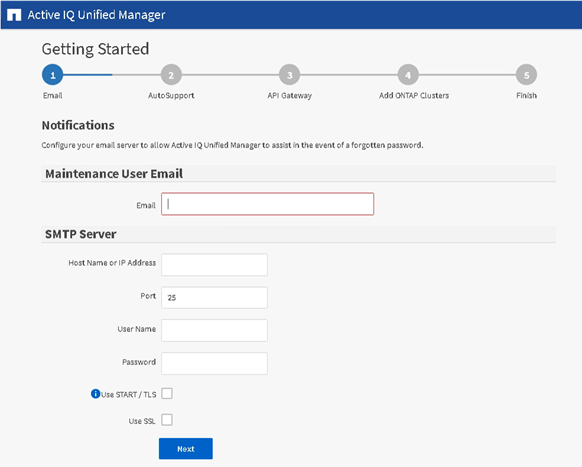
これらのオプションをあとで変更する場合は、Unified Managerの左側のナビゲーション ペインの[全般]オプションから選択できます。NTP設定はVMware専用です。この設定はあとからUnified Managerメンテナンス コンソールを使用して変更できます。
手順
-
Active IQ Unified Manager の初期設定ページで、メンテナンスユーザーのメールアドレス、SMTP サーバーのホスト名、その他の SMTP オプション、および NTP サーバー(VMware インストールの場合のみ)を入力します。次に「続行」をクリックします。
-
「AutoSupport」ページで「Agree and Continue」をクリックして、Unified ManagerからNetAppActive IQへのAutoSupportメッセージの送信を有効にします。
インターネットアクセスを提供するためにプロキシを指定して AutoSupport コンテンツを送信する必要がある場合、または AutoSupport を無効にする場合は、Web UI から General > AutoSupport オプションを使用してください。
-
Red HatおよびCentOSシステムでは、umadminユーザーのパスワードをデフォルトの「
admin」文字列から、独自の文字列に変更できます。 -
「API ゲートウェイの設定」ページで、ONTAP REST API を使用して監視する予定の ONTAP クラスターを Unified Manager が管理できるようにする API ゲートウェイ機能を使用するかどうかを選択します。次に「続行」をクリックします。
この設定は、Web UI の「一般」>「機能設定」>「API ゲートウェイ」から後で有効または無効にできます。API の詳細については、"Active IQ Unified Manager REST APIでの作業の開始"を参照してください。
-
Unified Managerで管理するクラスターを追加し、「次へ」をクリックします。管理する各クラスターについて、ホスト名またはクラスター管理IPアドレス(IPv4またはIPv6)と、ユーザー名およびパスワードの認証情報が必要です。ユーザーは「
admin」ロールを持っている必要があります。この手順は任意です。クラスターは、Web UI の「ストレージ管理」>「クラスター設定」から後から追加できます。
-
「概要」ページで、すべての設定が正しいことを確認し、「完了」をクリックします。
結果
「はじめに」ページが閉じ、Unified ManagerDashboard ページが表示されます。